 夜雨聆风
夜雨聆风


职场人必看!两秒搞定Word文档表格分页难题,效率直接拉满
还在为Word文档里表格分页的问题烦恼吗?明明想把下面的表格拉到同一页,却折腾半天也弄不好?今天就给大家分享一个超实用的办公小技巧,两秒就能解决这个难题,让你的办公效率直接起飞!
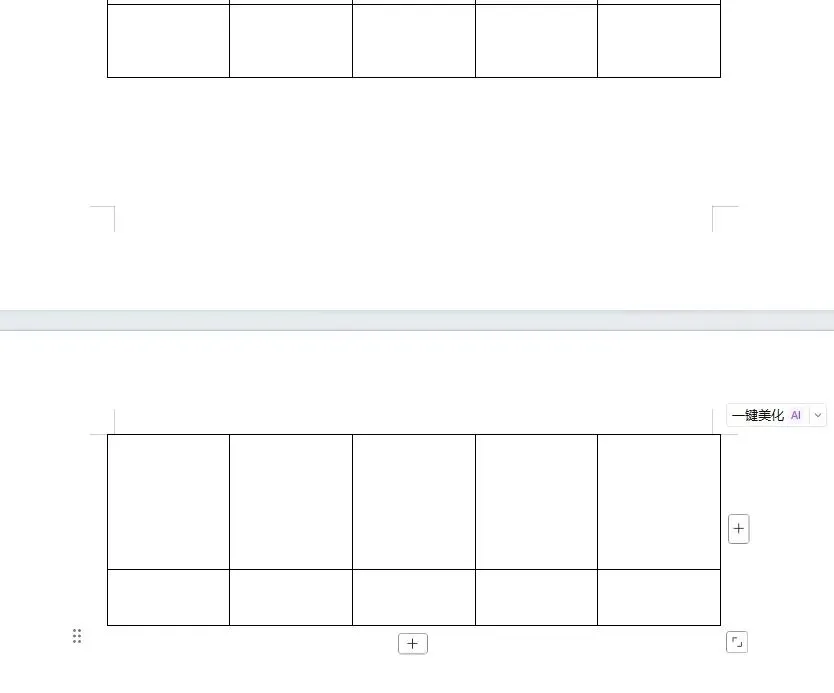
在处理像入职登记表这类包含大量信息的表格时,经常会遇到表格被硬生生分成两页的情况。就像这样,明明想把下面的表格拉到上面同一页,却怎么拉都拉不上去,既影响文档美观,又给信息查看带来不便。
别着急,跟着以下步骤操作,轻松搞定:
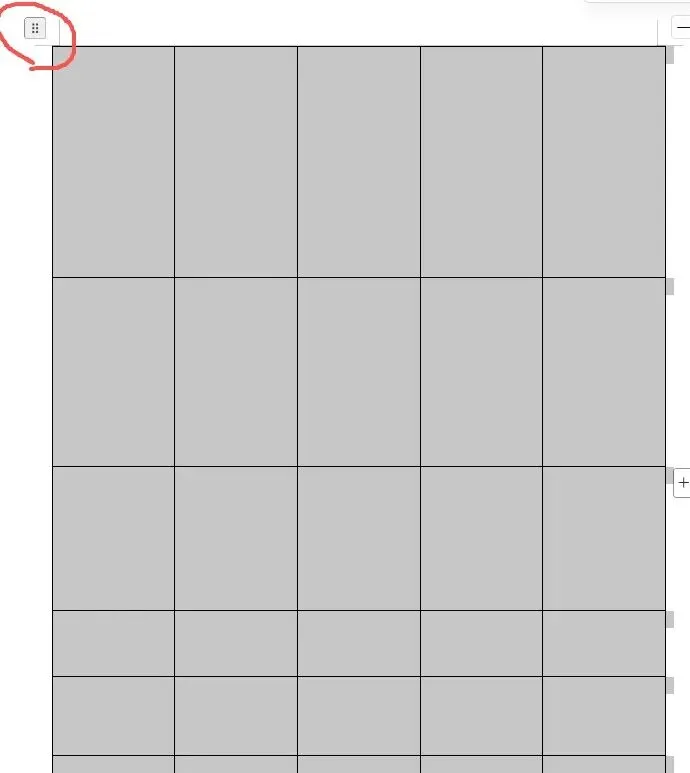
1. 全选表格:点击表格左上角的图标,将整个表格选中。
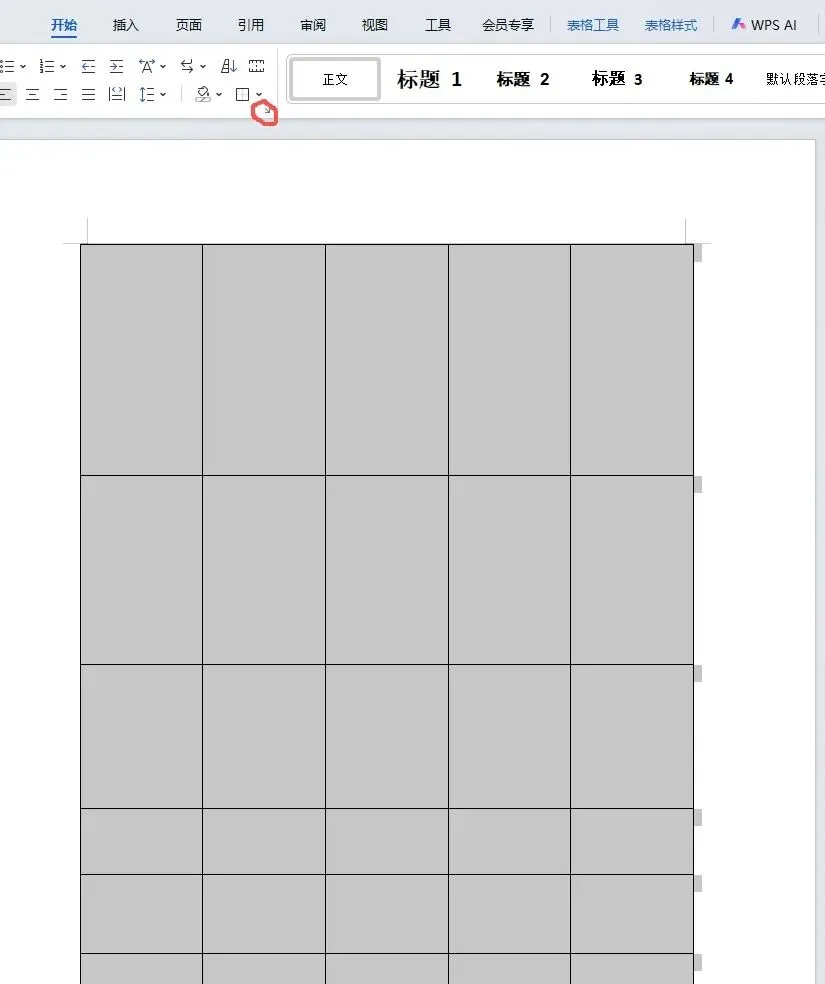
2. 找到段落设置:在“开始”选项卡中,找到“段落”区域的小箭头,点击打开段落设置窗口。
3. 调整分页选项:在段落设置窗口中,切换到“换行与分页”选项卡,取消“段前分页”的勾选,点击确定。

这样操作后,表格就会乖乖待在同一页啦,再也不用担心表格被拆分得七零八落了。
如果调整后表格没有变化,说明预留的空位不够下面的表格上来,需要整体调整表格宽度。
掌握这个小技巧,再也不用为表格分页问题浪费时间,让办公效率直线上升!快把这个方法分享给身边的同事,一起提升办公技能吧~