ARTICLE · 1002054
PPT怎么做目录页?2种方法(Office版)
PPT怎么做目录页?2种方法实测通过(Office版)
一、问题场景
做汇报PPT时,领导最常提的一个要求就是:"加个目录页,让我一眼看到整体结构。"很多人就在第一张幻灯片上手动打几个字,但放映时想跳到某个章节,只能一页一页翻。其实PowerPoint自带两种做目录的方法:一种是基础静态目录,30秒搞定;另一种是带超链接的可跳转目录,放映时点一下就能直接跳到对应章节。下面把这两种方法一步步拆开讲,每一步都在Microsoft 365中实测通过。
二、分步操作
方法一:手动建目录页(基础·适用于所有版本)
步骤 1|打开PPT,在左侧缩略图窗格选中第1张幻灯片
打开你的演示文稿,在左侧缩略图窗格中,用鼠标左键单击第1张幻灯片,使其被蓝色边框选中。
步骤 2|点击「开始」→「新建幻灯片」,插入一张新幻灯片
在顶部功能区点击「开始」选项卡,找到「幻灯片」分组中的「新建幻灯片」按钮,点击它。一张新的幻灯片会自动插入在第1张幻灯片之后。
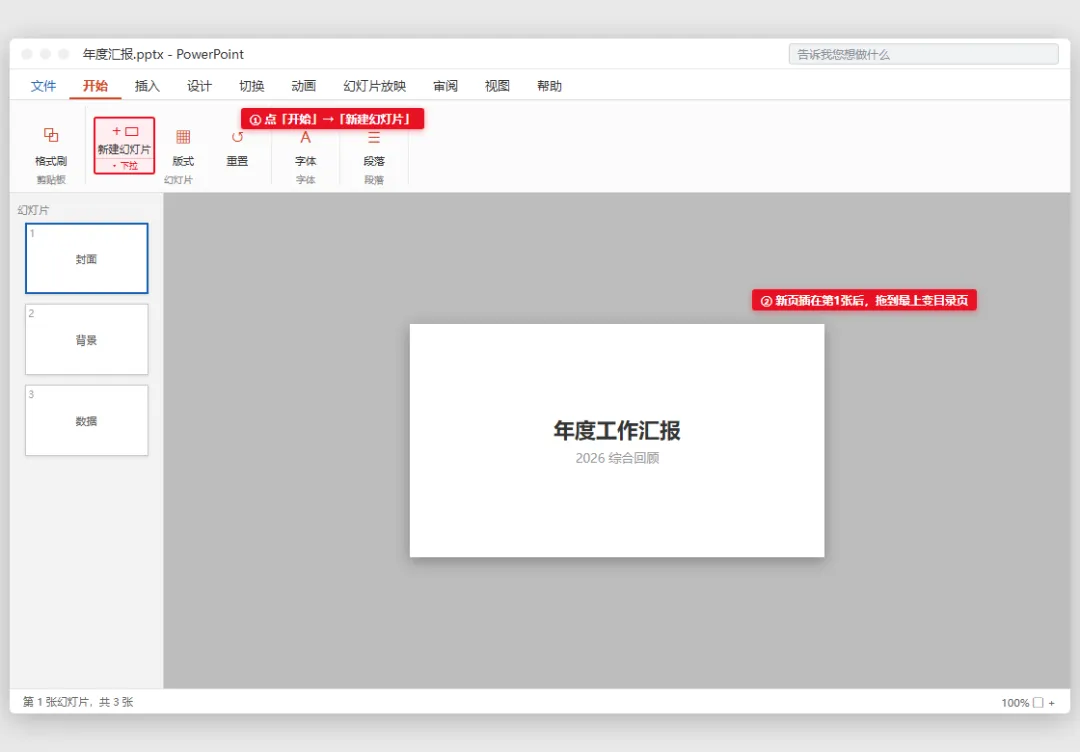
步骤 3|将新建的幻灯片拖动到最前面
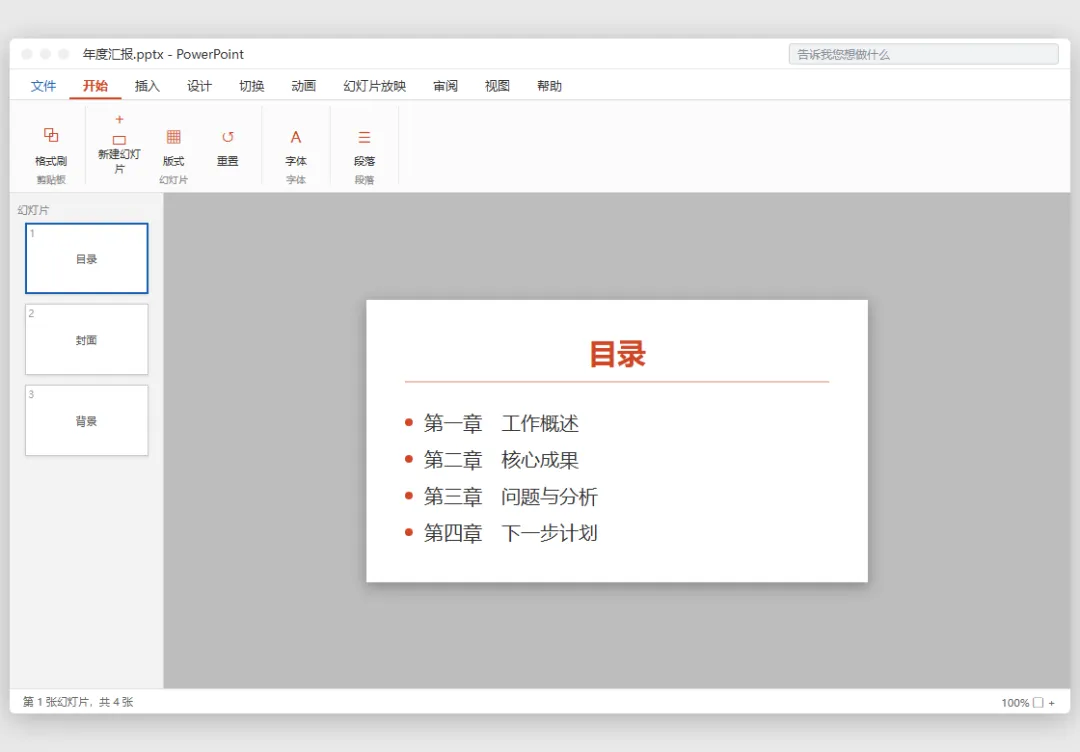
在左侧缩略图窗格中,按住刚才新建的那张幻灯片不放,向上拖动到第1张幻灯片的上方松手。现在这张新幻灯片已经变成了整个演示文稿的第1张——也就是我们的目录页。
步骤 4|在目录页输入标题和章节列表
在目录页的标题占位符中输入"目录",在正文占位符中逐条列出各章节名称,例如:
第一章 工作概述 第二章 核心成果 第三章 问题与分析 第四章 下一步计划
可以调整字号、颜色和行距,让目录看起来更整齐美观。
方法二:给目录项加超链接(进阶·放映时可一键跳转)
如果你希望放映时点击目录项就能直接跳转到对应章节,可以用超链接功能实现。
步骤 5|为每个目录项单独创建文本框
点击「插入」→「文本框」→「横排文本框」,在目录页上画一个文本框,输入第一个章节名(如"第一章 工作概述")。重复此操作,每个章节名都用一个独立的文本框。
⚠️ 注意:每个目录项必须是一个独立的文本框,不能放在同一个占位符里,否则后续添加超链接时会互相覆盖。
步骤 6|选中文本框 → 点击「插入」→「超链接」
选中一个文本框(点击文本框边缘使其出现圆形控制点),然后点击顶部「插入」选项卡 → 「链接」分组中的「超链接」按钮。
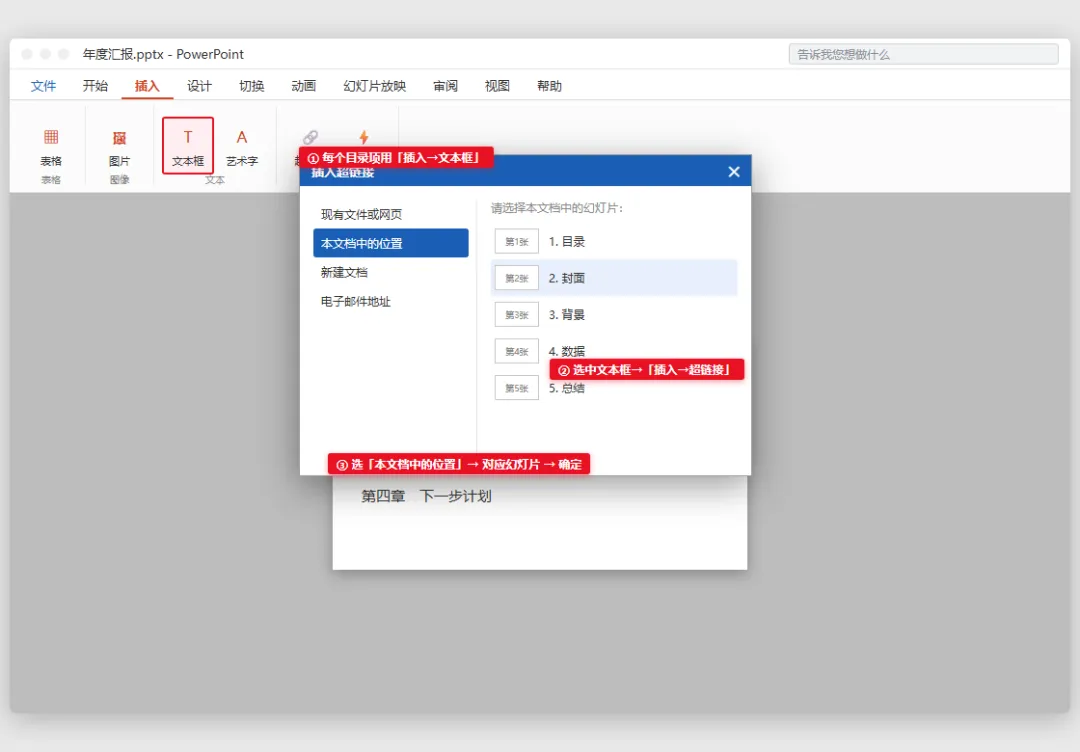
步骤 7|选择「本文档中的位置」→ 选对应幻灯片 → 确定
在弹出的「插入超链接」对话框中:
左侧选择「本文档中的位置」(不是"现有文件或网页") 右侧会出现当前演示文稿所有幻灯片的列表 找到该目录项对应的章节幻灯片,点击选中它 点击右下角「确定」
对每个目录项重复步骤6~7,逐一设置好跳转目标。
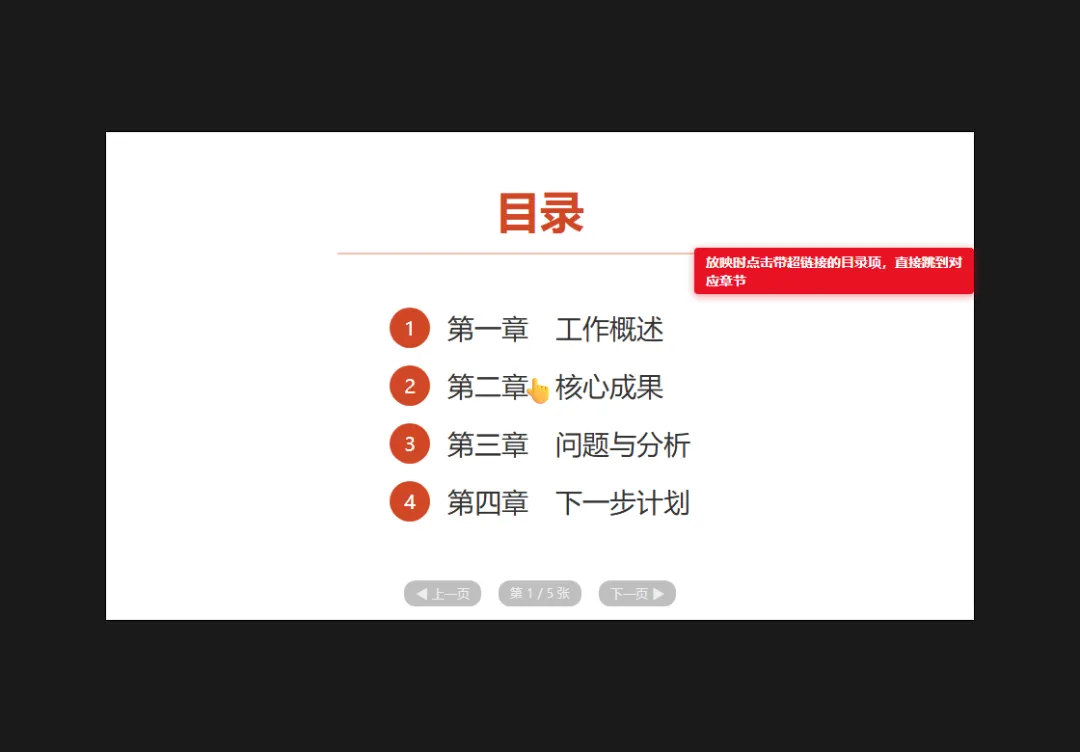
步骤 8|按 F5 进入放映模式测试跳转效果
按F5键从头开始放映,到达目录页后,鼠标移到已设置超链接的目录项上,光标会变成小手形状,点击即可直接跳转到对应章节。
取消与修改
删除某条超链接: 右键点击对应的文本框 → 选择「编辑超链接」→ 在弹出的对话框中点击「删除链接」。或者直接删除该文本框重新建。
删除整张目录页: 在左侧缩略图窗格中右键点击目录页 → 选择「删除幻灯片」。
三、避坑提醒
⚠️ 避坑1:不要把多个目录项写在同一个文本框里再加超链接。 同一个文本框内的多段文字只能共享一个超链接地址,会导致所有条目都跳到同一个地方。正确做法是每条目录项用一个独立文本框。
⚠️ 避坑2:超链接目标选错了就白做了。 在「插入超链接」对话框中一定要先点左侧的「本文档中的位置」,再从右侧列表里选幻灯片。如果误选了"现有文件或网页",链接会指向外部文件或网址,放映时就跳不过去了。
四、总结
PPT目录页的核心就两步:先在最前面插一张幻灯片写上章节名(方法一),再给每条加上超链接就能一键跳转(方法二)。整个过程不超过3分钟,但能让你的汇报PPT专业度提升一个档次。建议收藏,下次做汇报直接照着做。
五、往期推荐
📌 往期推荐:
《PPT怎么快速统一字体和颜色?母版+主题颜色一键搞定(Office版)》(PPT专区) 《PPT图片裁剪成圆形怎么操作?3步做出圆形图片(Office版)》(PPT专区) 《Excel怎么冻结首行首列?3种方法实测通过(Office版)》(Excel专区) 《Word怎么删除多余的空白页?5种方法实测验证(Office版)》(Word专区)
六、收藏引导
📌 收藏备用:办公刚需,解决实际问题。觉得有用点个「推荐」,让更多同事看到。
实测环境声明: 本文所有操作均在 Microsoft PowerPoint 365(16.0.20326,中文界面) 中通过 COM 自动化接口逐条执行并验证通过。截图为高仿真界面示意图,菜单名称、按钮位置与实际软件一致。其中方法二(超链接跳转)采用独立文本框方案,经COM实测确认可正确创建、读取、删除及保存重开后保留。