ARTICLE · 1002390
借助AI卸载Windows DLP的实践
背景
现在很多公司为了保证数据不被泄露,会在工作电脑中部署DLP(数据防泄漏)软件。它会自动扫描电脑中的敏感文件,识别文件内容是否包含敏感信息。这个过程非常耗费性能,尤其在配置一般的办公电脑上,会明显拖慢系统运行速度。
最近一个朋友找我排查电脑卡顿的问题。检查发现电脑里安装了好几家的DLP软件,进程非常隐蔽而且有自我保护机制,普通用户很难直接卸载。最后借助AI的分析能力,定位并卸载了这些DLP软件。如果你也有类似的需求,可以参考一下本文的方法。
发现过程
在Windows电脑中安装了WSL,然后里面安装了Claude Code,然后让它帮忙找出系统中所有的DLP相关进程以及所在的文件路径。Claude很快就给出了详细的分析结果,如下图所示:
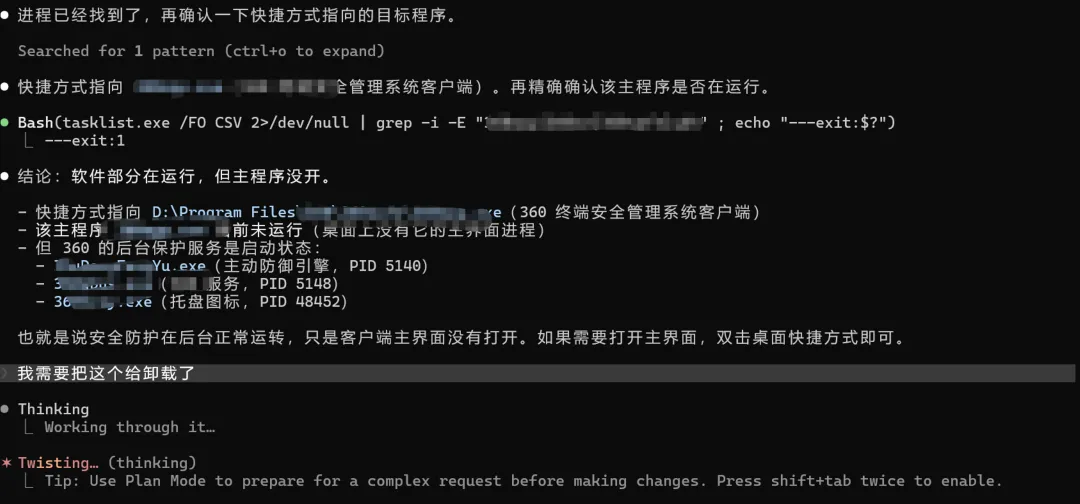
从图中可以看到,Claude列出了进程名称,还给出了对应的安装目录和文件路径,提供了线索。
卸载方法
找到进程和文件路径之后,在任务管理器中直接结束这些DLP进程,发现杀不掉,进程依然运行。接着又去文件目录中删除对应文件,系统提示文件受保护,也无法删除。
中间也询问了豆包等AI,发现它们教的方法都不太靠谱,比如修改注册表、使用某些优化工具等,实际试下来都没能解决问题。
在大模型AI时代以前,卸载顽固病毒或流氓软件的常用方法是进入Windows的安全模式,然后在安全模式下删除病毒文件。因为安全模式下只会加载最基本的系统驱动和服务,大部分第三方软件(包括DLP的自我保护机制)都不会启动,这时候删除文件就会容易很多。
带着这个思路,我找到了进入安全模式的方法:
打开 设置 → 系统 → 恢复 在“高级启动”下方点击 立即重新启动
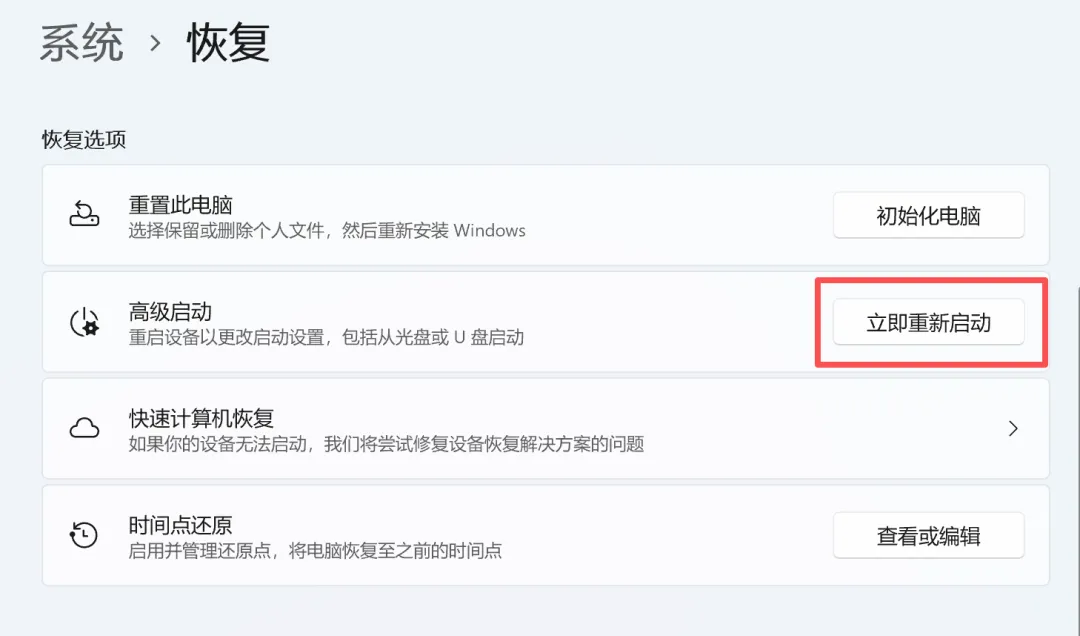
点击“立即重新启动”之后,系统会重启并进入一个选项列表界面。按键盘上对应的数字键选择启动模式:
- F4
→ 启用安全模式(普通模式,无网络) - F5
→ 启用带网络的安全模式(可以上网)
进入安全模式之后,找到之前Claude给出的DLP文件目录,删除对应文件,这次删除非常顺利,没有再遇到任何保护提示。
删除完成后,再次重启电脑,回到正常系统。然后重新打开Claude,让它再次排查系统中的DLP相关进程,结果如下图所示:
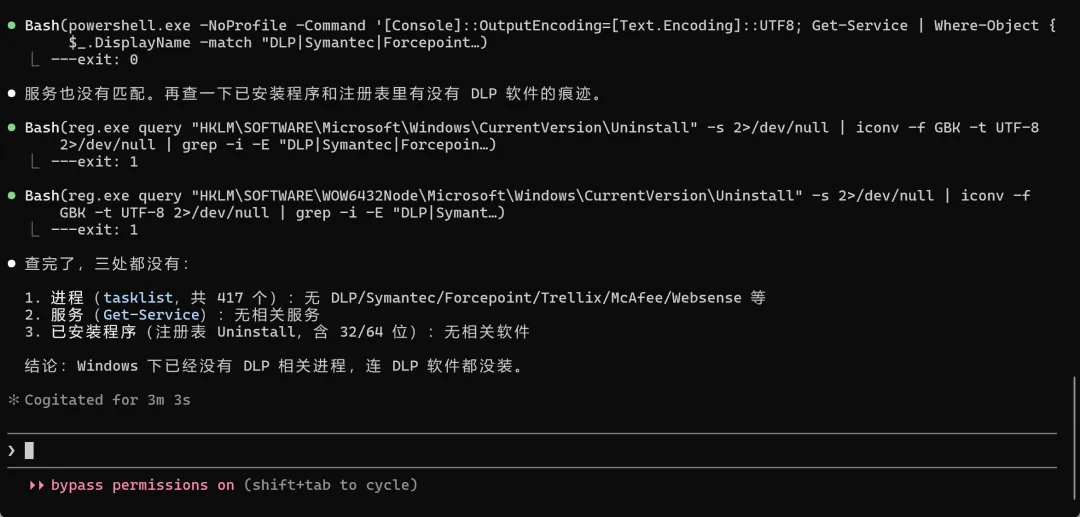
可以看到DLP相关的进程已经没了,说明DLP软件已经清除干净了。
整个过程AI帮忙定位了DLP的进程和文件路径,安全模式解决文件受保护无法删除的问题。两者结合最终完成卸载。
作者:陈婷
日期:2026年9月1日
微信:tingtingting7788