ARTICLE · 1003177
Excel 没保存就关闭?4 个隐藏文件夹,帮你把数据捞回来
加班改了两小时的报表,手一抖点了“不保存”;或者做到一半死机、停电,几小时的心血说没就没。先别拍大腿——只要没清缓存、没重装系统,数据大概率还躺在电脑里。
Excel 有个“自动恢复”(AutoRecover)功能:只要你开着它在编辑,它就会每隔一段时间把文件快照悄悄存进缓存。这个机制,就是你的后悔药。现在就把它找回来。
01 官方通道:恢复未保存的工作簿
先别急着翻文件夹,用 Excel 自带的入口最快。文件 → 信息 → 管理工作簿 → 恢复未保存的工作簿;或 文件 → 打开 → 最近 → 底部同一入口。弹出的窗口会列出自动恢复版本,选修改时间最新的那个打开。打开后第一件事是“另存为”成正式文件,千万别在原窗口里继续编辑,否则临时版本会被覆盖,就找不回来了。
02 崩溃后别乱点:文档恢复窗格
如果表格是闪退、断电、死机弄没的,重启 Excel 后左侧一般会自动弹出“文档恢复”窗格,列出不同时间点的恢复版本。选时间最新、文件最大的那个打开,立刻另存为。窗格只在重启后出现一次,错过就没了,崩溃后要第一时间打开 Excel。
03 手动挖缓存:两个隐藏文件夹
官方入口找不到时,手动去挖。按 Win+R,把下面路径粘进去回车,可以直接跳转:
%AppData%\Microsoft\Excel —— 自动恢复文件夹
%LocalAppData%\Microsoft\Office\UnsavedFiles —— 未保存文件夹
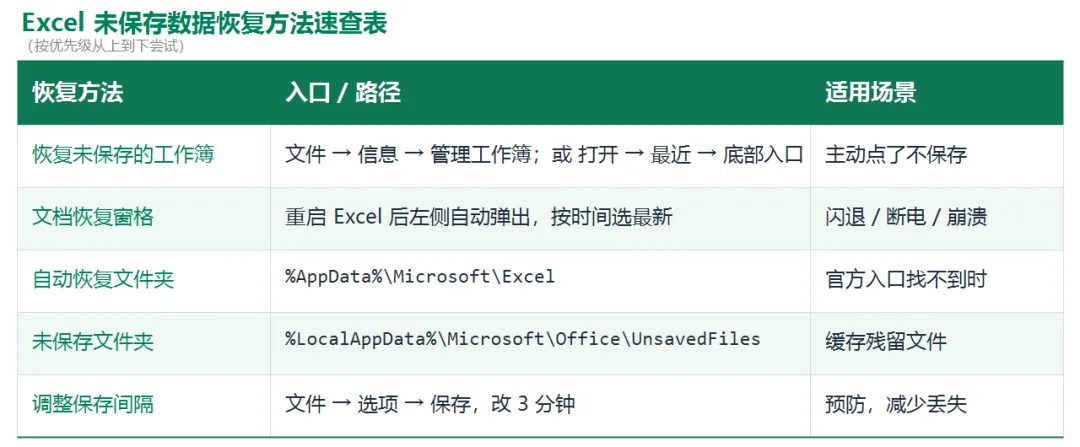
AppData 是隐藏文件夹,粘贴路径最快。文件夹里文件很多,按“修改日期”排序,看关表前后 1 小时内的 .xlsb/.asd/.tmp 文件。打不开?把扩展名改成 .xlsx 再试,很多临时文件只是“壳不对”。
04 改一个设置,以后少丢数据
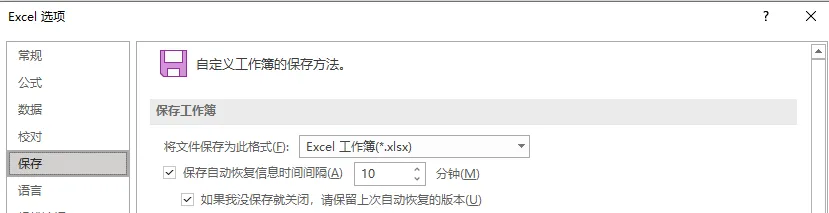
与其每次提心吊胆,不如把保险做在前面。文件 → 选项 → 保存,把“保存自动恢复信息时间间隔”从默认的 10 分钟改成 3 分钟,同时勾选“如果未保存就关闭,请保留上次自动保留的版本”。间隔越短,崩溃时能找回的越完整——代价只是多占一点磁盘空间。
写在最后:
以上方法能救回多数“没保存就关闭”的情况,但自动恢复不是 100% 可靠:它依赖你设置的时间间隔,最近几分钟的改动可能仍会丢。所以手动保存(Ctrl+S)永远是唯一的底牌,重要表格再开启云同步,双保险。