ARTICLE · 1008232
别急着下载修图软件!手机相册里,竟然藏着这些实用功能
别急着下载修图软件!手机相册里,竟然藏着这些实用功能看看照片、删几张、发给朋友,可能就是大多数人的日常操作。 但其实,现在不少手机的图库/相册里,已经集成了不少照片处理功能。有些功能不用另外下载修图软件,打开照片就能找到。 不过不同品牌、不同系统的功能并不完全一样,下面这几个可以先看看自己的手机有没有。 出去旅游拍了张风景照,构图、光线都不错,偏偏旁边站了个路人;或者拍照时背景里多了一些不想要的东西。 这时候可以打开照片,点击【编辑】,看看工具栏里有没有【消除】【智能消除】【魔法消除】等类似功能。 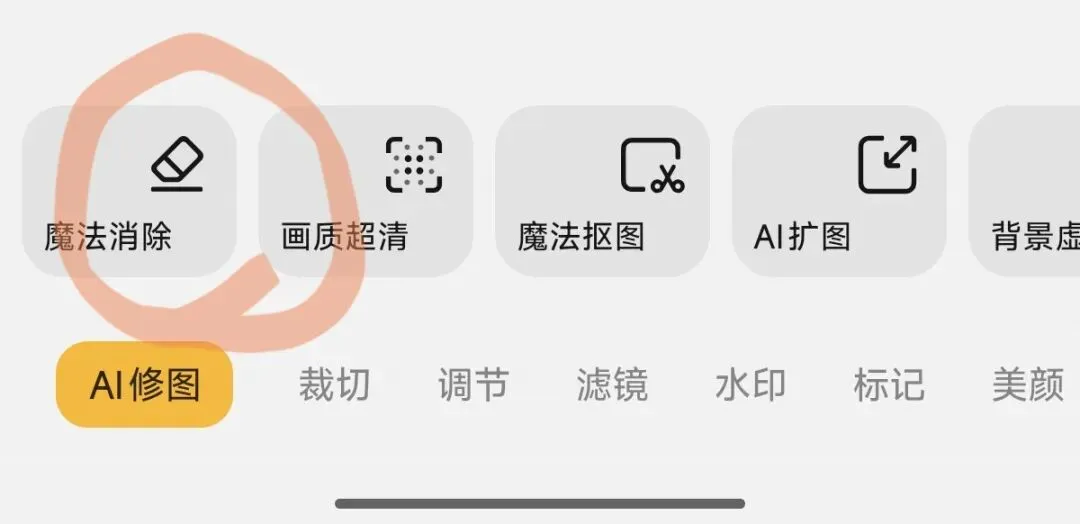
选择后,在想去掉的路人或杂物上涂一下,部分手机会利用AI自动处理周围画面。 特别适合处理照片里比较小的干扰物。 不过如果被遮挡的背景比较复杂,处理后的效果可能并不完美,可以多试几次,或者换一张照片。 有时候人物拍得不错,唯一的问题就是背景太乱或者背景不是你想要的。 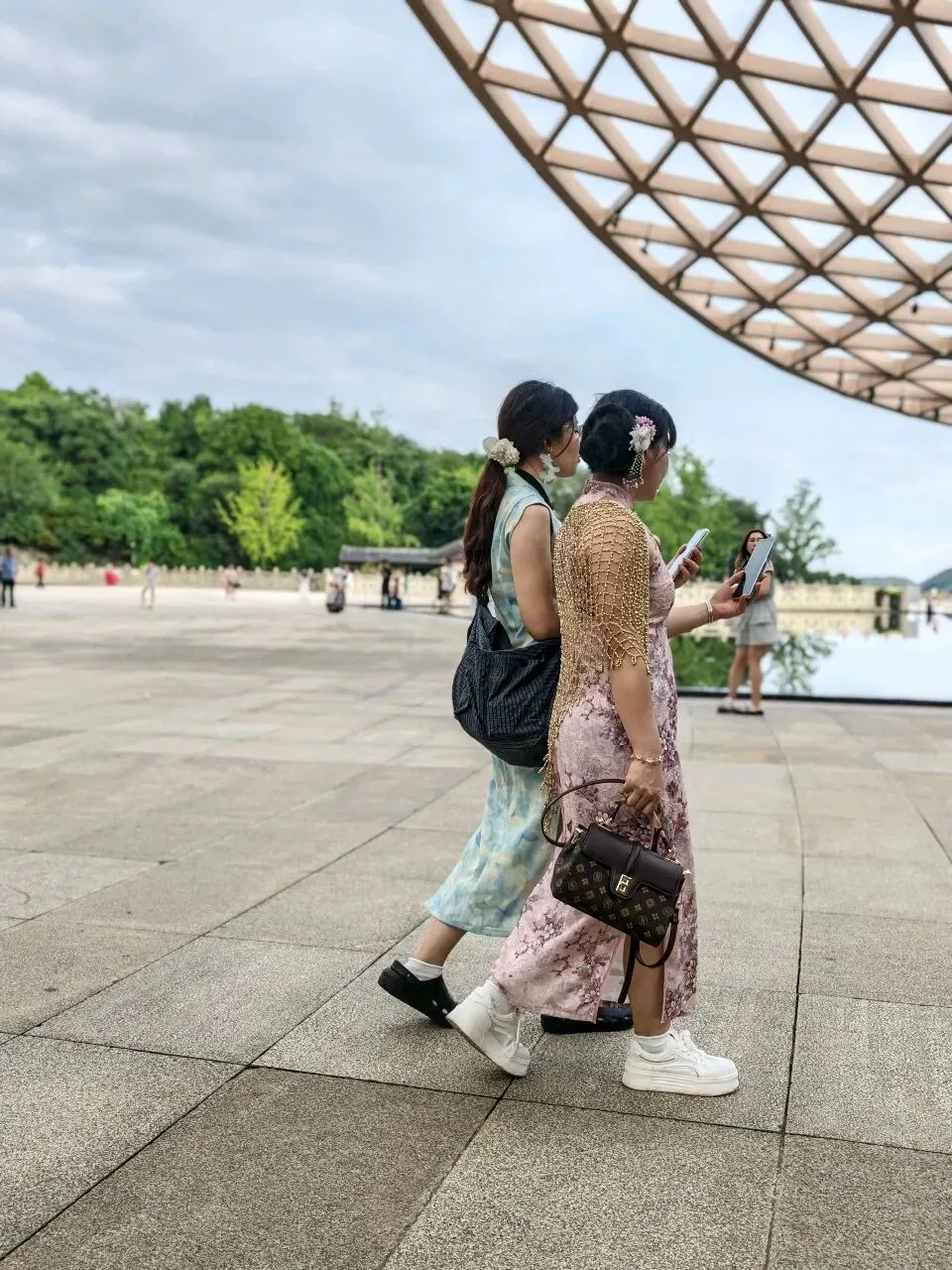
如果你的手机支持人物抠图,可以在照片的【编辑】中寻找【AI抠图】、【智能抠图】之类的功能。 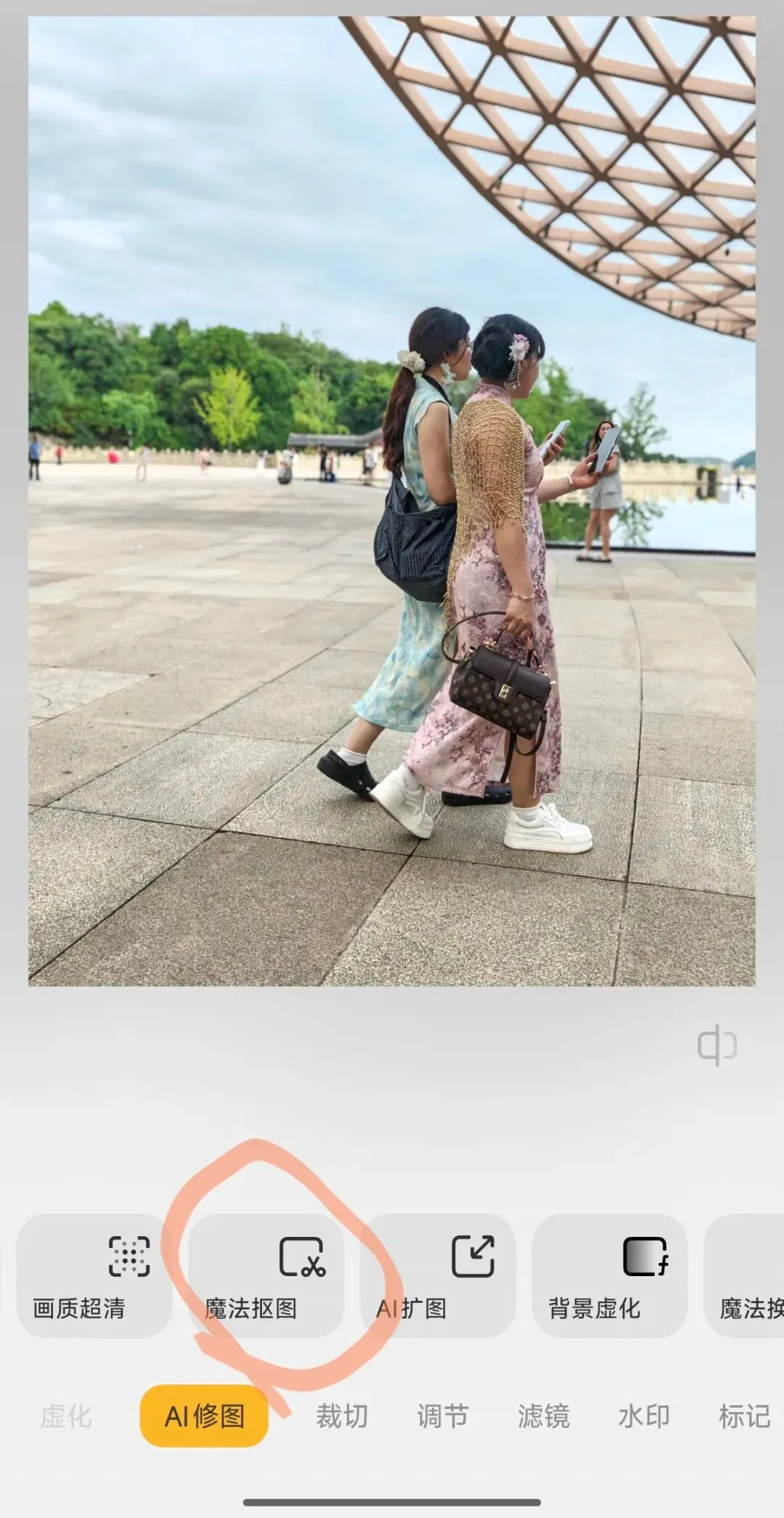
手机会自动识别人物主体,把人物从原来的背景中分离出来。 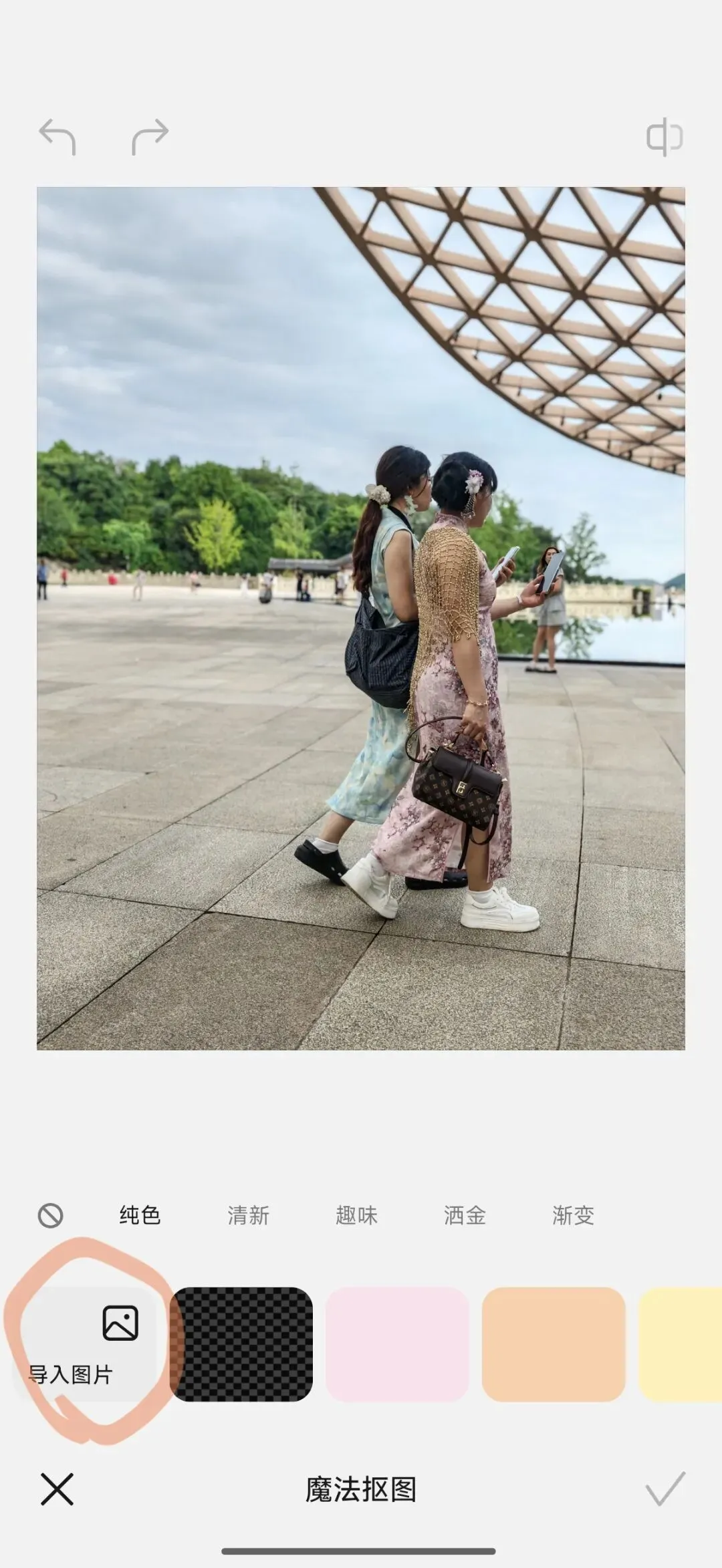
如果你想换个你想要的背景,选择【导入图片】 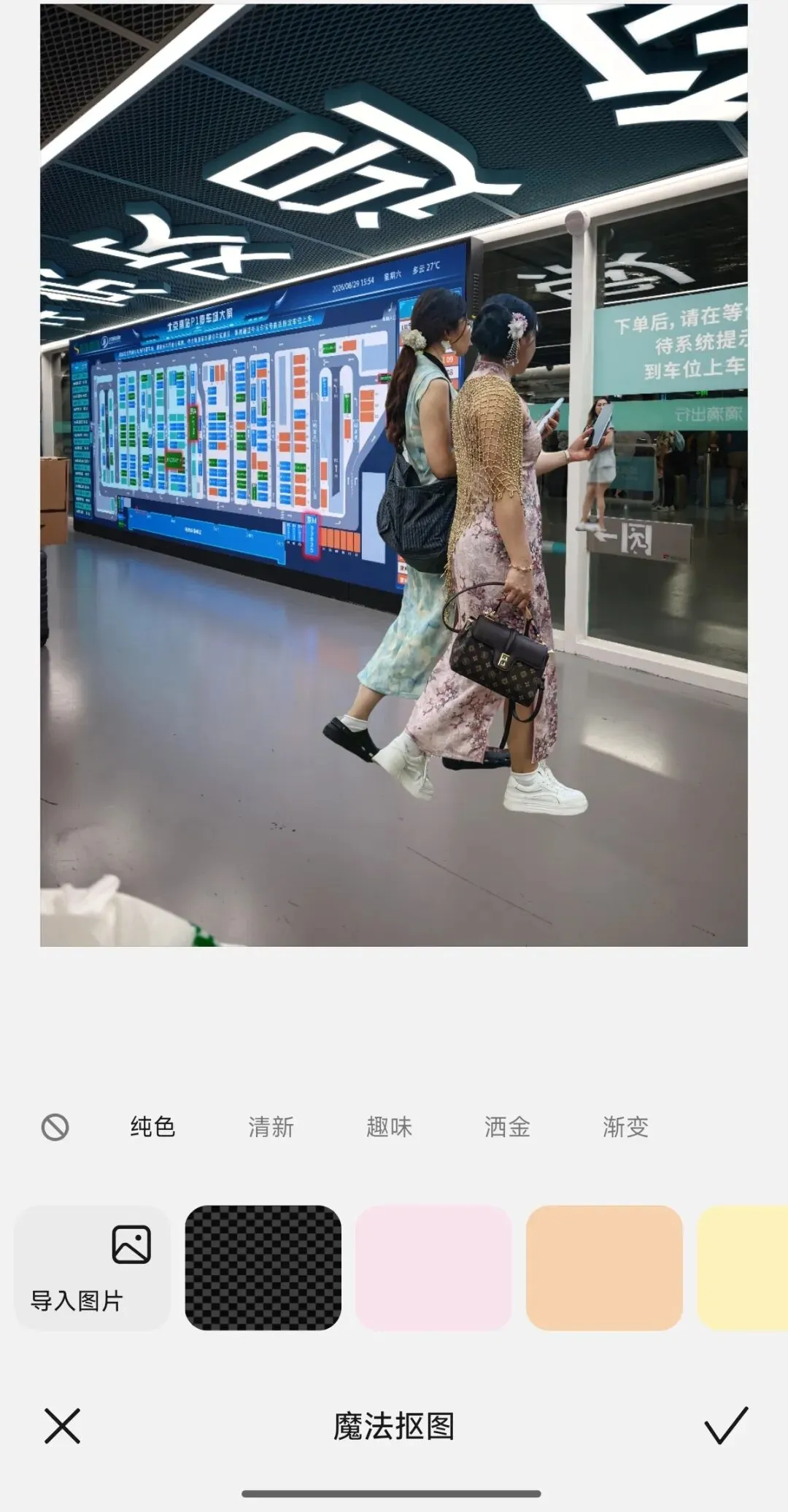
不用专门学PS,偶尔做个简单的头像、海报或者合成图,还是挺方便的。 这个功能其实特别实用。 看到一张通知、菜单、地址或者纸质资料的照片,想把里面的文字复制出来,不一定需要重新输入。 打开照片后,看看有没有【识别文字】【提取文字】【文本识别】等选项。 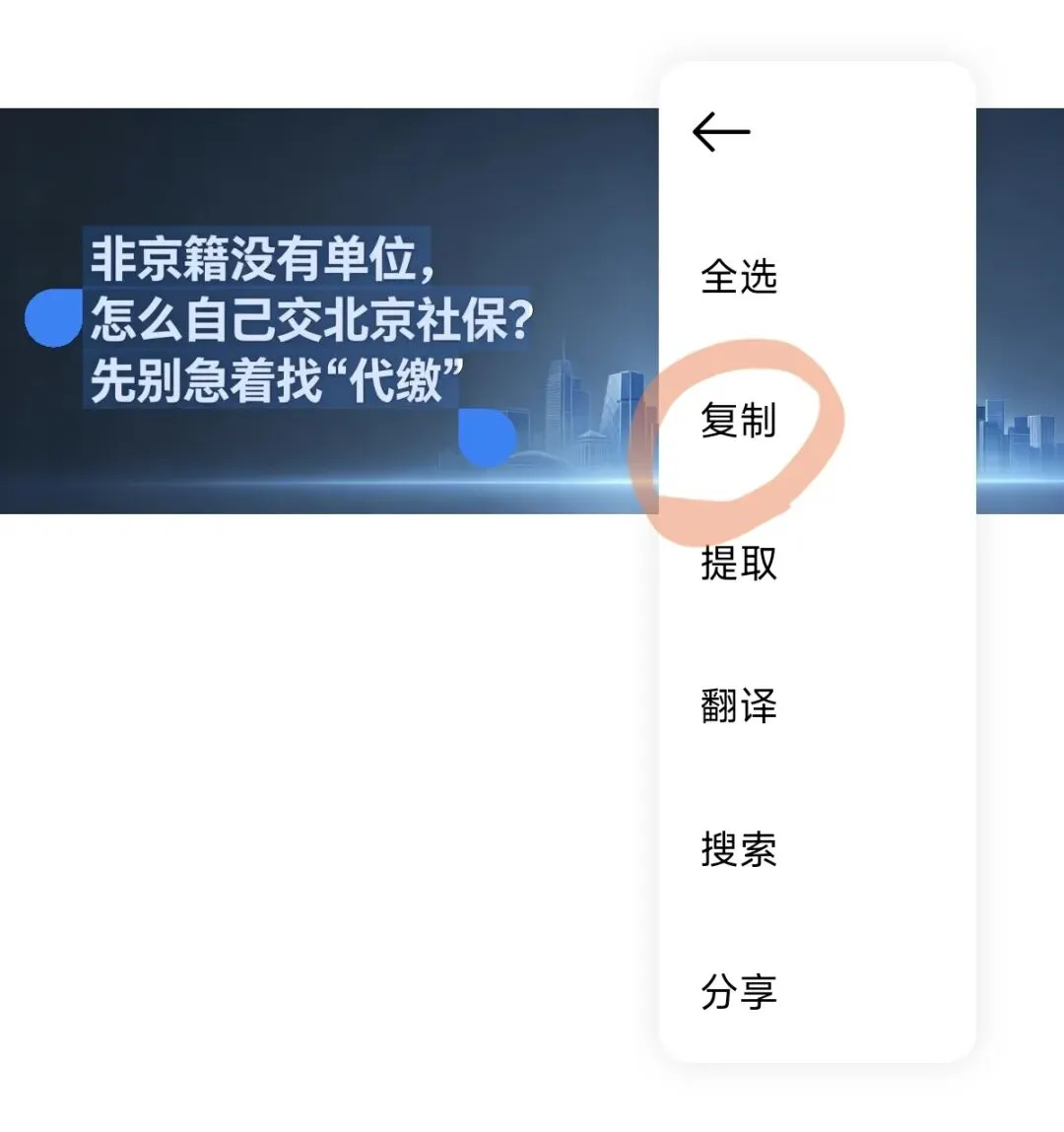
识别成功后,通常可以直接复制其中的文字。 不同手机的入口不一样,有的需要长按照片上的文字,有的则放在【更多】或【工具】里面。 下次再遇到一张全是文字的照片,可以先别急着手打。 旅行回来拍了一大堆照片,一张张发太麻烦,直接拼成一张图会方便很多。 看看底部有没有【创作】【拼图】等选项。 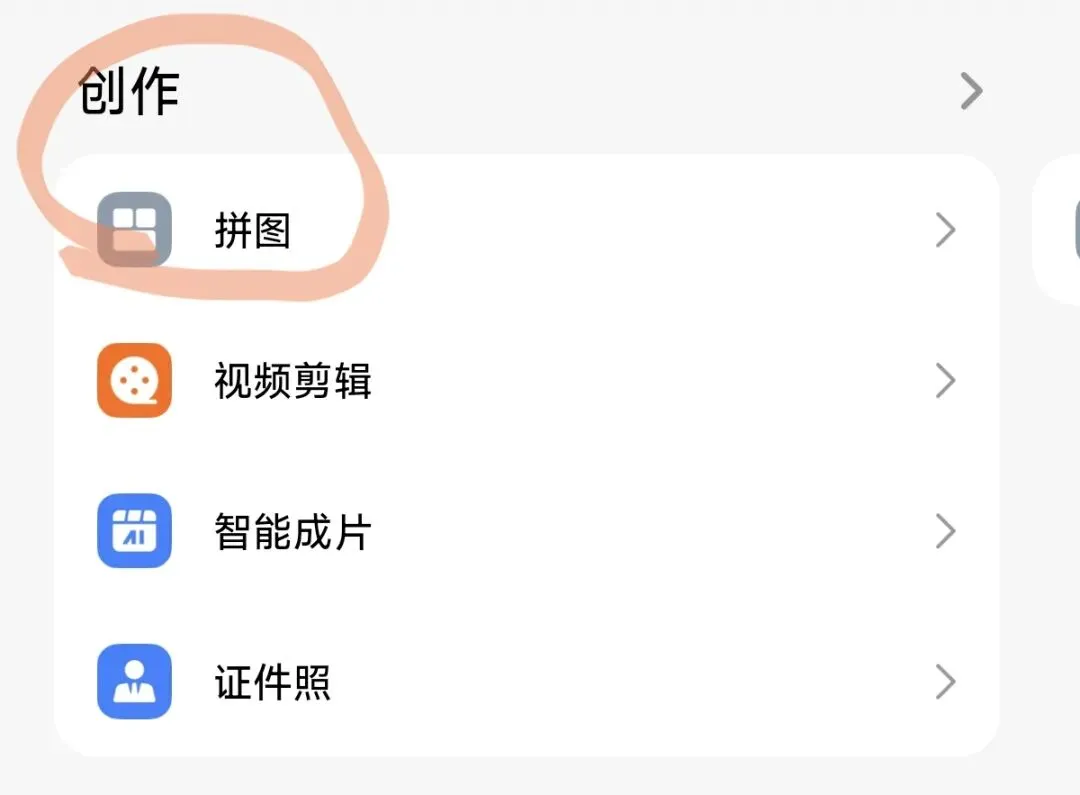
部分手机会提供不同的拼图模板,可以调整照片顺序、横竖比例和版式,选好后直接保存。 这样一来,几张照片就能变成一张完整的照片合集,发朋友圈也更方便。 这些功能不是每部手机都有,功能名称和入口也可能不同。 如果你在相册里找不到,可以先看看手机系统有没有更新,再进入【编辑】【工具】【更多】等位置找找。 其实手机里有不少功能,并不是没有,而是我们平时只用到了最基础的那几个。 下次打开相册时,不妨点进一张照片看看,说不定里面就藏着你以前没用过的小工具。 手机音量键别只用来调声音,按对了真能省不少事 手机这个“NFC”到底有什么用?很多人用了几年都不知道 手机连上WiFi后,要不要关移动数据?看完终于明白了 高铁明明有空座,12306为什么还显示没票?原因终于明白了
手机里的“相册”你平时用来干什么?
01 照片里有路人,可以试试“消除”
02 想换背景?看看有没有“抠图”
03 照片里的文字,不用一个字一个字抄
04 多张照片想一起发?试试“拼图”
最后提醒一下
#手机技巧 #手机实用技巧 #手机相册 #生活实用技巧 #生活小妙招