ARTICLE · 1012379
AI项目实战:虚拟视频相机的实际应用和AI开发遇到的坑
AI项目实战:虚拟视频相机的实际应用和AI开发遇到的坑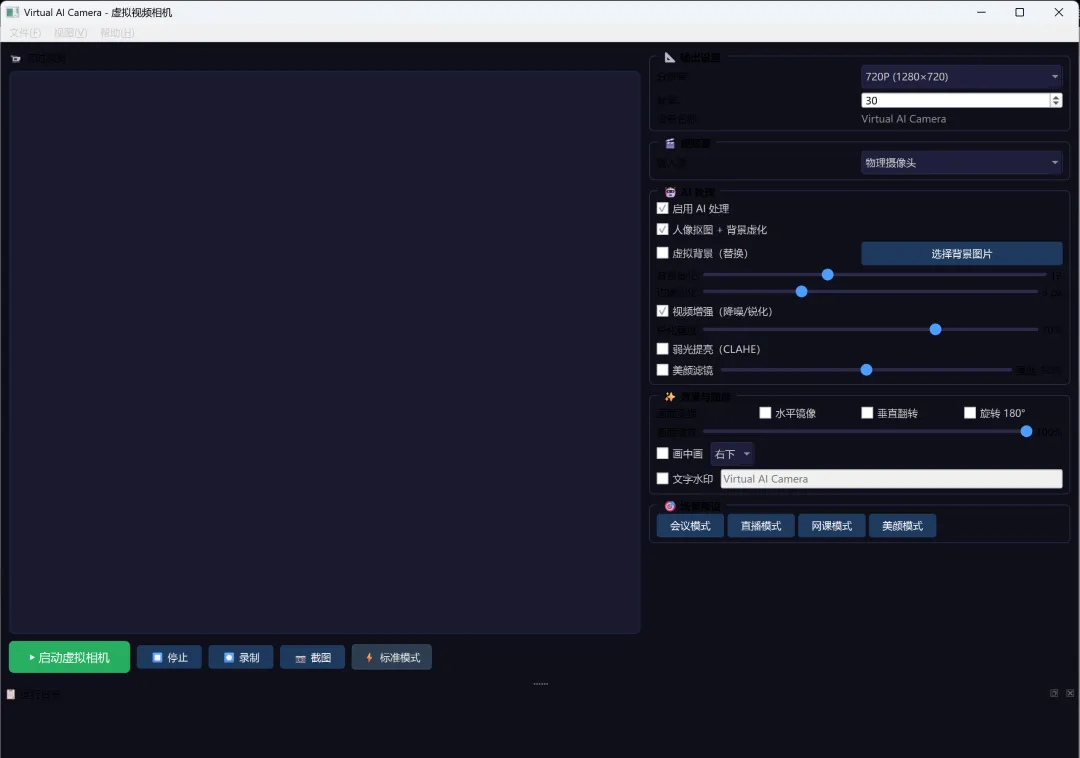
打开腾讯会议,摄像头画面一切正常。当你同时打开OBS准备录制会议,摄像头直接黑屏。 Windows 的物理摄像头存在独占机制,同一时间只允许一个程序访问硬件。想要一边开会、一边录制直播;想要会议直接输出PPT画面而不是共享屏幕;做AI人脸识别自动化测试却没有摄像头硬件……这些场景,都可以用虚拟摄像头解决。 简单来说,虚拟摄像头就是在系统内注册一个软件摄像头设备,把图片、视频、屏幕、真实摄像头画面经过AI处理之后,喂给这个虚拟设备。第三方应用会认为自己正在调用一台真实硬件摄像头。 本文完整复盘,如何基于 Python+OpenCV+PyTorch,从零搭建一套具备AI人像分割、虚拟背景、图层合成的虚拟视频相机系统。比起功能实现,更重要是记录那些只有跑起来才会暴露的工程坑点。 整个系统拆解为五大模块,采用管线模式串联,运行在独立线程,UI层只负责修改参数与预览,不阻塞视频处理流程。
技术栈选择轻量化方案:Python3.12 + OpenCV + PyTorch‑CPU + PySide6,不依赖GPU显卡,普通CPU机器即可运行整套业务。 最开始的设想很简单:写DirectShow Filter,往注册表写入设备节点,就能生成摄像头。 实际调试后发现:注册表可以写入成功,但是所有应用都看不到这个虚拟设备。 Windows两套官方虚拟摄像头方案都有硬性约束: DirectShow Source Filter:必须编译C++ COM‑DLL,使用regsvr32注册,注册表只是指向DLL的配置,本身不能生成设备。 Win11 MFCreateVirtualCamera 官方API:虽然接口返回成功,但是启动的时候报REGDB_E_CLASSNOTREG,依然需要注册好的IMFMediaSourceCOM组件。 纯Python无法生成、注册COM DLL,不能直接创建系统摄像头设备,这是平台底层限制,不是代码能力问题。 ✅工程解决方案:复用已经注册好的第三方虚拟摄像头后端,通过pyvirtualcam向设备推送帧画面。 OBS Virtual Camera:安装OBS Studio自带,无需启动OBS软件。 Unity Capture:轻量方案,仅需要约100KB DLL文件。 如果用户电脑没有安装虚拟摄像头后端,程序不能直接崩溃退出。系统降级为本地预览模式:管线完整运行,AI抠图、画面预览、截图、视频录制全部可用,仅仅第三方软件无法识别摄像头设备。UI界面给出红色提示按钮,引导用户安装虚拟摄像头组件。 摄像头、本地视频、截屏、画布四种输入源,全部继承同一个抽象基类,使用工厂模式创建实例。 CameraSource:物理摄像头,独立采集线程加缓冲区,避免阻塞主管线。 FileSource:本地视频、静态图片,支持循环、单次播放。 ScreenSource:屏幕捕获,优先mss库,降级PIL。 CanvasSource:纯色画布、自定义图片画布。 切换视频源时,如果不停止旧源,旧的读取线程、设备句柄不会释放。现象是:多次切换源之后摄像头莫名打不开,日志无报错,属于隐性线程泄漏。 同时切换源需要清空AI缓存掩码,否则旧画面的抠图掩码会套在新画面上,出现严重残影。 很多开源demo只追求分割精度,放到实时管线中直接卡死。这里三个核心决策,把项目从“玩具demo”变成可运行的产品。 初期使用deeplabv3_resnet50,分割效果很好,但是单帧750‑1900ms,一秒不到2帧,完全无法实时推流。 替换轻量模型lraspp_mobilenet_v3_large @320,单帧耗时下降到约40ms,可以满足实时虚拟摄像头。高精度模型保留为HQ模式,供非实时截图修复场景使用。 开发过程遇到经典问题:开启虚拟背景,人像外圈出现一圈脏边;原背景暗就出现黑边,原背景亮出现白边。 一开始反复调整抠图模型、羽化参数,问题始终不能根除。 根因:处理顺序错误。如果流程是「先合成新背景,再做锐化增强」。锐化本质放大局部对比度,会把人像与虚拟背景的亮度落差放大,形成一圈明显暗环。 实测:背景像素值40,合成后再锐化,边界外侧像素下降至3,暗环深度达到37。调整正确执行顺序:弱光提亮 → 视频增强(降噪+锐化) → 美颜 → 背景合成 顺序修正之后,羽化过渡带依然会混入原始背景颜色,造成黑边白边。思路是将前景向外膨胀,过渡区域使用前景像素,覆盖混入的原始背景色。 但是直接对整张图像膨胀,画面锐度毁灭性下降,实测锐度从1689暴跌到18.9,全部细节糊掉。 正确方案:只对蒙版边缘窄带执行膨胀,其余像素保留原始图像。 经过改造,暗背景、亮背景、中性背景三类场景,边缘偏移全部归零。 常规Alpha混合习惯使用float32浮点运算,720P分辨率下该步骤耗时约40ms,成为管线最大性能瓶颈。 改用uint8整数通路,同等画面质量耗时下降到4ms,性能提升十倍。 神经网络输出原始掩码不能直接上生产线,必须后处理: 去碎片:连通块过滤,删除背景误识别零散小块。 填洞:修补手指缝隙、发丝间隙产生的空洞。 边缘羽化:1‑8px可配置;实测12px羽化会造成手指保留率降低至77.9%,细小肢体消融,业务推荐2‑4px。 额外增加帧间时域平滑,抑制每帧掩码跳动,解决人像边缘“沸腾抖动”现象。 静态图片、静止屏幕画面,如果每一帧重复跑神经网络推理,算力大量浪费。增加帧签名比对缓存机制:画面没有发生变化,直接复用上次掩码结果,跳过推理。 很多人写视频循环习惯:处理完成之后sleep固定时间。但是读取源本身会存在阻塞延迟,叠加sleep之后,实际帧率永远低于目标帧率,并且时间误差持续累积,越跑越滞后。 ✅正确做法:对齐下一帧的绝对截止时间;如果处理已经超时,直接丢弃累积延迟,防止滞后持续累加。 UI预览如果直接读取虚拟相机输出队列,预览和下游会议软件会抢夺帧,两边同时出现掉帧、画面闪烁。解决方案是管线单独保存一份输出帧快照,UI只读这份快照,不消耗真实输出队列。 不使用共享屏幕,视频源选择PPT导出图片/视频,推送到虚拟摄像头。参会方直接看到课件,随时一键切回真人摄像头。 视频源选择真实摄像头,虚拟相机分发复制画面,钉钉、浏览器、OBS可以同时打开同一路摄像头,解决Windows独占痛点。 支持水印、LOGO、画中画课件,多图层叠加,位置自由配置。 视频源选择屏幕录制,第三方软件识别为摄像头输入,适合演示文档PPT。 人像抠图、背景虚化替换、降噪、弱光提亮、美颜磨皮,各个功能独立开关。
人脸识别、视频通话类App自动化测试,不需要物理摄像头硬件;推可控测试帧,画面完全可复现。
全部数据基于CPU运行环境。仅开启抠图+增强:
AI全部功能全开约12.7fps。系统提供两种模式: 标准模式神经网络分割,边缘精度高,约23fps。 轻量模式肤色检测抠图,跑满30fps,代价是暖色家具墙面会产生误识别,依赖连通块过滤降噪。 很多人遇到画面模糊,第一反应拉高锐化,实际要按这个顺序排查: 优先擦拭镜头,硬件问题排在第一位。 虚拟摄像头本质是画面转发、图像处理工具。合法场景包含线上会议、直播网课、技术演示、自动化测试。 ⚠️红线提醒:禁止利用虚拟摄像头伪造真人视频欺骗他人。大量线上平台具备虚拟设备检测能力,违规使用会账号封禁,情节严重会触及法律风险。工具价值是优化画面,而不是伪造身份。 做这套虚拟相机项目,最大收获不是调通AI抠图模型。而是大量只有真正跑起来,长时间运行才会暴露的工程问题: API返回成功,但底层COM组件缺失,设备无法启动。 虚拟背景黑边,根源不是抠图模型,而是图像处理顺序。 膨胀操作修复边缘,但整帧膨胀直接毁掉全部画面细节。 float32浮点运算带来十倍性能差距。 sleep固定时长带来帧率持续漂移。 实时音视频处理领域,每一个参数背后最好都有实测数据支撑。靠直觉调参,很多时候是在解决一个不存在的问题。 给想要做同类项目的朋友一个建议:优先保证管线跑通,拿到真实帧率数据,再去追求画面效果。跑不动的效果,等于没有效果。
先上图
真实摄像头:现实画面 → 交给软件虚拟摄像头:图片 / 视频 / 屏幕 / 真实摄像头 → AI处理 → 伪装成摄像头 → 交给软件
一、整体五层架构设计
视频源层 → AI 处理层 → 渲染合成层 → 虚拟设备输出层↑控制层(UI / 配置 / 预设)
core/video_sources/ | ||
ai/ | ||
rendering/ | ||
core/directshow/ | ||
ui/ |
二、最大工程坑:Windows不能凭空创建摄像头
为什么依赖外部后端# Windows不允许普通进程凭空创建摄像头设备。官方两条路径均依赖编译完成的COM组件DLL。# 本项目复用系统已注册虚拟摄像头(OBS / Unity Capture),pyvirtualcam完成写帧。属于平台约束,并非偷懒。
优雅降级设计
def start(self) -> bool:”””启动虚拟相机输出。后端不可用时返回True,降级本地模式,不阻断管线。”””
用户可以先体验全部画面处理效果,再按需安装依赖,大幅改善使用体验。
三、视频源层:统一抽象,隐藏底层差异
class VideoSource(ABC):def start(self) -> bool: ...def stop(self): ...def get_frame(self) -> Optional[np.ndarray]: ...
极易忽略的坑:切换视频源必须释放旧资源
切换源之后清理缓存,防止残影self._last_source_frame = Noneself._ai_processor._cached_mask = Noneself._ai_processor._cached_sig = Noneself._ai_processor._segmentation.reset_temporal()
四、AI处理层:三个决定项目能否落地的关键决策
决策1:模型选型,实时场景优先帧率,其次精度
实时视频领域:可以跑满帧率的中等模型,永远强于跑不动的高精度大模型。
决策2:虚拟背景黑边根源,不是抠图精度,是图像处理顺序
⚠️重要注释:增强、美颜、提亮,必须全部放在背景合成之前执行。合成之后再做锐化,必然产生人像外围黑脏边。
决策3:边缘去污,膨胀操作只作用蒙版窄带,不要整帧处理
k = cv2.getStructuringElement(cv2.MORPH_ELLIPSE, (9, 9))dilated = cv2.dilate(result_frame, k)m_bin = (mask > 0.5).astype(np.uint8)edge_band = cv2.dilate(m_bin, k) - cv2.erode(m_bin, k)band3 = cv2.merge([edge_band] * 3).astype(bool)fg = np.where(band3, dilated, result_frame)
性能优化:放弃float32浮点数Alpha混合
uint8整数通路混合,规避float32巨大开销alpha = cv2.merge([m8, m8, m8])inv = cv2.bitwise_not(alpha)result_frame = cv2.add( cv2.multiply(fg, alpha, scale=1.0 / 255.0), cv2.multiply(bg, inv, scale=1.0 / 255.0))
掩码后处理三步曲
五、管线与渲染:容易被忽略的工程细节
掩码缓存:画面不变,不重复跑推理
sig = self._frame_signature(result_frame)if self._cached_mask is not None and sig == self._cached_sig:mask = self._cached_mask命中缓存,跳过AI推理
帧率控制:使用绝对截止时间,禁止sleep固定时长
next_deadline += frame_intervalnow = time.perf_counter()if next_deadline > now:self._stop_event.wait(timeout=next_deadline - now)else:next_deadline = now超时直接重置,避免越追越久
UI预览不能消费输出队列
保存输出快照,UI预览读取。预览不能消费虚拟相机输出队列,否则和下游抢帧闪烁。self._last_output_frame = output_frame
六、六大真实业务使用场景
1.视频会议:把PPT当做摄像头画面
2.解决物理摄像头独占
3.直播网课,多层画面合成
4.屏幕采集伪装摄像头
屏幕采集瓶颈在于截屏库,实测约12fps,不适合播放动态视频。
5.AI实时画面美化
6.开发自动化测试(虚拟摄像头原始用途)
业务场景预设(一键切换)
七、实测性能与调参排坑经验
用户反馈画面模糊的排查顺序(非常实用)
打开弱光提亮;暗光环境下,提亮对清晰度提升远大于单纯锐化。 锐化强度设置60‑80%;过高会放大噪点,边缘出现白色描边。 优先使用720p,盲目上1080p不会提升清晰度,只会放大原生模糊。
暗光环境画面亮度低,降噪、锐化、虚化都没有足够细节,会出现“AI功能没生效”错觉,优先提升画面亮度。