ARTICLE · 1015370
灵犀实战教程丨灵犀APP+WPS日历&腾讯会议,解锁更全面的自动化办公体验
所属合集
灵犀Claw办公实战
前言
不少小伙伴实操后反馈,两套用法实用性都很强,但都依赖于灵犀桌面客户端保持登录状态。
今天,我就结合刚上线不久的灵犀 APP ,在前两篇分享的基础上,给大家梳理、补充更完整的灵犀办公应用方法。
回顾:办公自动化实现的基础原理
1、灵犀+(微信)+WPS 日历:全自动日程待办管理
通过灵犀频道打通微信后,我们无需手动打开 WPS 日历录入日程,就能实现:
直接交代灵犀/在微信中交代→灵犀自动记录→日历定时提醒→微信接收通知
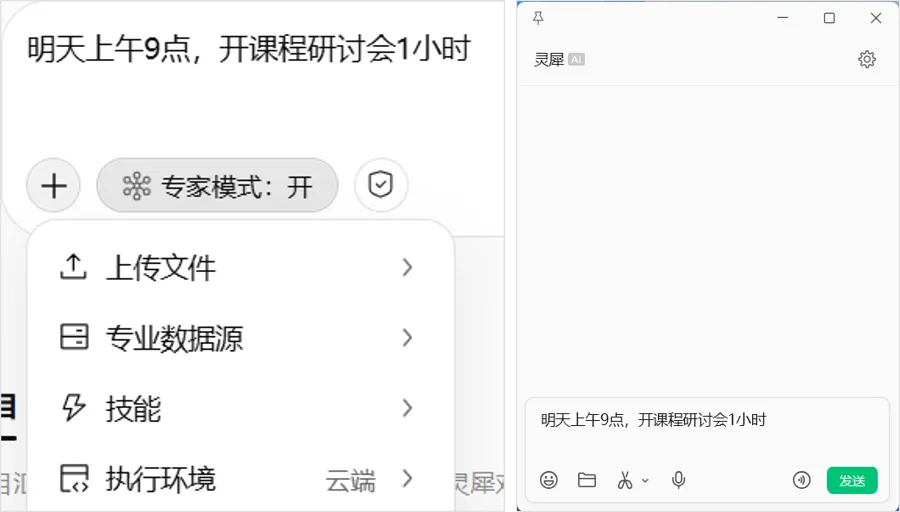
左图:灵犀桌面客户端;右图:电脑微信端
2、灵犀+(微信)+腾讯会议:全自动会议智能管理
通过灵犀连接器接入腾讯会议后,我们无需手动打开腾讯会议安排会议事项,就能实现:
直接交代灵犀/在微信中交代→灵犀自动安排会议
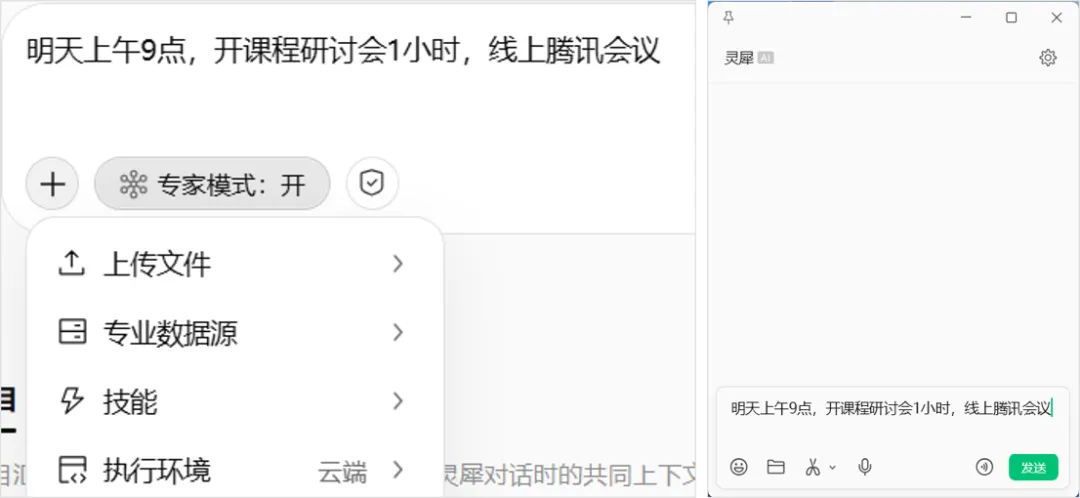
左图:灵犀桌面客户端;右图:电脑微信端
之前分享 WPS 日历的用法时,我还没发现灵犀可以接入腾讯会议,所以当时只分享了日程记录,没有提到线上会议还需要在腾讯会议等软件中单独预约。
但线上会议本质上也是日程的一种,所以我们完全可以跟灵犀说:
后续但凡提到线上会议,需要你在 WPS 日历中录入日程的同时,还需要帮我在腾讯会议中预约会议。
如此一来,灵犀既能帮我们在 WPS 日历中记录线上会议,又能帮我们在腾讯会议中预约会议。
局限:依赖桌面客户端保持登录状态
破局:移动版灵犀APP上线摆脱依赖
✅ 灵犀桌面客户端已登录
可灵活选择两种方式下达指令:直接在电脑端和灵犀对话,或通过微信交代需求。
✅ 灵犀桌面客户端未登录
直接打开灵犀 APP 即可一键安排工作(仅适合云端电脑执行的任务安排)。
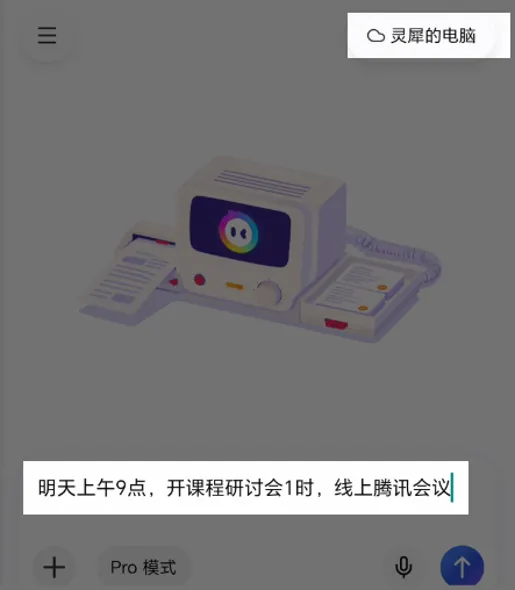
在灵犀 APP 中发送会议安排指令
📱 如何下载灵犀 APP?
目前灵犀 APP 还未上架手机应用商店,需要前往灵犀官网 https://lingxi.cn/ ,用手机扫描官网上的下载二维码即可安装。
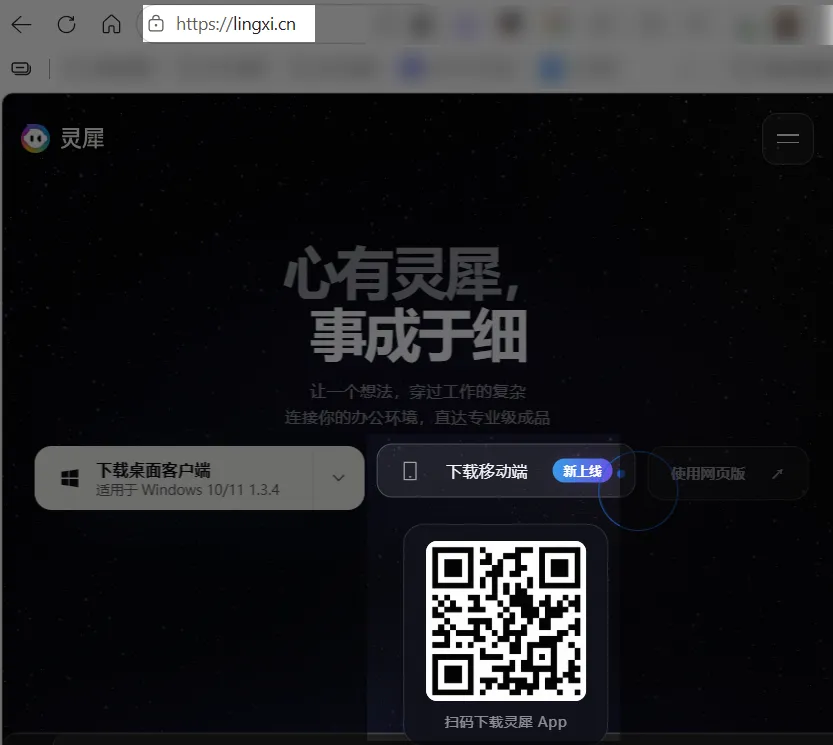
灵犀官网
以上就是灵犀双端办公的完整用法,大家可以结合自身办公需求灵活使用,也欢迎在评论区分享自己的灵犀自动化办公用法!
我是Wayen,一名专注于Office+AI应用的培训师热衷分享Office丨AI丨智能体相关的办公实战技巧
凡是重复,必有套路。提升效率的前提是,操作尽可能少。当操作必不可少时,路径尽可能短。