ARTICLE · 1016046
2026年9款电脑录屏软件攻略,无水印高清录制,走过路过别错过!

录制完成后没有声音、画面频繁掉帧卡顿、视频自带无法去除的水印、录屏文件体积过大无法传输、画面模糊不清晰等。
其实想要解决这些问题,根本不用钻研复杂的参数设置,也不用花费时间调试繁琐的配置。电脑原生自带的录屏功能,加上多款优质的电脑录屏工具,就能完美适配不同使用场景,轻松录制出画质高清、播放流畅、无水印的优质视频。
今天就给大家整理一套完整版电脑录屏方案,汇总常见录屏问题的解决办法,新手照着操作就能直接上手。
系统自带录屏功能(零安装、无广告、随开随用)
电脑原生自带的录屏工具最大的优势就是无需下载安装,没有任何广告弹窗和捆绑软件,系统适配性拉满,适合日常临时快速录屏使用,能满足轻度用户的基础需求。

01
Windows自带XboxGameBar
这款工具是Windows系统内置的专属录屏功能,主打快速录制,尤其适配全屏画面录制场景,是游戏玩家录制对局画面、普通用户临时录屏的合适工具。
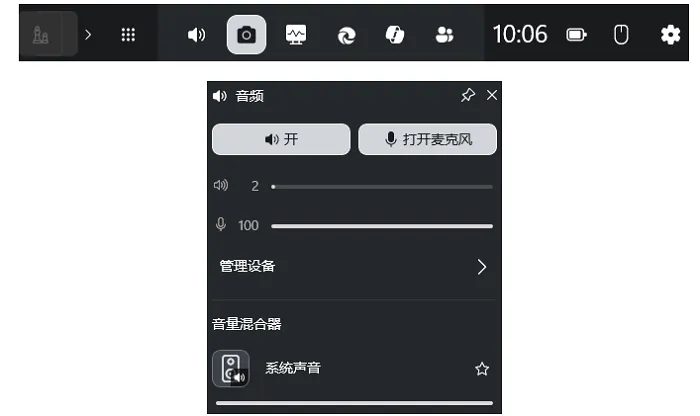
启动方式:直接按下键盘快捷键Win+G,即可快速调出录屏操作工具栏。
录制控制:通过快捷键Win+Alt+R,一键开启或暂停、结束录制。
音频设置:支持同时收录电脑系统声音和麦克风人声,自带智能降噪功能,能够有效过滤环境杂音,保证录制音质清晰。
文件保存路径:录制完成的视频会自动保存至【此电脑-视频-Captures】文件夹,查找视频十分便捷。
核心优点:全程免费使用,录制成片无任何水印,后台运行占用的系统资源极少,不会导致电脑卡顿。
02
Windows截图工具录屏功能
电脑录屏工具推荐哪个?这是很多用户都不知道的隐藏录屏功能,集成在系统截图工具中,主打局部精准录制,非常适合制作简短的软件操作教程、截取特定画面片段。
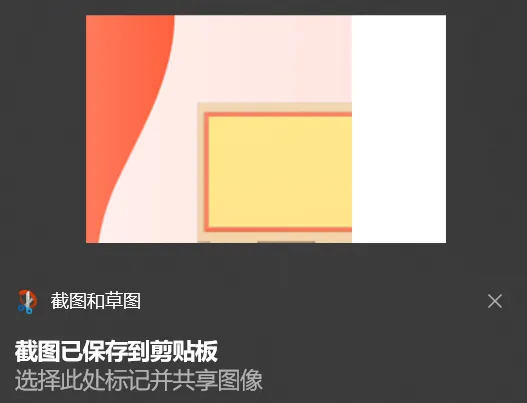
启动方式:按下快捷键Win+Shift+S,在弹出的工具栏中选择录屏模式,随后自由拖动鼠标框选需要录制的画面区域,点击确认即可开始录制。
该功能默认支持收录电脑系统原声,录制结束后视频会自动生成MP4通用格式,无需额外转换格式,兼容性极强,可直接在各类设备和平台播放。
核心优点:操作逻辑简单易懂,快捷键一键调用,无需提前打开软件,是电脑自带录屏中比较便捷的局部录制工具。
03
Mac自带QuickTime录屏
QuickTime是Mac系统原生自带的多媒体工具,内置的录屏功能适配所有Mac设备,适合苹果电脑用户快速录制屏幕画面、制作操作演示视频。
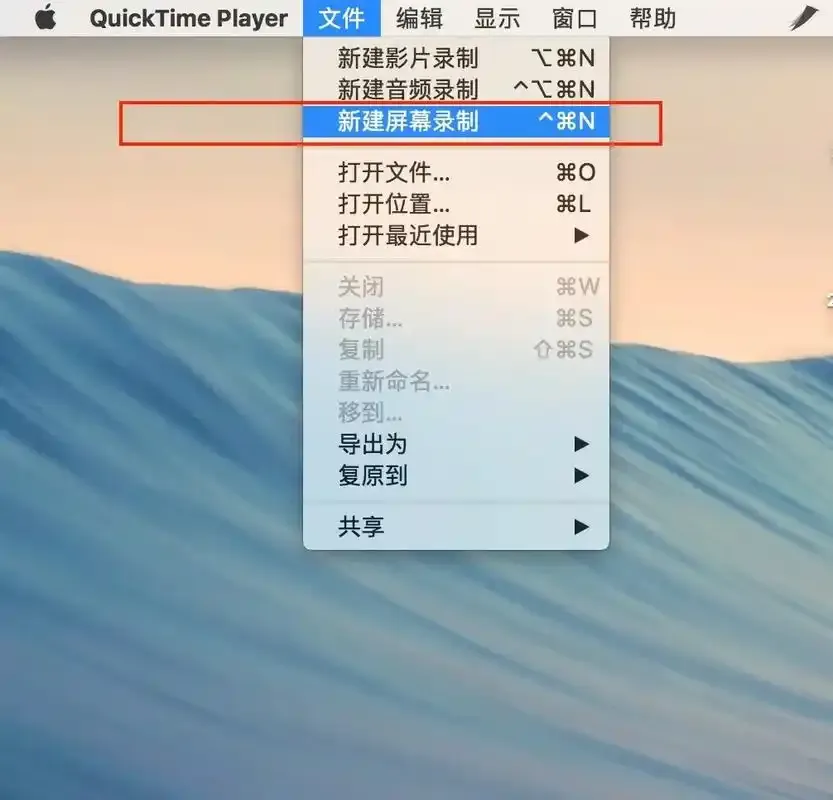
步骤1.打开QuickTime软件,点击顶部菜单栏【文件】,选择【新建屏幕录制】,即可开启录屏功能。
步骤2.用户可根据需求选择全屏录制或手动框选局部区域录制,支持连接外接麦克风收录人声。
步骤3.录制完成后可直接在软件内完成简单的画面裁剪、片段删减操作,最后一键保存视频。
核心优点:系统深度集成,运行过程流畅不卡顿,全程无广告、无水印,完全免费使用。
专业录屏工具:功能全面、稳定性强,适配专业创作
如果大家有高频录屏需求,或是需要制作高清、精细化的视频作品,系统自带工具就略显单薄了。专业录屏工具拥有更丰富的录制模式、更完善的后期功能和更稳定的录制效果,适合网课录制、内容创作、游戏高清录制等场景。
04
数据蛙录屏软件(新手友好、功能全覆盖)
电脑录屏工具推荐?数据蛙录屏软件是一款综合性价比极高的大众款录屏工具,适配电脑新手和普通办公、学习用户,无论是网课留存、会议记录、软件教程制作、游戏画面录制,都能完美适配。
软件支持多种主流录制模式,包含全屏录制、自定义区域录制、固定窗口录制、摄像头画中画录制,同时具备定时计划录制、自动分段保存等实用进阶功能,能够适配不同场景的个性化需求。这款电脑录屏软件附带的辅助功能十分齐全,支持鼠标高亮凸显、实时屏幕画笔标注、音频背景降噪、视频基础剪辑、高清视频压缩等功能,录制和简单剪辑可以一站式完成。
画质表现十分出色,默认支持1080P高清分辨率输出,稳定120帧帧率运行,录制画面清晰流畅,不会出现卡顿、模糊、掉帧等问题。操作流程极简,只需选择对应录制模式、开启系统音频和麦克风、点击录制按钮,三步即可完成全部操作。
核心优点:软件界面简洁直观,智能适配各类录制场景,无需用户手动调试复杂参数,新手零学习门槛。
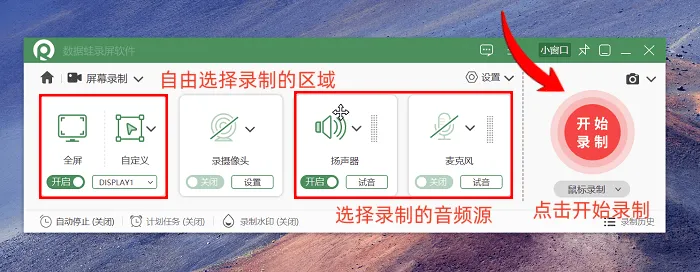
步骤1.运行数据蛙录屏软件,选择视频录制模式,设置全屏或者自定义录制选区。
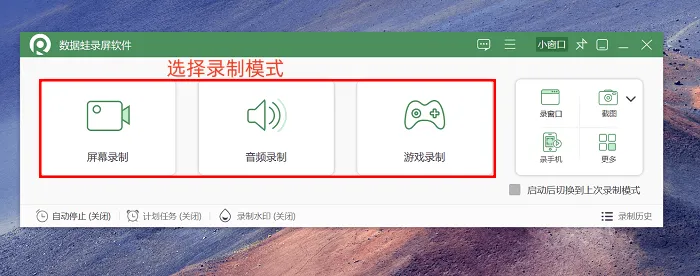
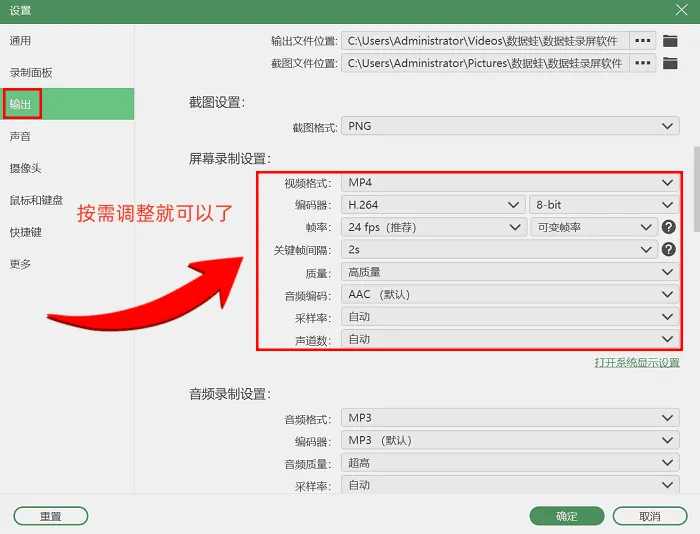
步骤2.点亮扬声器、麦克风,进入声音设置完成音源切换与降噪,执行试音,确认音频通道正常。打开输出设置,选定保存路径与MP4格式,音频编码设置AAC,保存配置。点击开始录制,录制过程随时调出绘图面板,添加注释标记重点,中途可暂停录制。
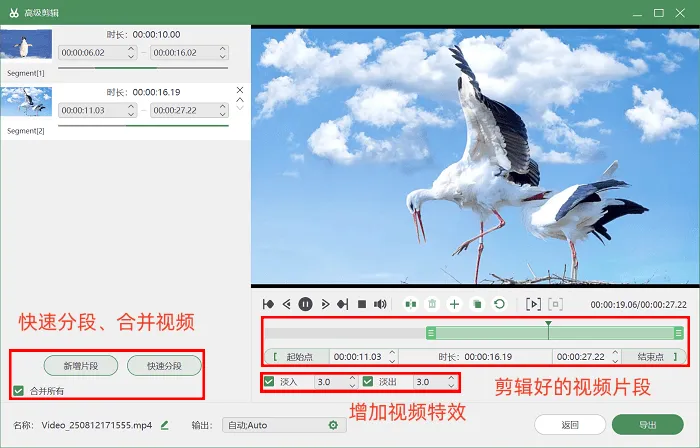
步骤3.录制完成停止任务,在预览窗口播放素材,检查画面、实时标注内容与录制音频,确认不存在无声问题。点击高级剪辑进入剪辑界面,拖动播放头,使用分割工具切断多余片段,选中片段执行删除。预览剪辑后的成片,确认效果满意后导出视频。
05
优加蛙录屏软件(轻量无广告、适配低配电脑)
电脑录屏在哪里?优加蛙录屏软件是一款轻量化纯净录屏工具,主打无广告、低资源占用,对老旧电脑、低配电脑用户极其友好,完美解决低配设备录屏卡顿、发热、掉帧的问题。
这款软件的安装包仅有几兆大小,下载安装速度极快,软件启动秒开,后台运行几乎不占用电脑内存和CPU资源。全程无弹窗广告、无软件捆绑,使用体验干净纯粹。
基础录制功能齐全,支持全屏录制和自定义区域录制,能够清晰收录电脑系统声音和麦克风人声,完全满足日常网课、会议、简单教程的录制需求。长时间录制状态下,电脑不会出现发热、卡顿、帧率暴跌的情况,运行稳定性极强。
核心优点:轻量化运行、界面干净无冗余、性能稳定,低配电脑也能流畅使用,免费功能足够日常刚需。
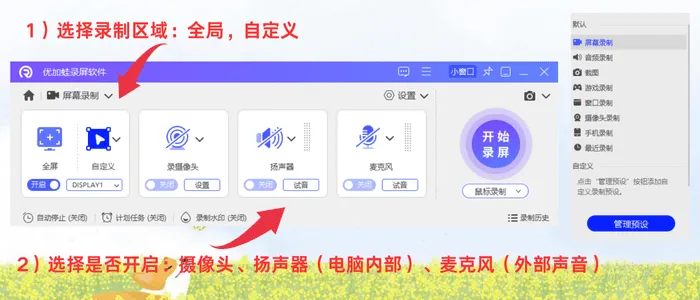
步骤1.启动优加蛙录屏软件,点击窗口录制功能,软件自动识别电脑所有打开程序。
步骤2.在窗口列表选中目标软件页面,点击确定锁定,窗口移动时录制画面跟随同步。
步骤3.进入音频设置,按需开启系统声音或者麦克风,完成试音检测音量。
步骤4.进入输出界面设置保存路径,避免文件杂乱难以查找。点击开始录制,就算弹出其他软件弹窗,也不会被录入视频当中。
步骤5.录制完成停止,预览视频确认无多余干扰画面,导出保存素材。
06
OpenScreen(超轻量极简、一键极速录屏)
OpenScreen是一款主打极简体验的轻量化录屏工具,摒弃了所有复杂的功能和冗余设置,核心主打一键快速录屏,是临时快速录屏的合适选择。
软件安装体积小巧,内存占用极低,启动响应速度快,打开软件即可直接开启录制,没有任何繁琐操作。支持精准窗口录制和自定义区域录制,音频拾取算法优化,录制的人声和系统声音清晰度高。
全程无广告植入、无捆绑插件,不会私自推送弹窗和更新提示,使用过程干净流畅,特别适合需要高频快速录屏、无需后期处理的用户。
核心优点:零学习门槛、操作极简、运行流畅,几乎不会占用电脑性能。
07
Bandicam(低配电脑、游戏录制专属)
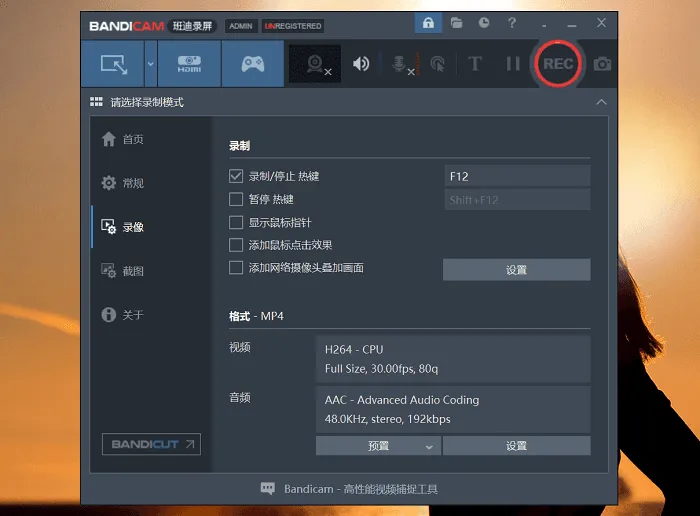
Bandicam是一款经典老牌录屏软件,源自韩国,主打高压缩率、低损耗录制,最大的优势就是适配低配电脑和游戏录制场景。
软件的视频压缩算法十分先进,在保证高清画质的前提下,大幅缩小录屏文件体积,节省电脑存储空间。针对游戏录制做了专项优化,能够最大程度避免游戏录屏时的画面掉帧、卡顿、撕裂问题,画面还原度高。
同时配备鼠标高亮、定时录制、分段录制等实用功能,兼顾日常办公和游戏录制双重需求。
核心优点:运行流畅度高、适配老旧低配电脑、视频体积小、游戏录制效果出色。
08
Camtasia
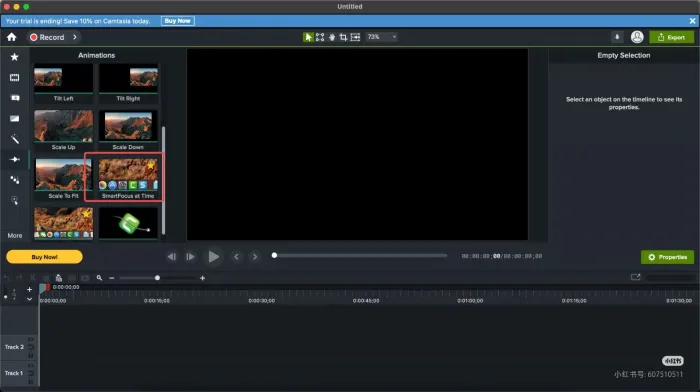
Camtasia是一款录屏软件,主打精细化视频创作,专门针对教程视频、教学课件、专业演示视频制作场景设计,是自媒体创作者、教学工作者的常用工具。
软件不仅支持高清无水印录屏,还内置了全套视频后期编辑功能。录制完成后,无需切换其他软件,可直接在平台内完成字幕添加、动画插入、特效美化、画面调色等操作。
软件音质和画质调校专业,录制的声音干净无杂音,画面高清细腻,支持多种视频格式导出,适配各大自媒体平台、教学平台的发布需求。
核心优点:成片效果专业,无需借助第三方工具。
09
OBSStudio
OBSStudio是开源录屏直播软件,无任何付费项目、无水印、无时长限制,主打高清专业录制和多平台直播推流。
软件支持多场景切换、多画面组合拼接、多音轨独立录制,能够精准区分人声、系统声音、背景音乐,音频调控自由度极高。画质上限极高,支持高清、高帧率视频录制,搭配硬件编码加速功能,可有效降低电脑性能损耗。
同时适配各大直播平台,支持一键推流直播,是主播、专业视频创作者的核心工具。
核心优点:完全免费开源、功能专业全面、扩展性强、无水印无时长限制。
六大高频录屏问题解决方案,一次性彻底搞定
很多时候录屏效果差,并不是工具选错了,而是设置和操作方式不对。下面给大家汇总日常录屏最常见的6类问题,以及简单有效的解决办法,轻松解决录屏翻车问题。
1.录屏完成后没有声音
这是最常见的录屏问题,大多是音频设置未开启导致。首先打开录屏软件,检查是否同时开启了系统音频和麦克风音频选项,根据需求选择仅录系统声、仅录人声或双音轨录制。其次打开电脑系统音量设置,确认设备未静音、音量处于正常区间,即可解决无声问题。
2.录制过程画面卡顿、频繁掉帧
画面卡顿掉帧主要是电脑性能不足或参数设置过高导致。录制前先关闭后台多余的浏览器、办公软件、游戏等占用CPU和内存的程序,释放设备性能。随后在录屏软件设置中,开启硬件编码加速功能,将录制帧率固定为30帧,既能保证画质,又能大幅提升录制流畅度。
3.录制视频模糊,上传平台后画质更差
视频模糊的核心原因是分辨率和码率设置过低。录制时将视频分辨率调至1080P及以上,码率设置为8000及以上,选择MP4通用格式保存。高码率能够最大程度保留画面细节,避免压缩模糊,上传短视频、网课平台后画质不会大幅衰减。
4.录屏文件体积过大,无法上传和传输
高清录制的视频体积普遍偏大,容易出现无法发送、上传失败的问题。大家可以在软件设置中,将视频编码格式改为H.265,在不损失画质的前提下大幅压缩文件体积。也可以直接使用数据蛙录屏软件自带的视频压缩功能,一键无损压缩,适配文件传输、平台上传需求。
5.视频存在杂音、键盘声、电流声
环境杂音和电流声会严重影响视频音质。录制时开启录屏软件的音频降噪功能,同时佩戴耳机录制,避免外放声音串入麦克风。另外关闭电脑麦克风的“音量增强”选项,该功能容易放大底噪,关闭后可有效减少电流杂音和环境噪音。
6.录制网课、付费视频出现黑屏
部分网课平台、影视平台会开启版权保护机制,全屏录制容易出现黑屏现象。遇到这种情况,可切换为窗口录制模式,单独选取播放页面录制。同时进入电脑系统设置,关闭硬件加速选项。优先使用数据蛙录屏软件、优加蛙录屏软件录制,兼容性更强,极少出现黑屏问题。
按需选工具!不同场景精准适配推荐
面对多款录屏工具不知道怎么选?根据自身使用场景对照选择即可,精准适配、不踩坑:
新手日常使用、网课会议、零基础操作:选择数据蛙录屏软件,功能全面、智能适配、无需调参,省心好用。
电脑配置偏低、追求纯净无广告、日常轻度录制:推荐优加蛙录屏软件,轻量低耗、稳定无水印,完美适配低配设备。
需要快速录屏、追求极简操作、无需后期剪辑:选择OpenScreen,一键录制、零学习门槛。
专业直播推流、4K高清录制、深度创作需求:OBSStudio,免费专业、功能无短板。
主打游戏录制、电脑老旧卡顿:推荐Bandicam班迪录屏,低耗高清、杜绝掉帧。
常见问题FAQ,解答你的所有疑惑
1.系统自带录屏和第三方录屏软件,核心区别是什么?
系统自带录屏工具无需下载安装、即开即用、无广告捆绑,适合偶尔临时录屏,满足基础刚需。但功能单一、自定义程度低,没有进阶录制和后期处理功能。第三方录屏软件拥有丰富的录制模式、辅助功能和剪辑工具,稳定性和适配性更强,适合高频使用、视频创作等专业场景。
2.免费录屏软件录制的视频有水印,该怎么去除?
大部分民用录屏软件的免费版本为了版权保护,会自带视频水印。想要去除水印,最稳妥的方式是开通软件官方授权会员。如果追求完全免费无水印,可以选择数据蛙录屏软件这类开源免费工具,全程无水印、无付费项目。
3.游戏画面流畅,但录制出来的视频卡顿,是什么原因?
这种情况大多是电脑性能分配不足或录制参数过高导致。录屏过程会占用一定的电脑性能,若后台程序过多、帧率设置过高,就会导致成片卡顿。可以适当降低录制帧率、关闭后台冗余程序,或更换低功耗的录屏工具,就能有效解决问题。
4.只想录制单个软件窗口,不想录到桌面其他内容,如何操作?
目前主流的第三方录屏软件和部分系统录屏工具,都自带窗口录制模式。开启录屏后,选择窗口录制选项,点击需要录制的目标软件窗口,系统就会自动锁定该区域,仅录制对应窗口内容,不会录入桌面其他界面和隐私内容。
电脑录屏并没有大家想象的复杂,不用盲目跟风下载各类小众电脑录屏工具,也不用纠结复杂的参数设置。大家只需根据自己的电脑配置、使用场景,对照本文的工具推荐和操作方法,就能轻松录制出高清、流畅、无水印的优质视频。新手只要掌握基础的设置技巧,就能彻底告别录屏无声、卡顿、黑屏、水印等问题,轻松搞定所有录屏需求!