ARTICLE · 1017422
海外建筑结构实用软件系列课程第一系列ETABS--001课从零搭建一个8层结构--2026.9.15更新
海外建筑结构实用软件系列课程第一系列ETABS--001课从零搭建一个8层结构--2026.9.15更新摘要: 海外建筑软件系列课程开讲了! 大家好,欢迎来到“小王总聊结构”的频道。首先我们进入ETABS的课堂。第一课我们从0开始,演示矩形轴网与柱形轴网的应用。包含导入型钢截面、绘制柱/主次梁/楼板、旋转柱局部轴等硬核实操。跟着截图一步步点,新手也能轻松跑通! 很多新手刚打开ETABS,面对满屏幕的按钮一脸茫然。今天,我将用一个经典的8层框架结构案例,带你从创建轴网开始,一步步把骨架搭起来。 本课主要演示内容: ✅ 两种类型轴网(矩形、柱形)的使用 ✅ 参考面与相似层的使用 ✅ 导入型钢截面 ✅ 绘制柱、主/次梁、楼板、层间梁、桁架梁 ✅ 旋转柱的局部轴及修改楼板传力方向 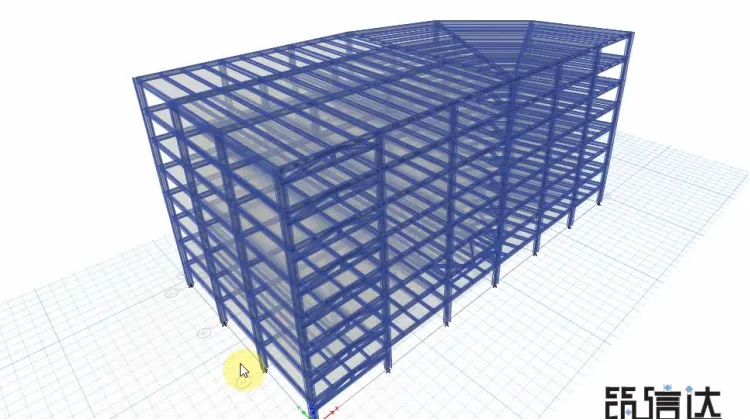
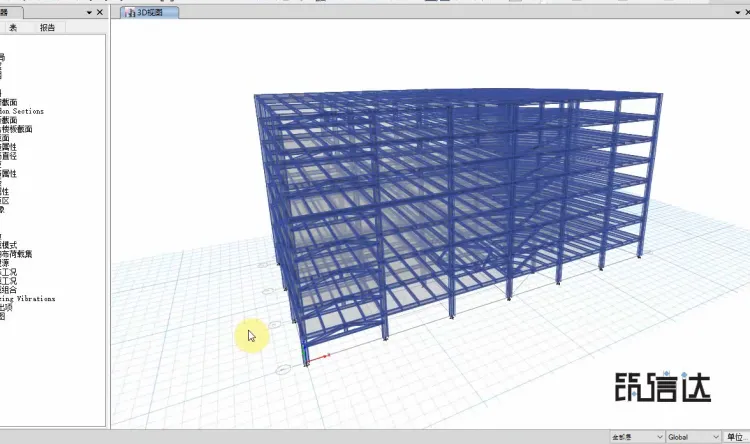
在动手点软件之前,我们先在脑海里过一遍结构布置。 该框架结构共有8层,每层层高均为3m,标准跨间距为8m。每层的构件布置均相同: 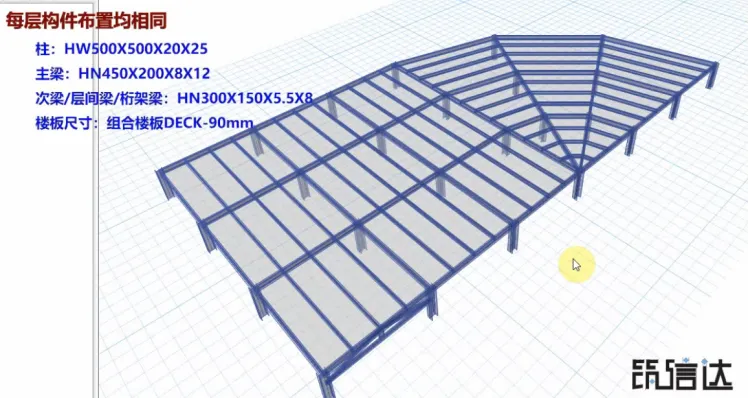
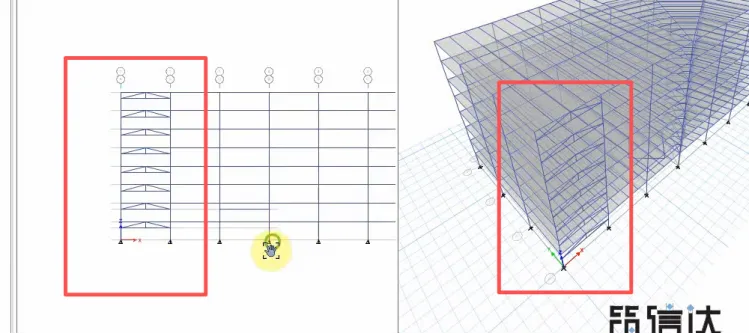
①柱子:HW500×500×20×25 ②主梁:HN450×200×8×12 ③次梁/层间梁/桁架梁:HN300×150×5.5×8 ④楼板:组合楼板 DECK-90mm 💡 小王总敲黑板:H型钢的字母代表什么? HW(Wide):宽翼缘H型钢,翼缘宽度约等于高度,常用于柱子。 HM(Middle):中翼缘H型钢,常用于柱或梁。 HN(Narrow):窄翼缘H型钢,高度是宽度的2倍左右,常用于梁。 注:本项目选用Q355钢材。 特殊部位说明: 第二层在标高 5m处 设置了层间梁。 1-1轴立面左侧设有桁架梁(每层2m和5m位置)。 因为部分层间梁和桁架梁不在标准层标高处,无法在平面直接绘制,所以我们需要引入“参考面”的概念。 打开ETABS,选择【文件】->【新建】->【模型初始化】。 选择“ETABS内置设置”,单位制选择【国际米制】,型钢截面库和设计规范按需选择(如Chinese GB08)。 
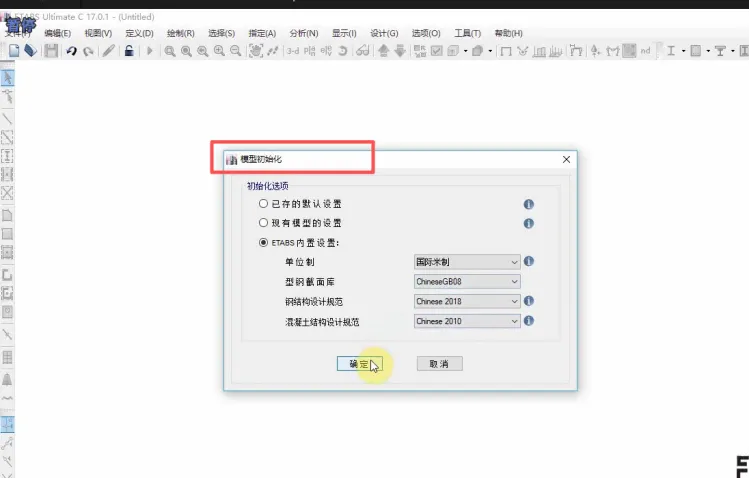
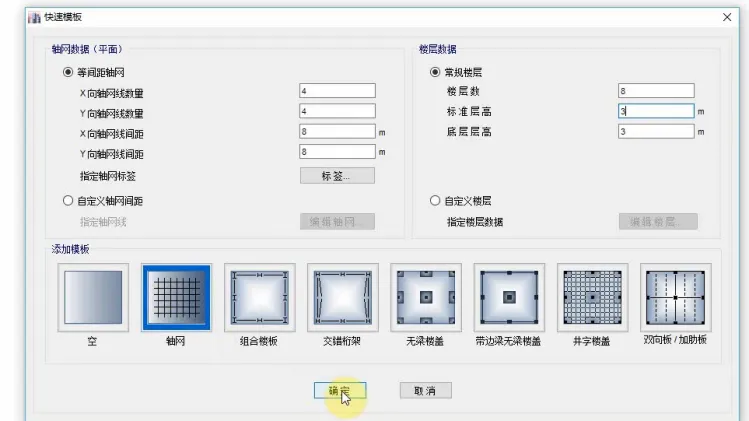
弹出“快速模板”窗口: 轴网数据:X、Y向轴线数量均设为4,间距设为8m。 楼层数据:常规楼层,层数设为8,标准层高设为3m,底层高设为3m。 点击【确定】,二维平面和三维立体轴网瞬间生成! 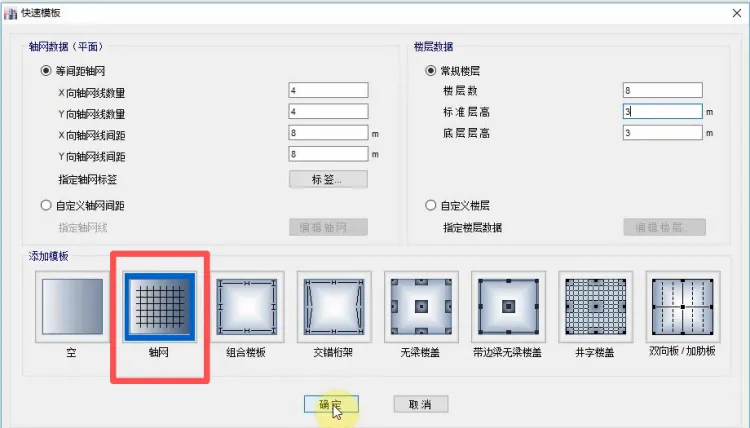
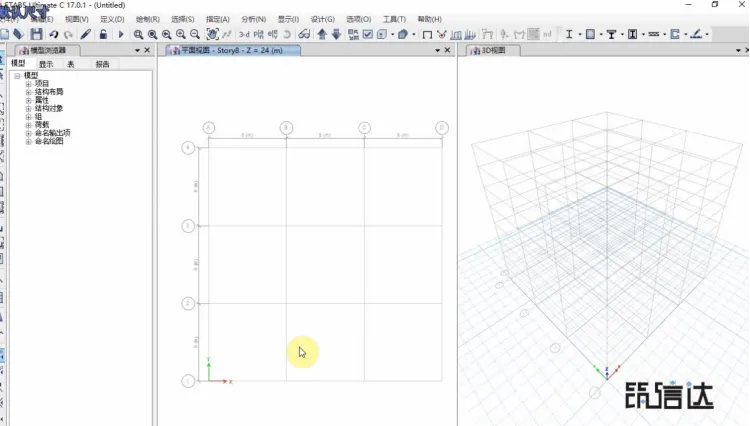
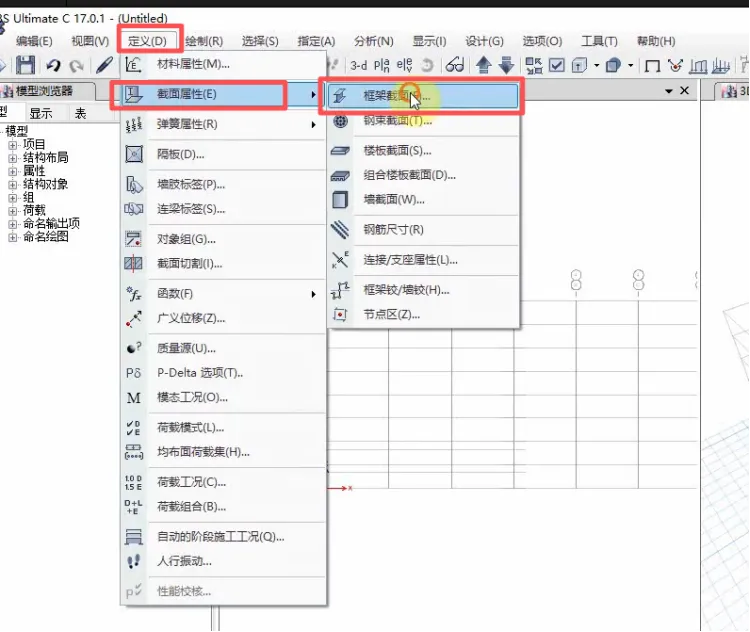
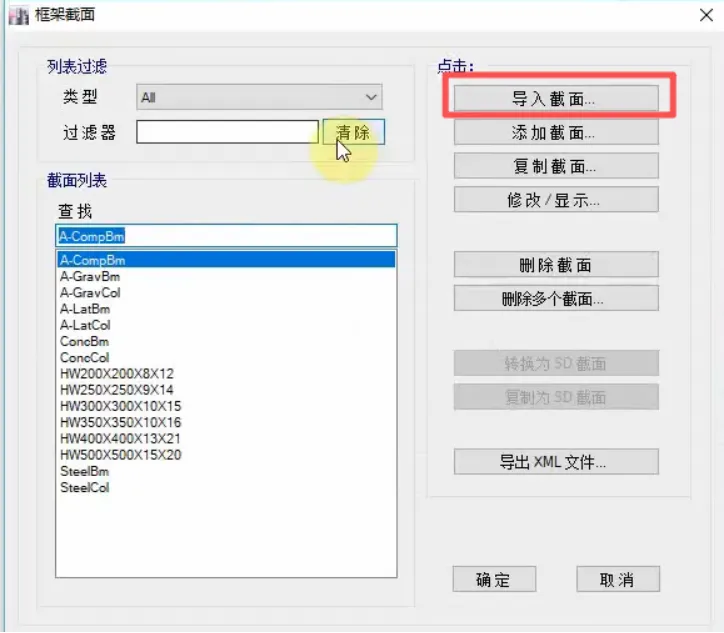
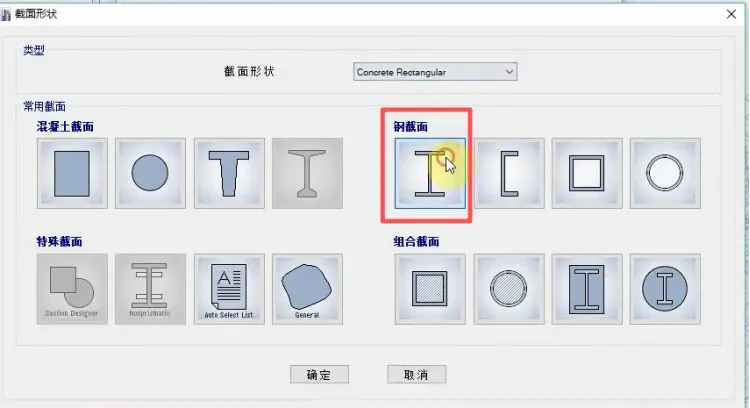
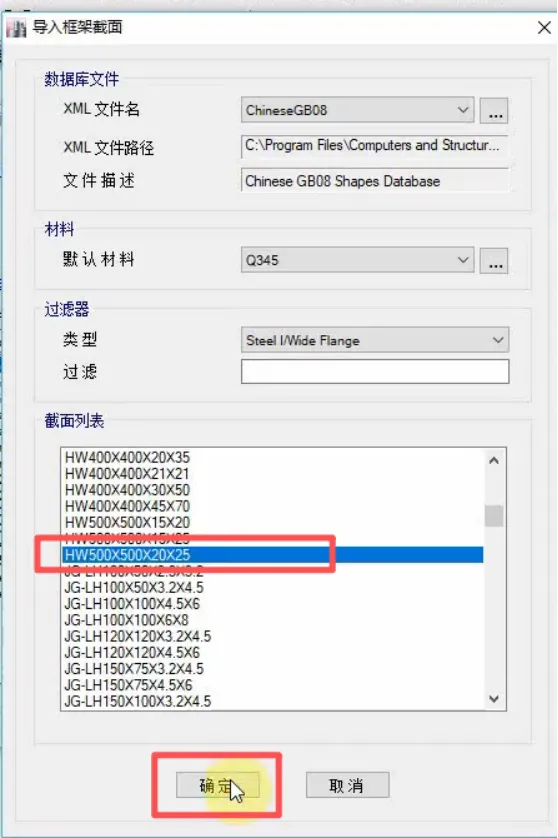
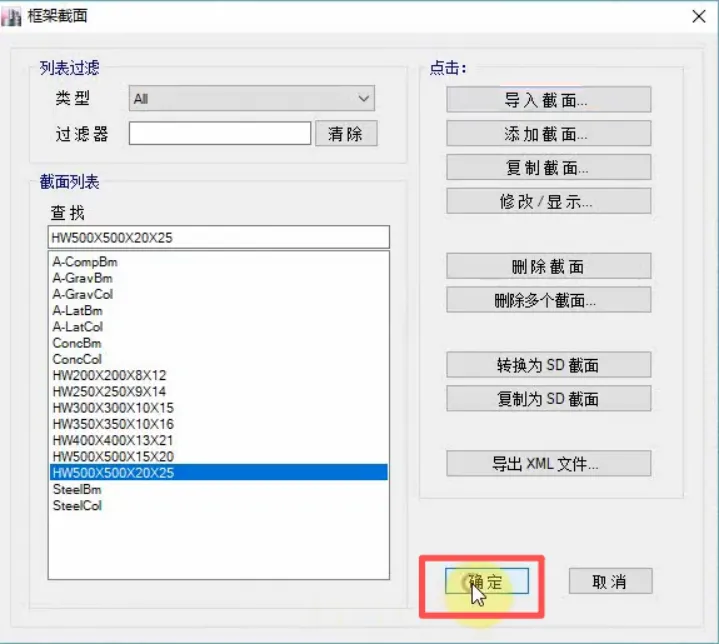
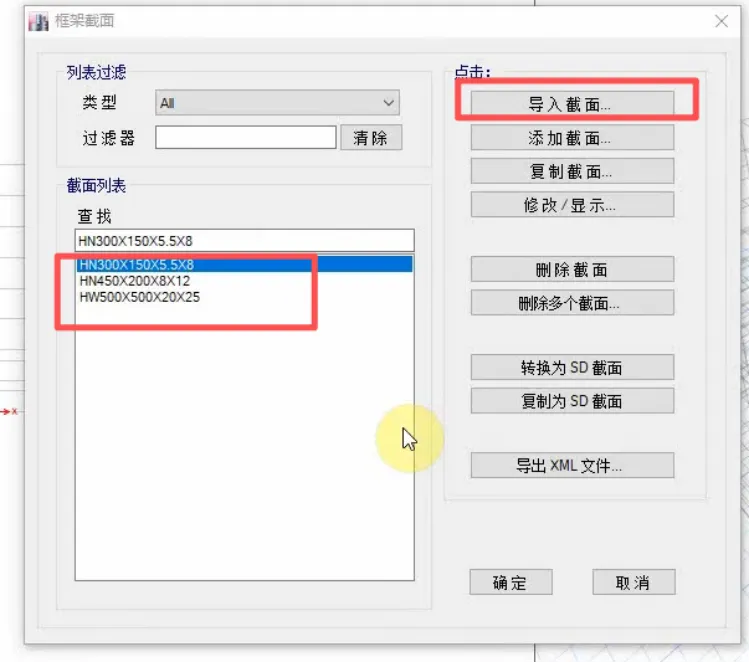
在进行具体绘图前,先定义材料。定义Q355钢材时,注意最小抗拉强度(Fu)输入470MPa,塑性屈服(Fy)为355MPa。 随后点击【定义】->【截面属性】->【框架截面】,选择【导入截面】(如Chinese GB08),依次导入立柱(HW500×500×20×25)、主梁(HN450×200×8×12)、次梁(HN300×150×5.5×8)。 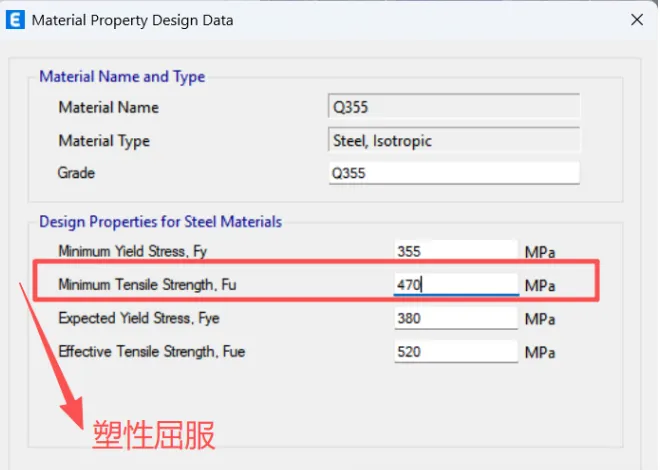
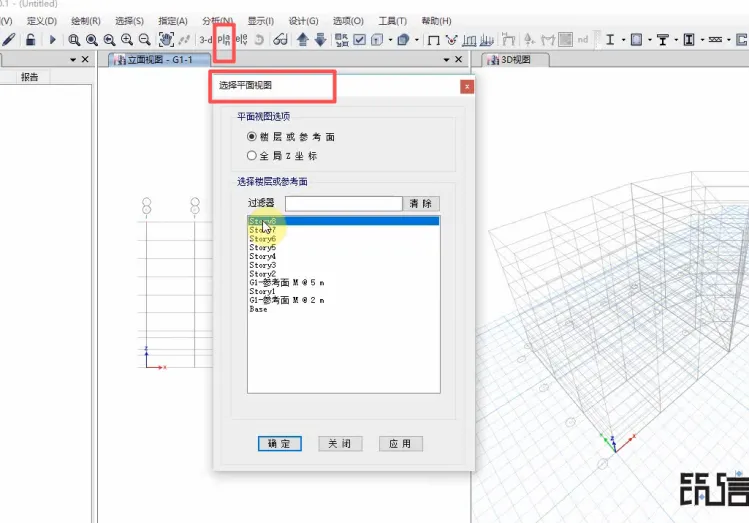
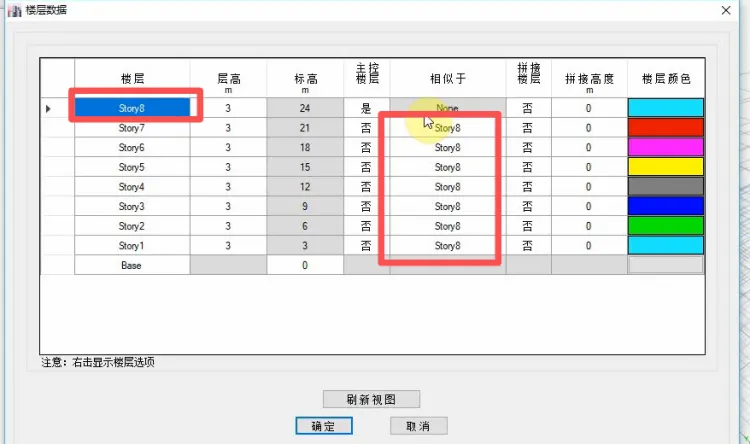
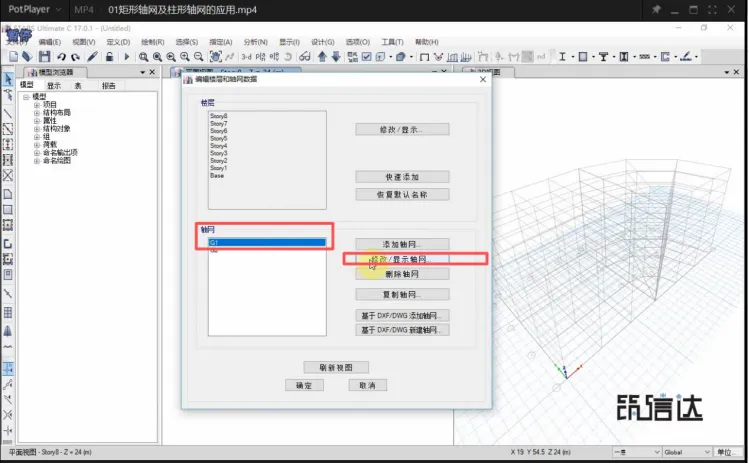
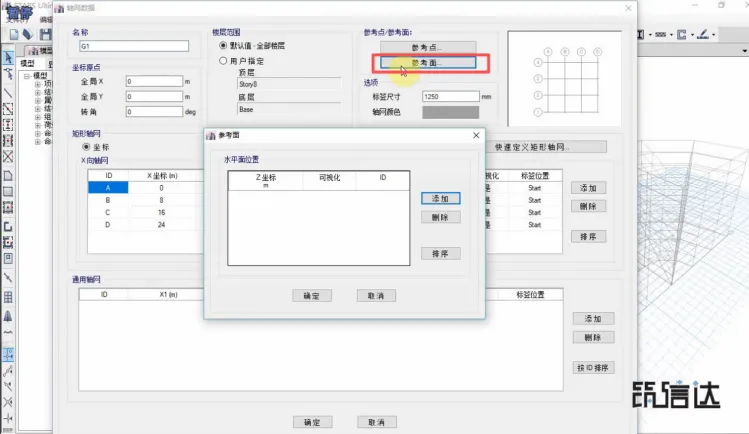
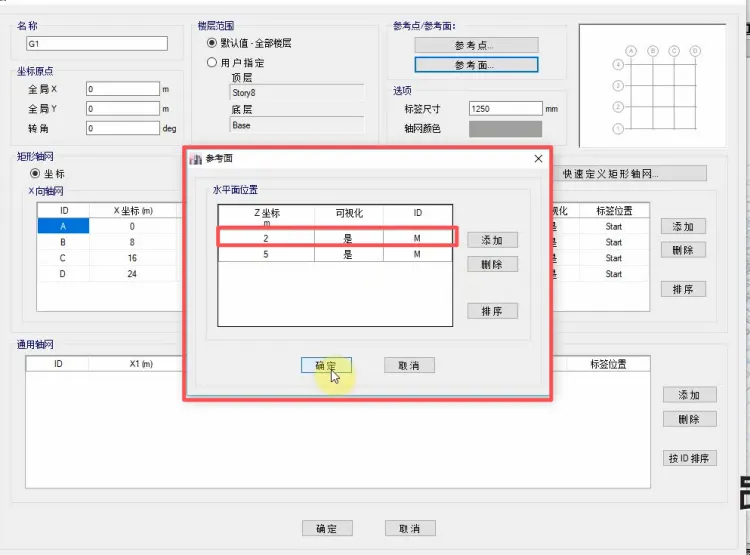
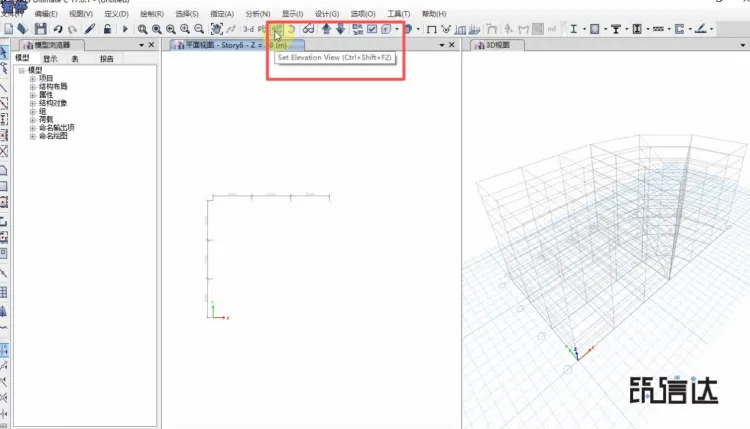
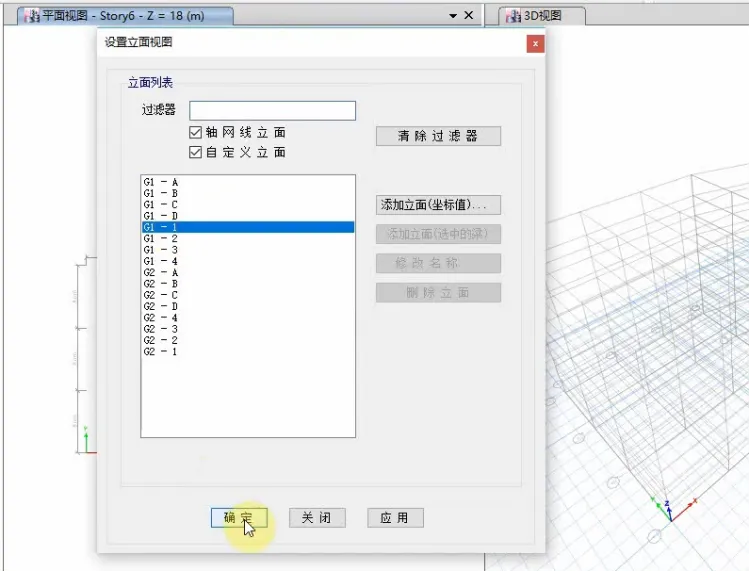
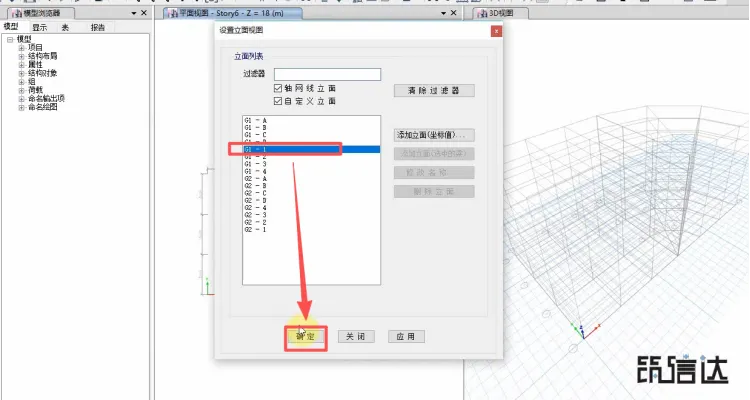
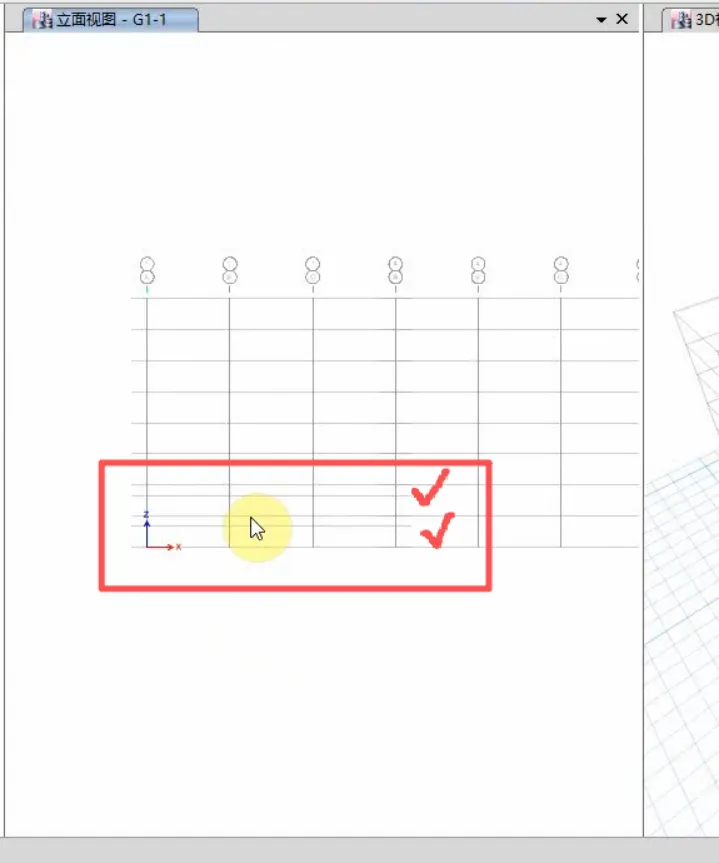
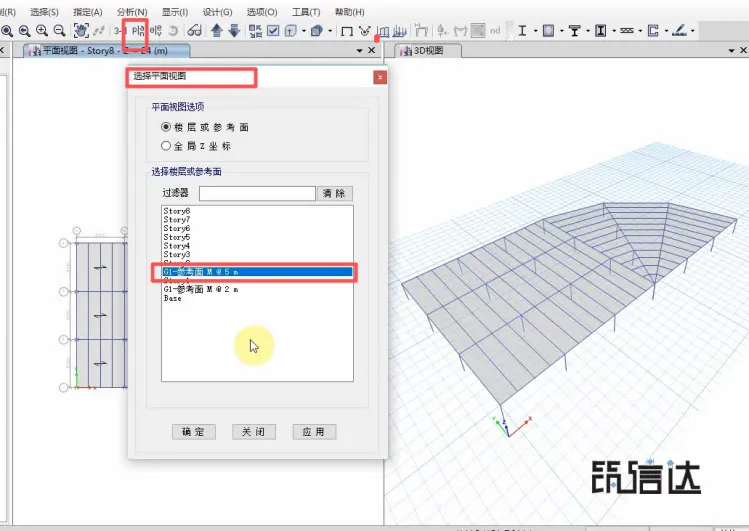
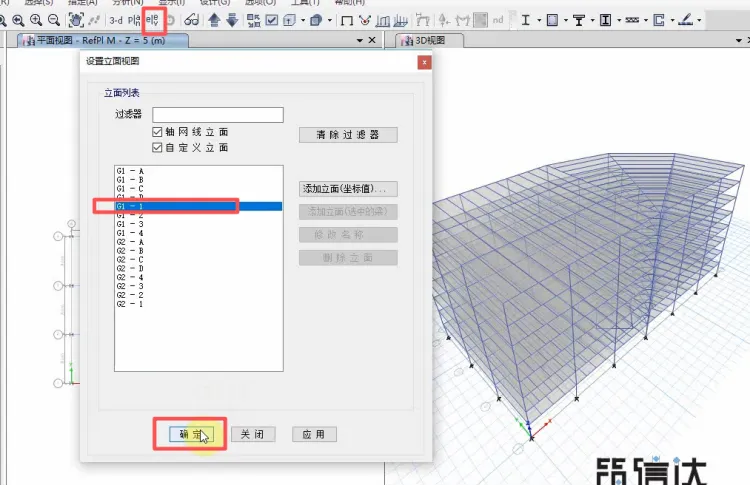
进入【编辑】->【编辑楼层和轴网数据】。 查看楼层数据,确认Story8为主控楼层,其余楼层均“相似于Story8”。 由于有层间梁和桁架梁,我们需要在这个界面新建参考面。分别在 2m 和 5m 处添加参考面。 切换立面视图(Set Elevation View),确认参考面轴网已出现。 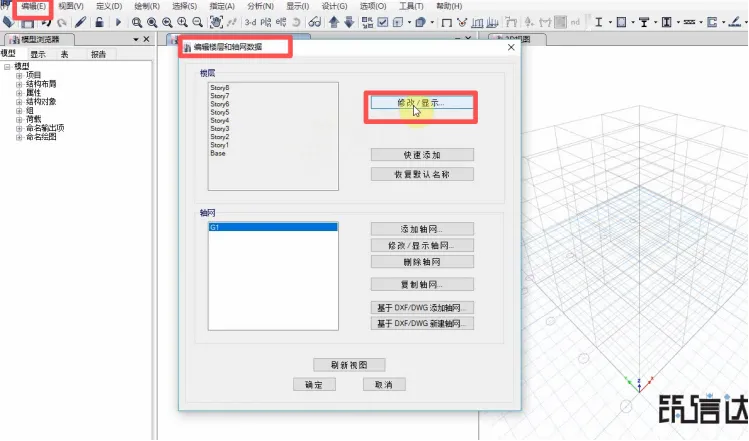
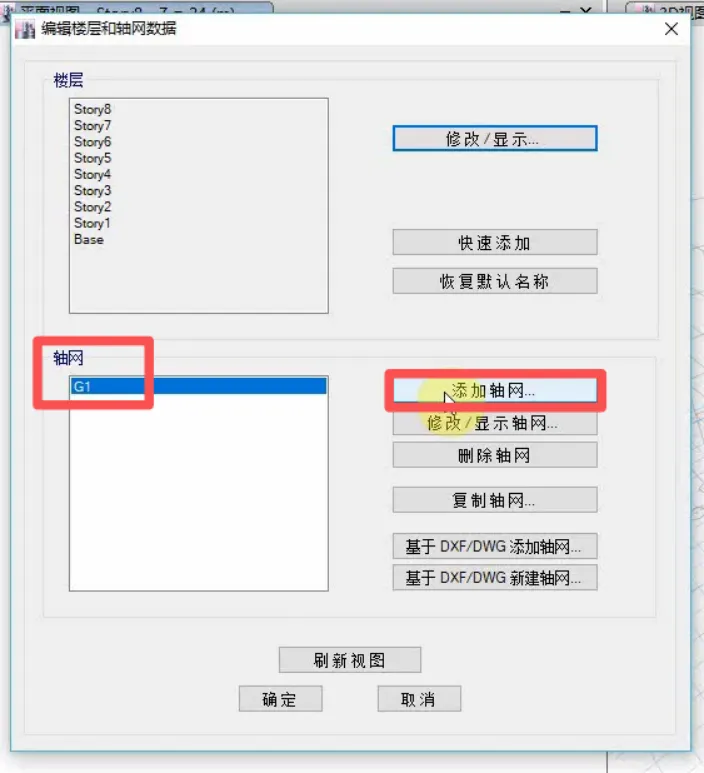
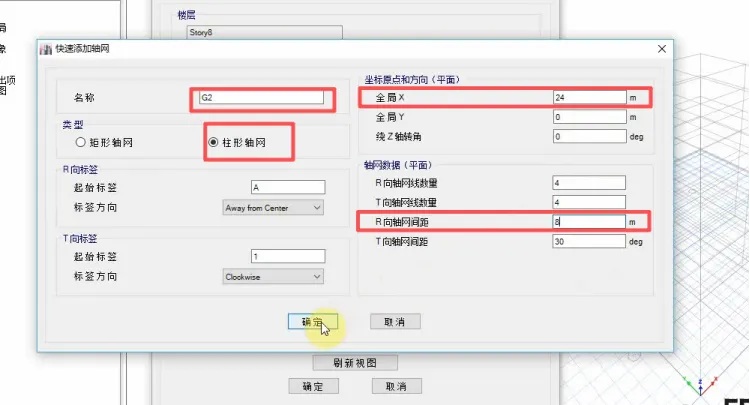
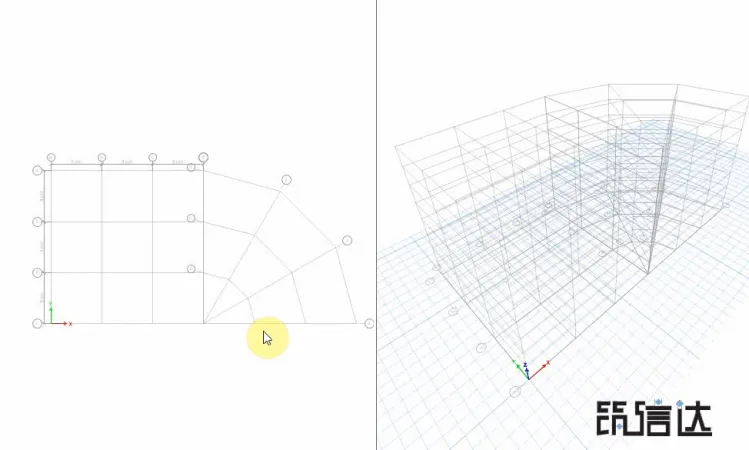

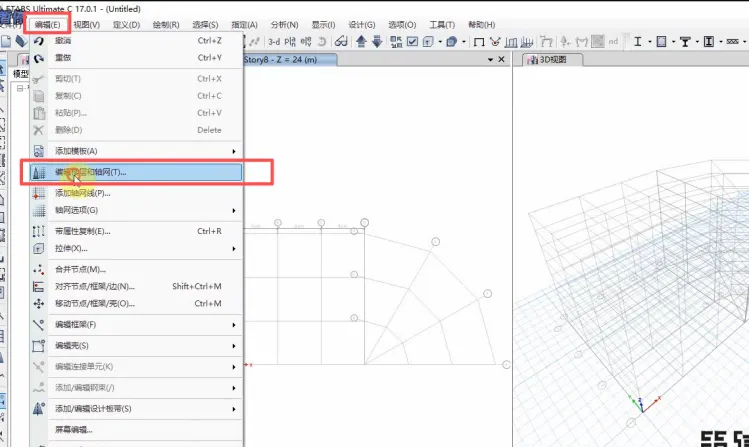
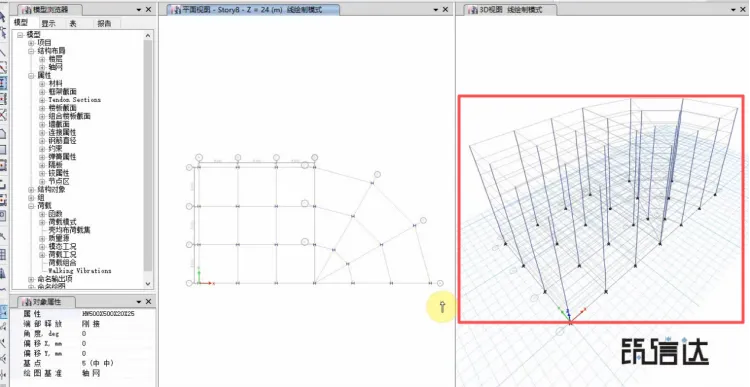
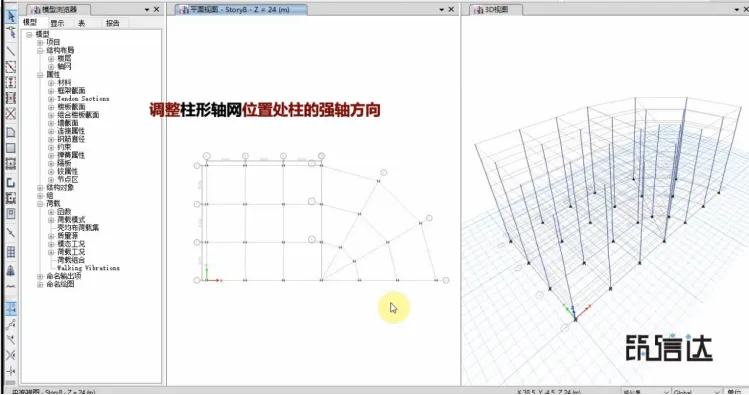
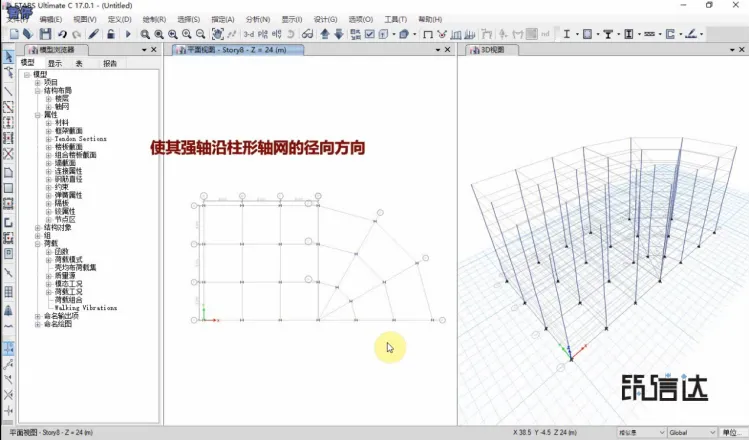
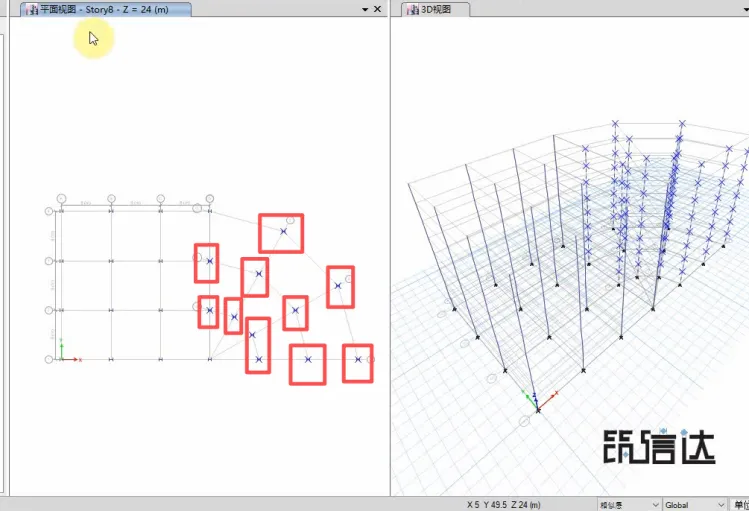
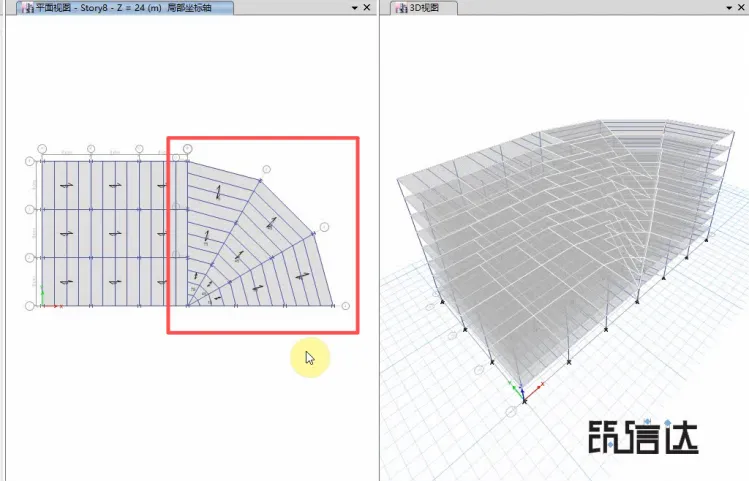
选择标准层第八层(Story8),点击【快速绘制柱】。 选择柱截面,用框选方式快速布置,按ESC退出绘制。 ⚠️ 核心难点:框架结构右侧有柱形轴网(G2),这些柱子的强轴需要沿着径向方向。 操作:框选需要修改的立柱 -> 【指定】->【框架】->【局部轴】-> 选择轴网G2,主轴沿【径向】-> 确定。可以看到柱子局部轴已经发生改变。 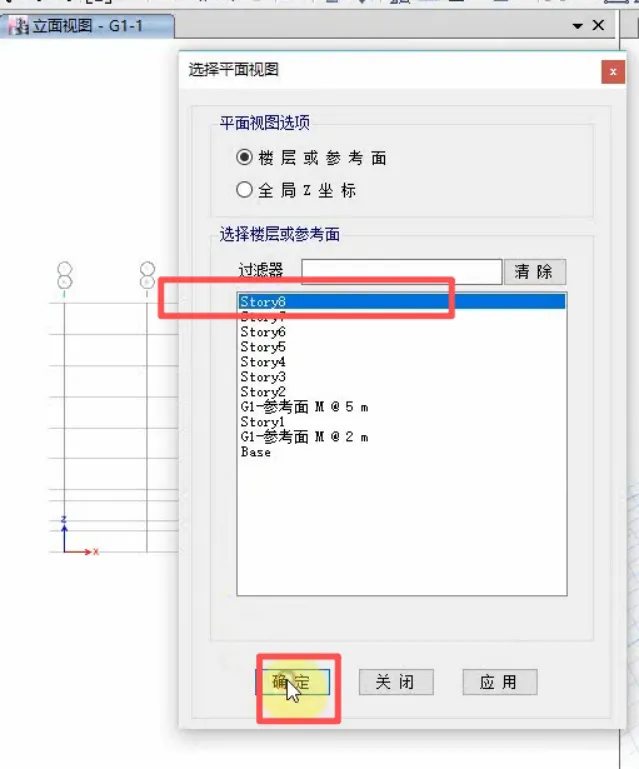
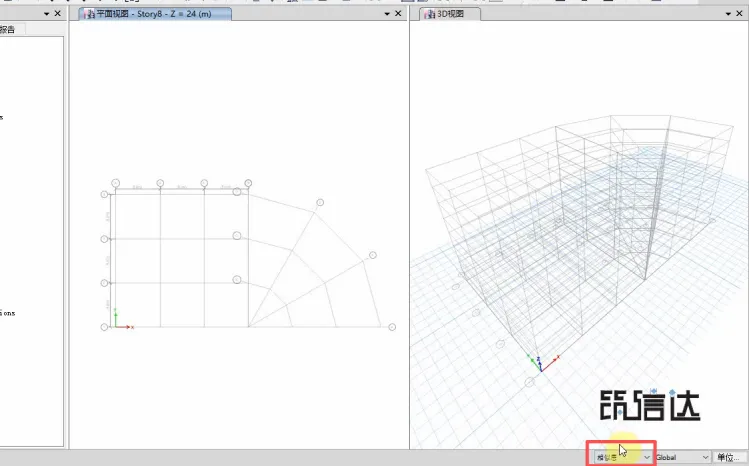
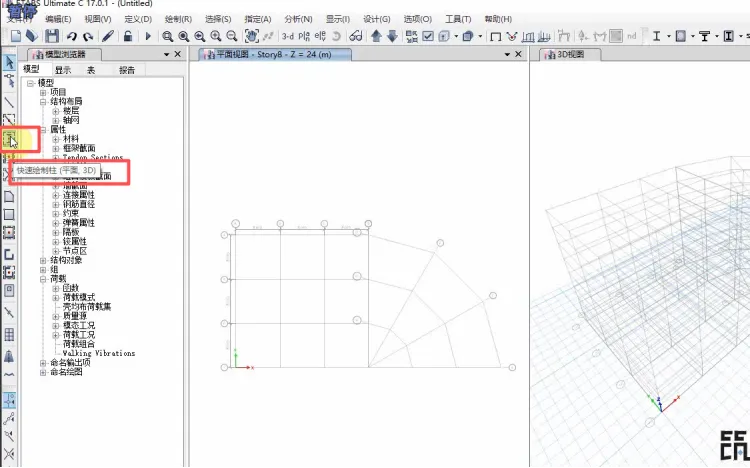
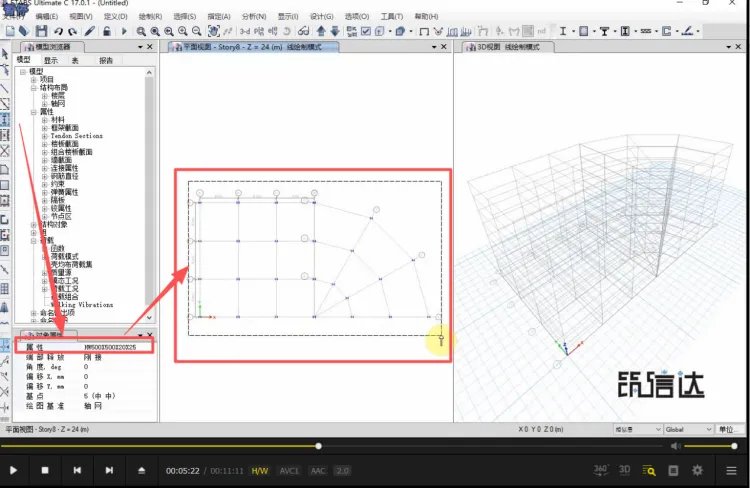
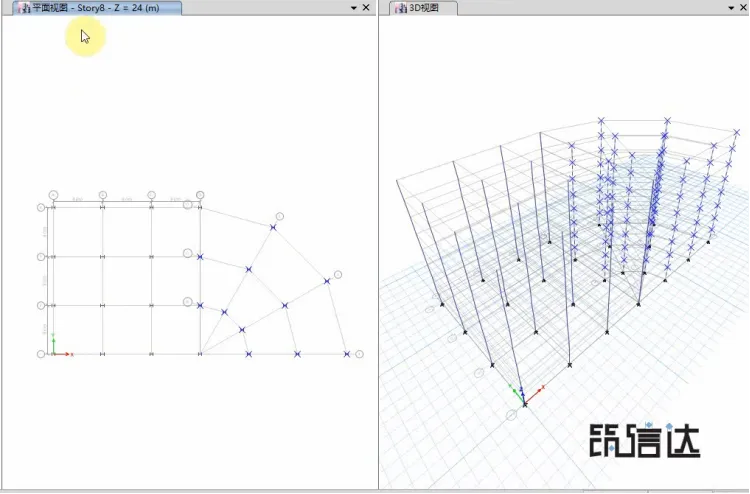
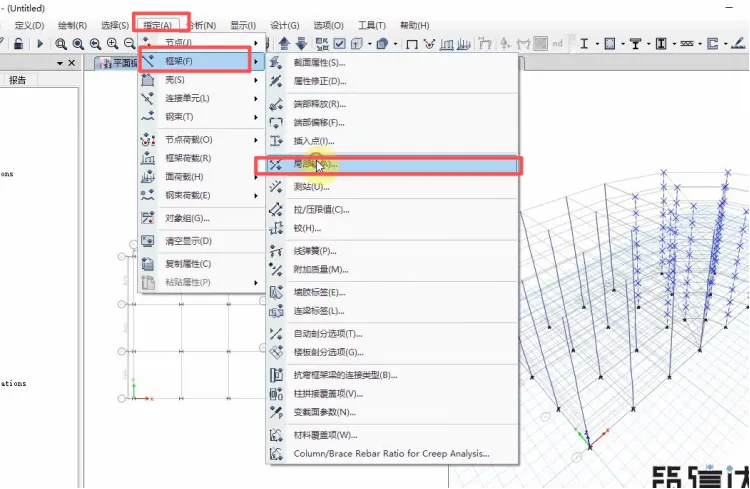
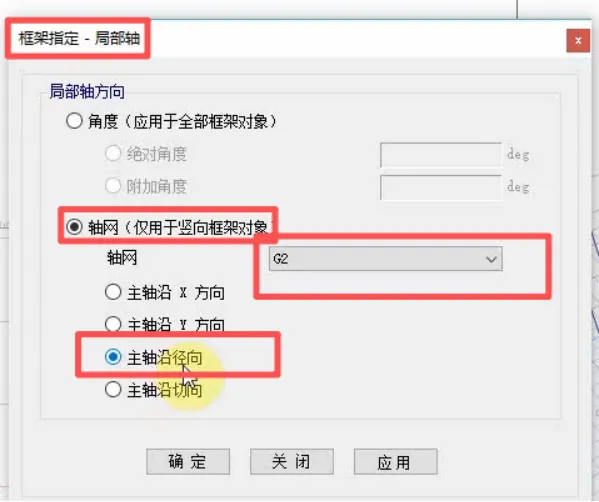
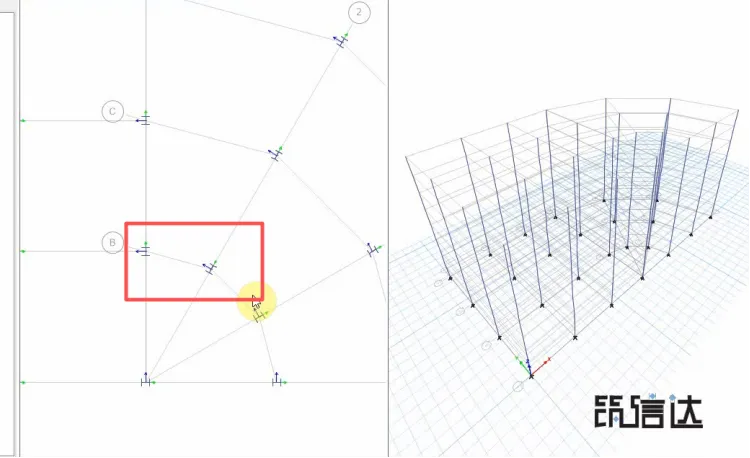
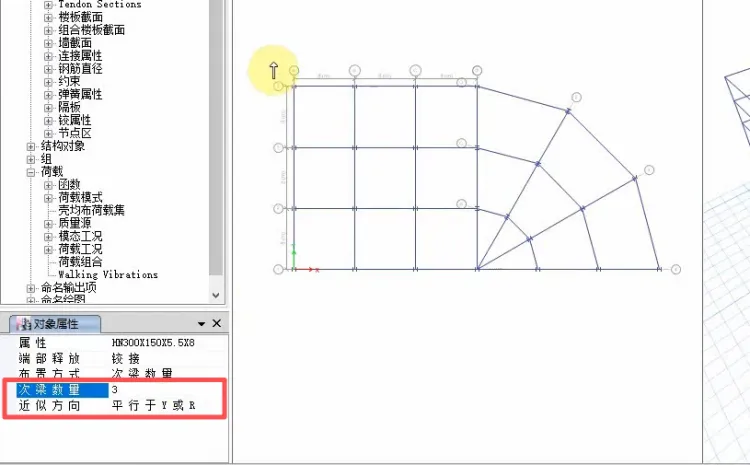
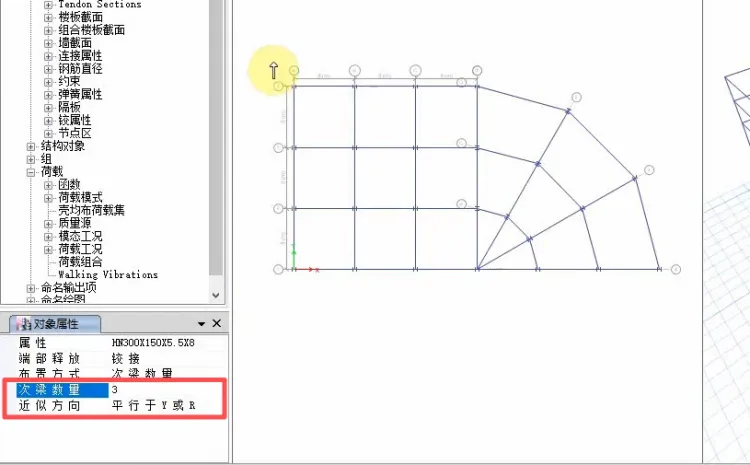
选择快速绘制梁,框选绘制主梁。 接着绘制次梁:每跨布置三道次梁,且次梁方向平行于Y轴,同样采用框选方式快速绘制。 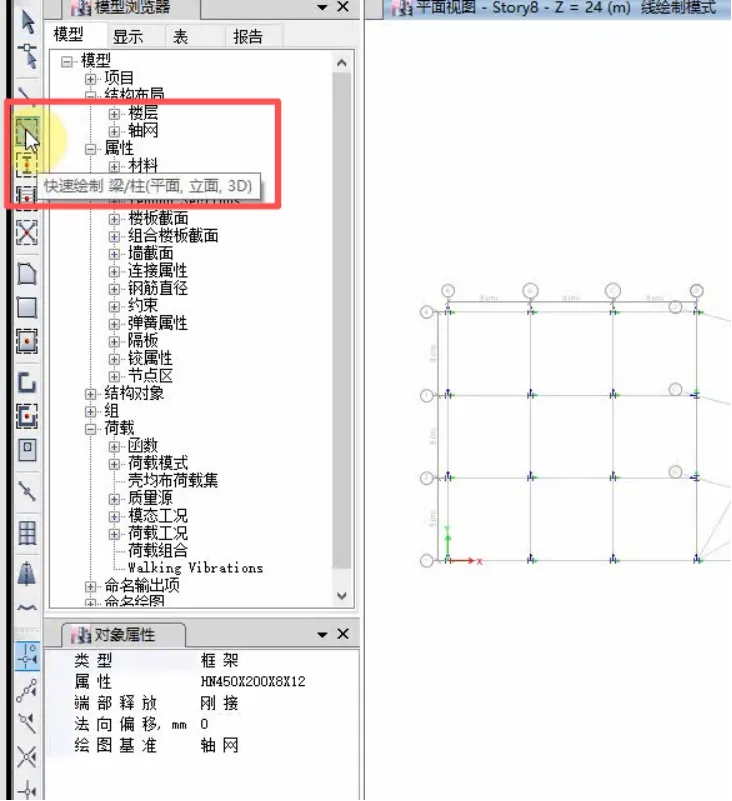
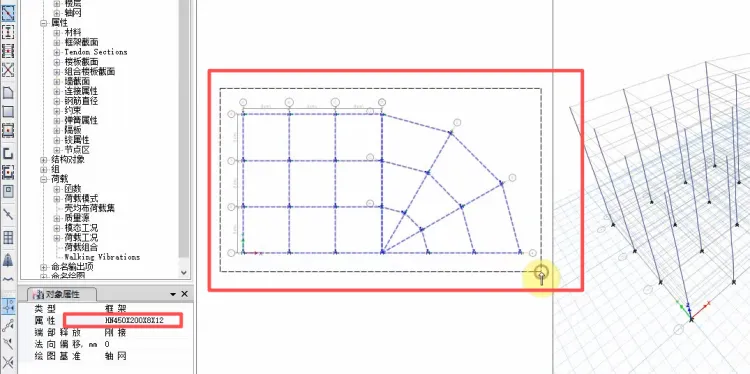
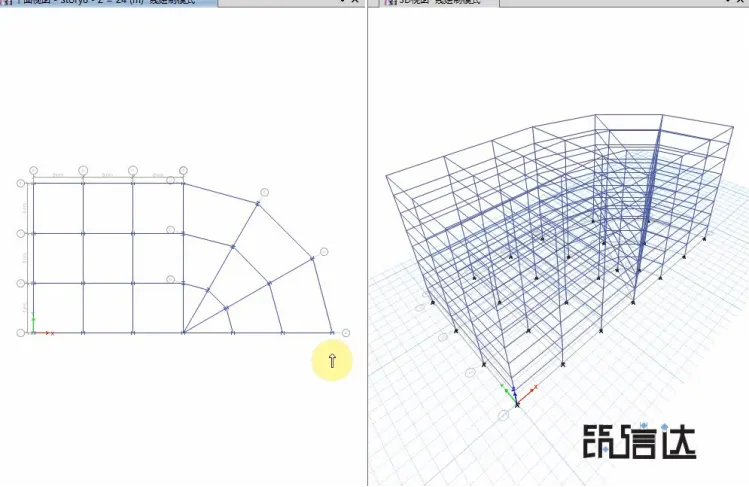
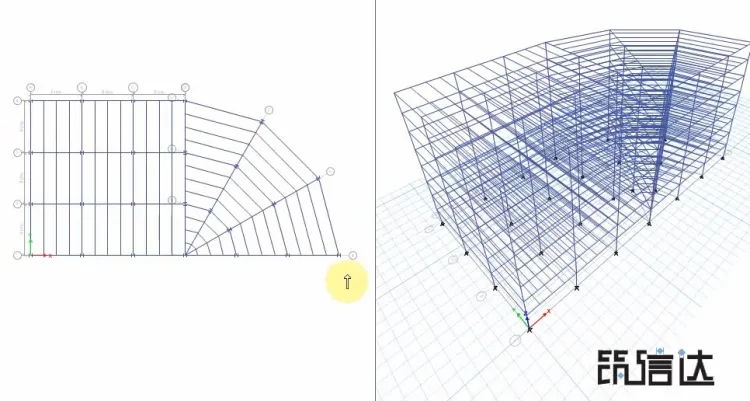
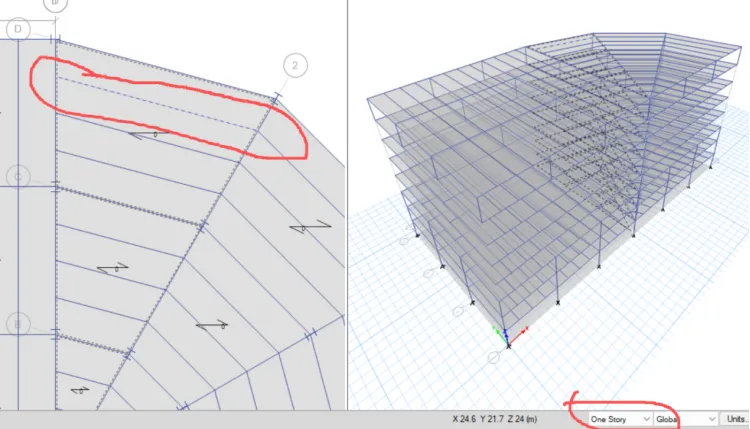
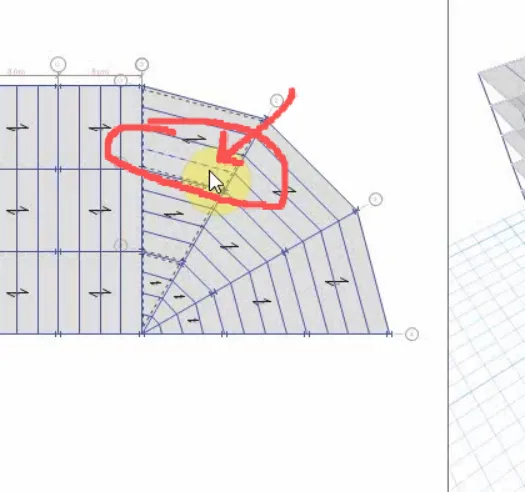
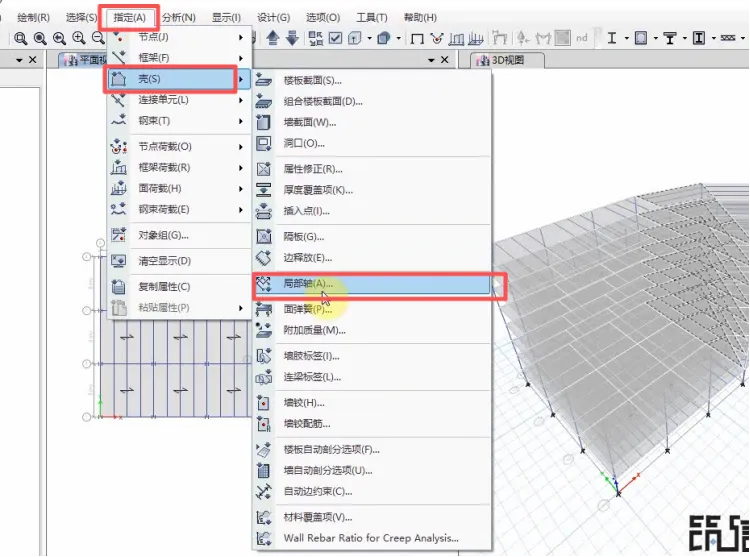
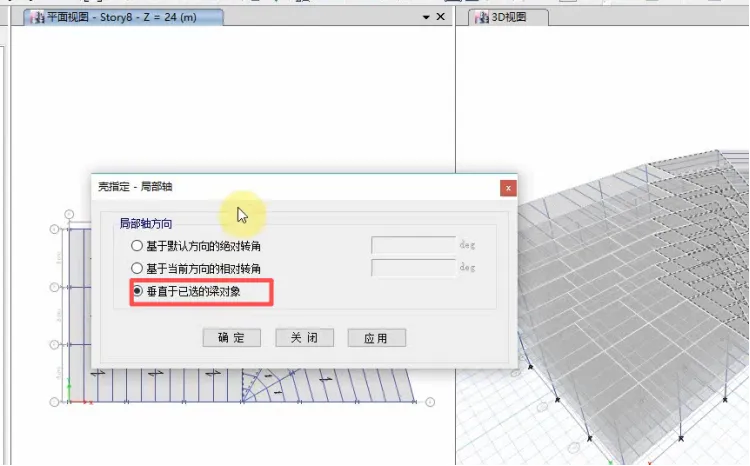
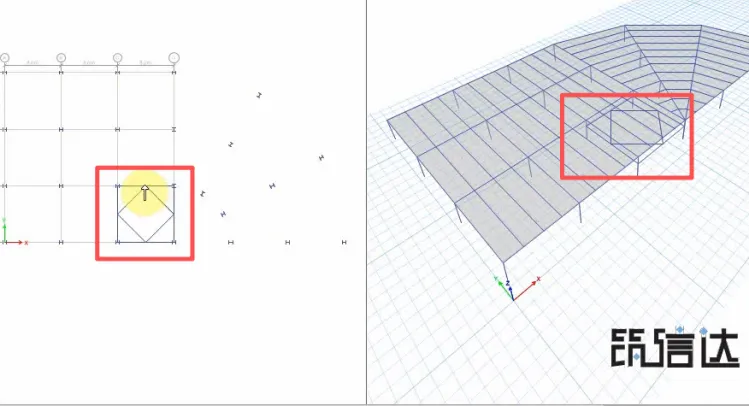
选择90mm厚度的组合楼板进行绘制。 ⚠️ 核心难点:柱形轴网对应的部分楼板,传力方向是不对的。 操作:选中楼板 -> 【指定】->【壳】->【局部轴】-> 更改为垂直于已选择的梁对象。依次调整,直至所有楼板传力方向正确。 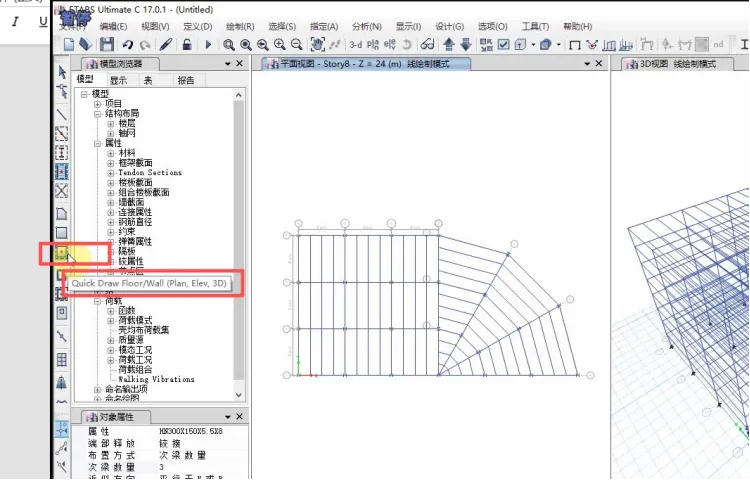
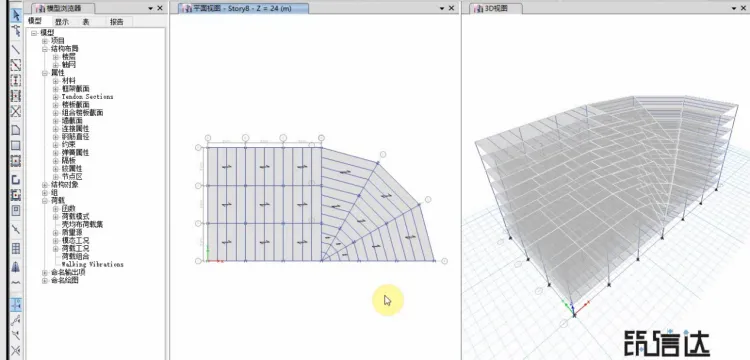
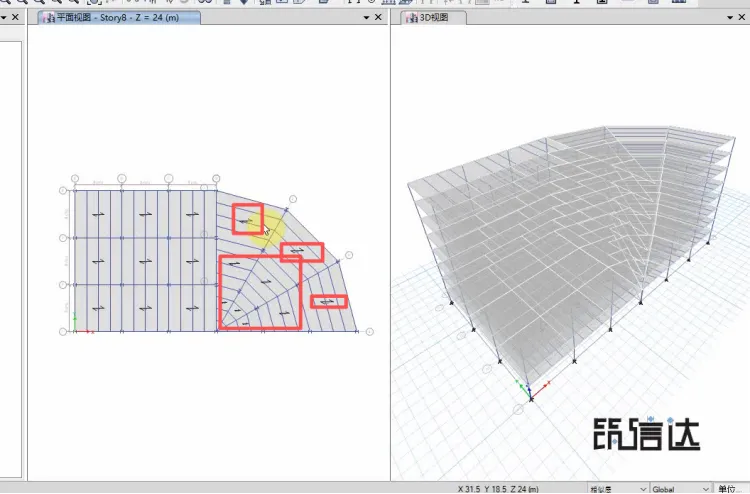
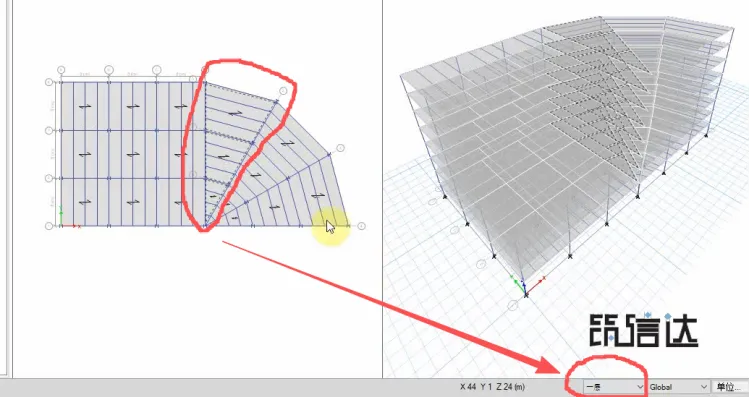
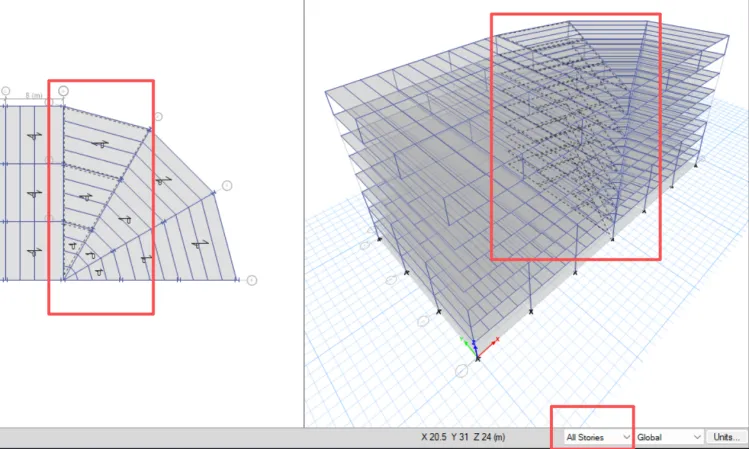
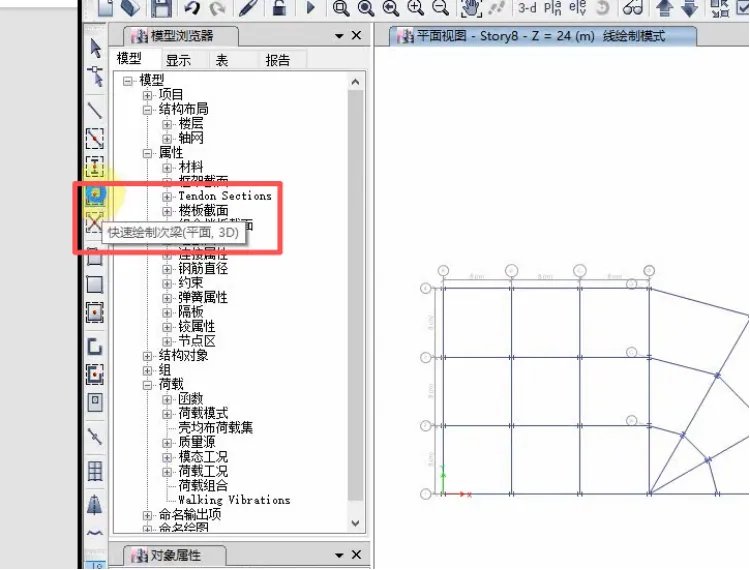
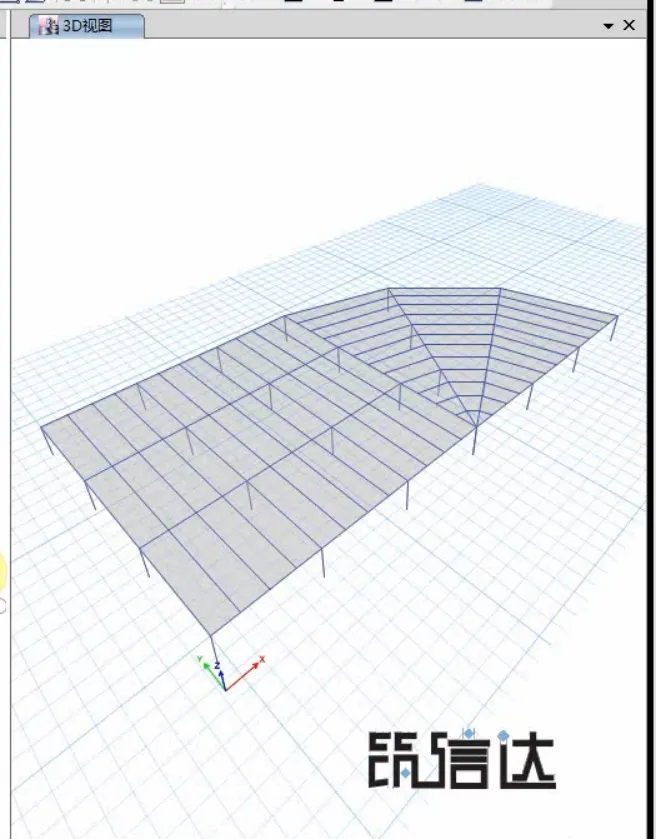
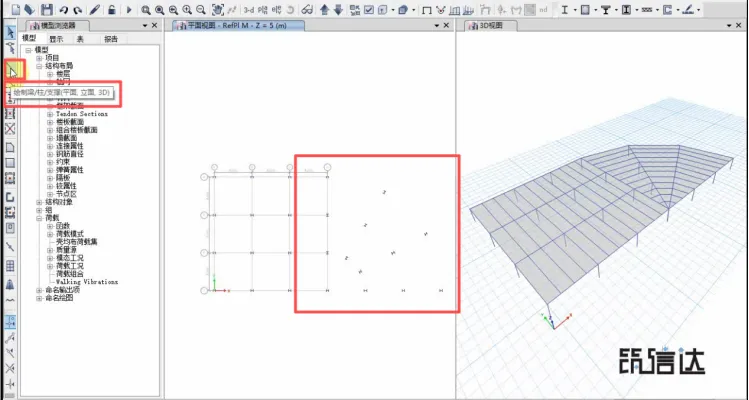
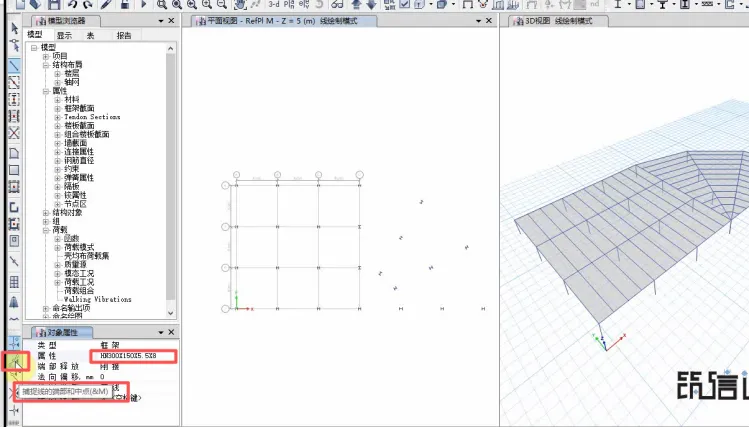
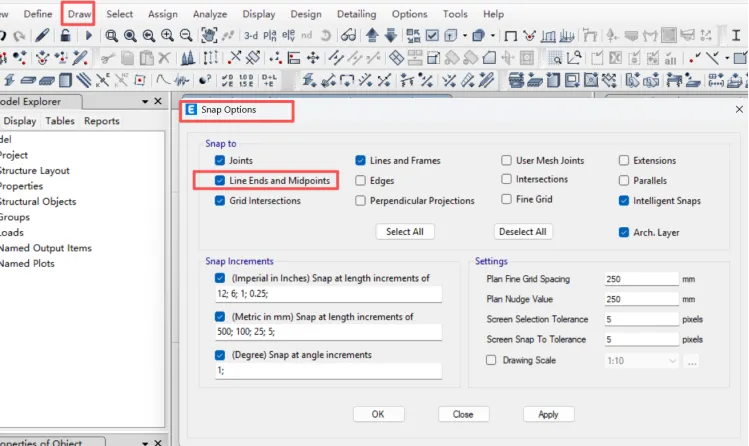
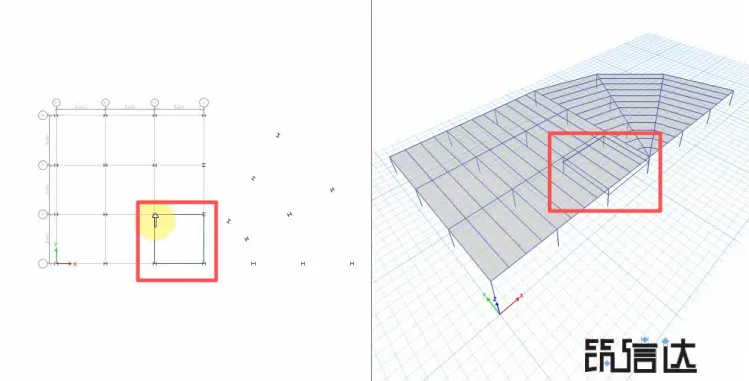
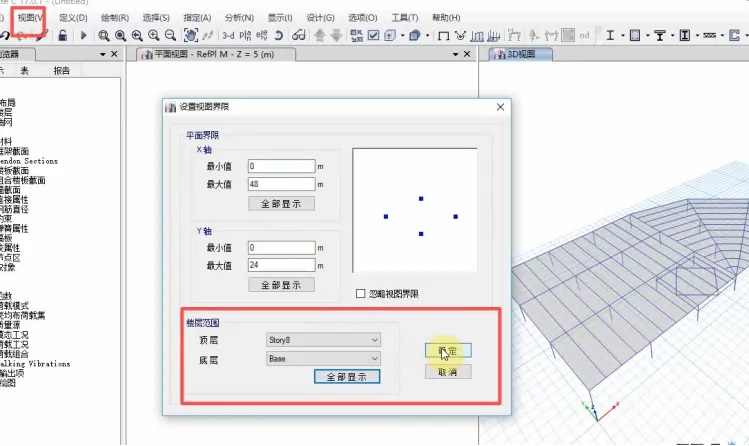
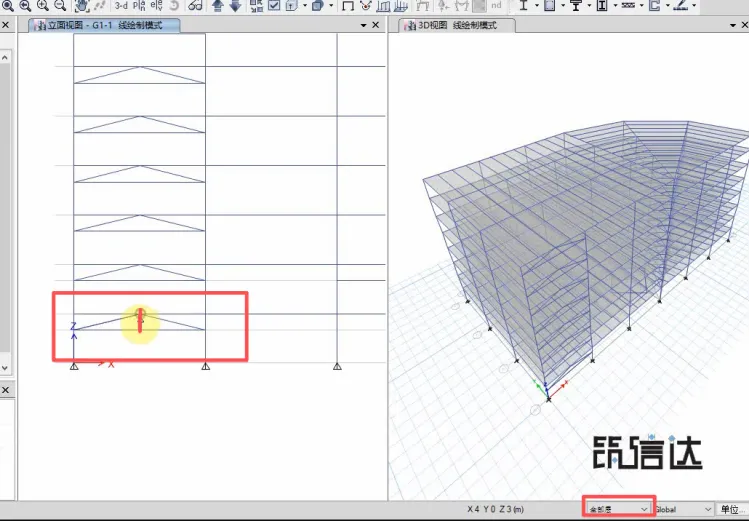
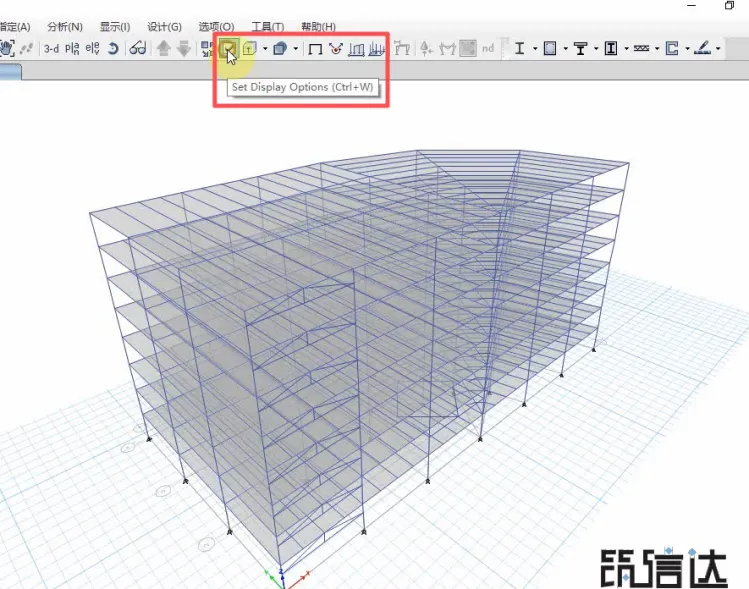
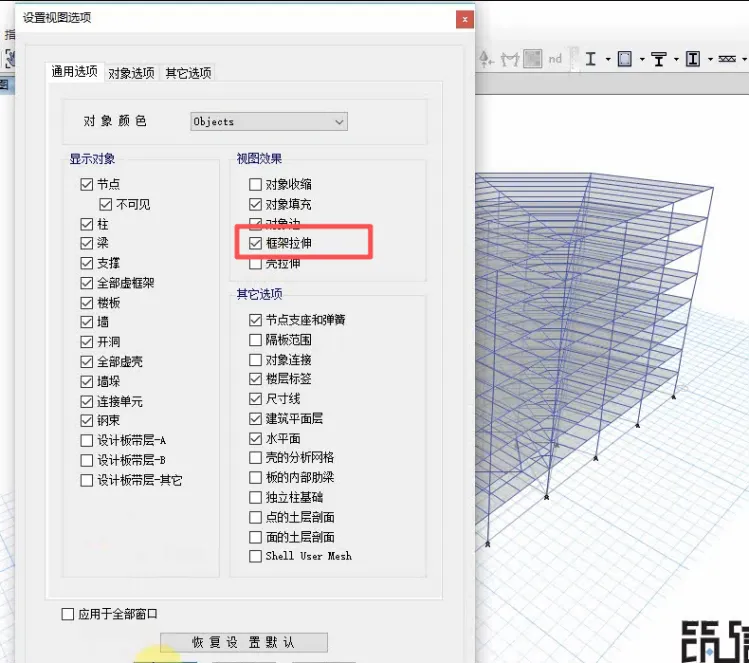
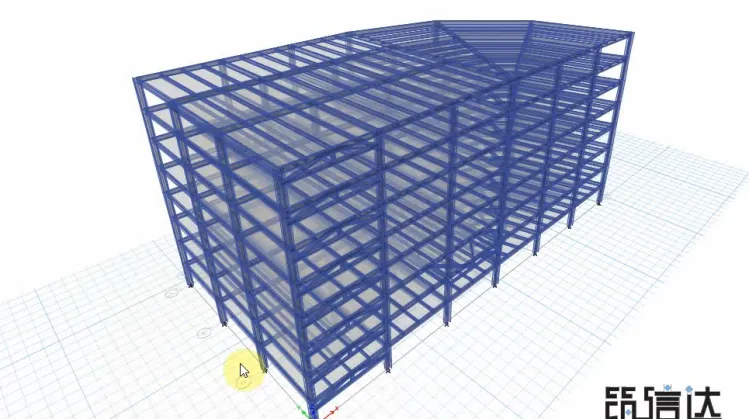
切换到3D视图,为了好观察,把顶层和底层均设置为Story2。 选择次梁截面,捕捉线的端点和中点,绘制层间梁。 最后,将楼层显示改为“全部层”,依次绘制左侧桁架梁的弦杆和腹杆(记得在显示选项里勾选“框架拉伸”,方便检查)。 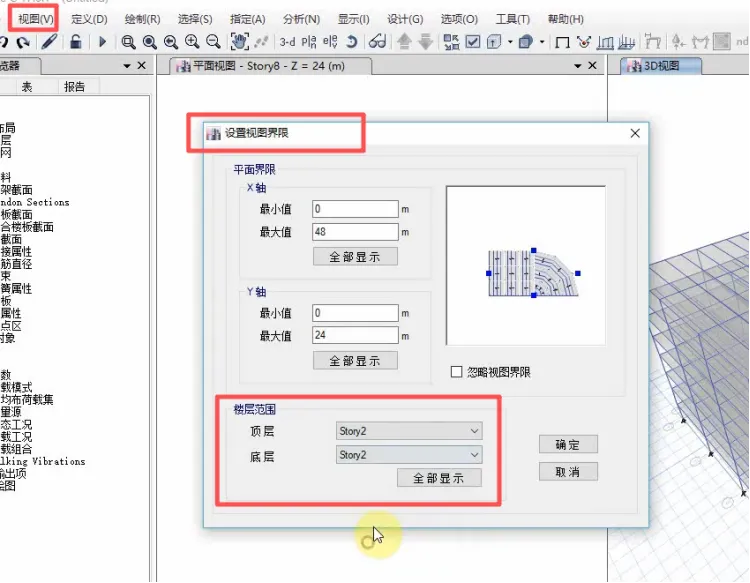
很多新手容易把这两个概念搞混,记住下面这张表,面试被问到绝对加分: 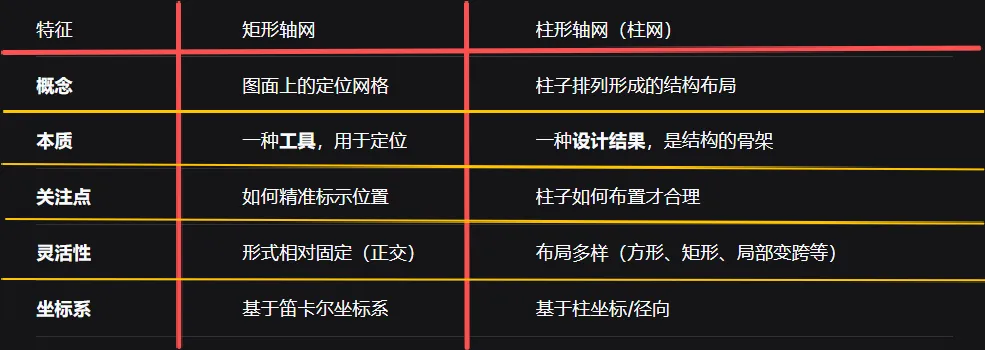
💡 终极总结: 在结构设计中,工程师一定是先根据建筑需求构思出合理的柱网(柱形轴网)方案,然后再基于这个方案,在软件里建立矩形轴网,把所有柱子的位置精确地“框”出来。 【结尾互动】 第一课的内容就到这里。虽然步骤多,但只要跟着截图一步步点,相信你一定能建出属于自己的第一个模型! 操作过程中遇到任何报错,欢迎在评论区留言或私信我。觉得有用的话,记得【点赞】和【在看】!
一、 模型概况:先看懂我们要建什么
二、 ETABS实操:从零搭建模型
Step 1:模型初始化
Step 2:快速模板与楼层数据设置
Step 3:定义材料与截面属性
Step 4:修改楼层数据与添加参考面
Step 5:绘制柱与修改局部轴(重点!)
Step 6:绘制主梁与次梁
Step 7:绘制楼板与修改传力方向
Step 8:绘制层间梁与桁架梁
三、 小王总总结:矩形轴网 vs 柱形轴网