ARTICLE · 1017426
让 Excel 自动加边框!输入内容就出线,删除就消失,90% 的人不知道这个技巧

让 Excel 自动加边框!
输入内容就出线,删除就消失
90% 的人不知道这个技巧

前言
做登记表、订单表的时候,你是不是还在手动给每一行加边框?行数少还好,几十上百行的时候,加边框加到眼花,删一行还要重新调整,烦不胜烦。
今天教你一个条件格式的隐藏玩法 —— 只要在单元格里输入内容,Excel 自动给整行加上边框;内容一删,边框自动消失。全程零代码,设置一次永久生效,表格瞬间变高级。
先看效果
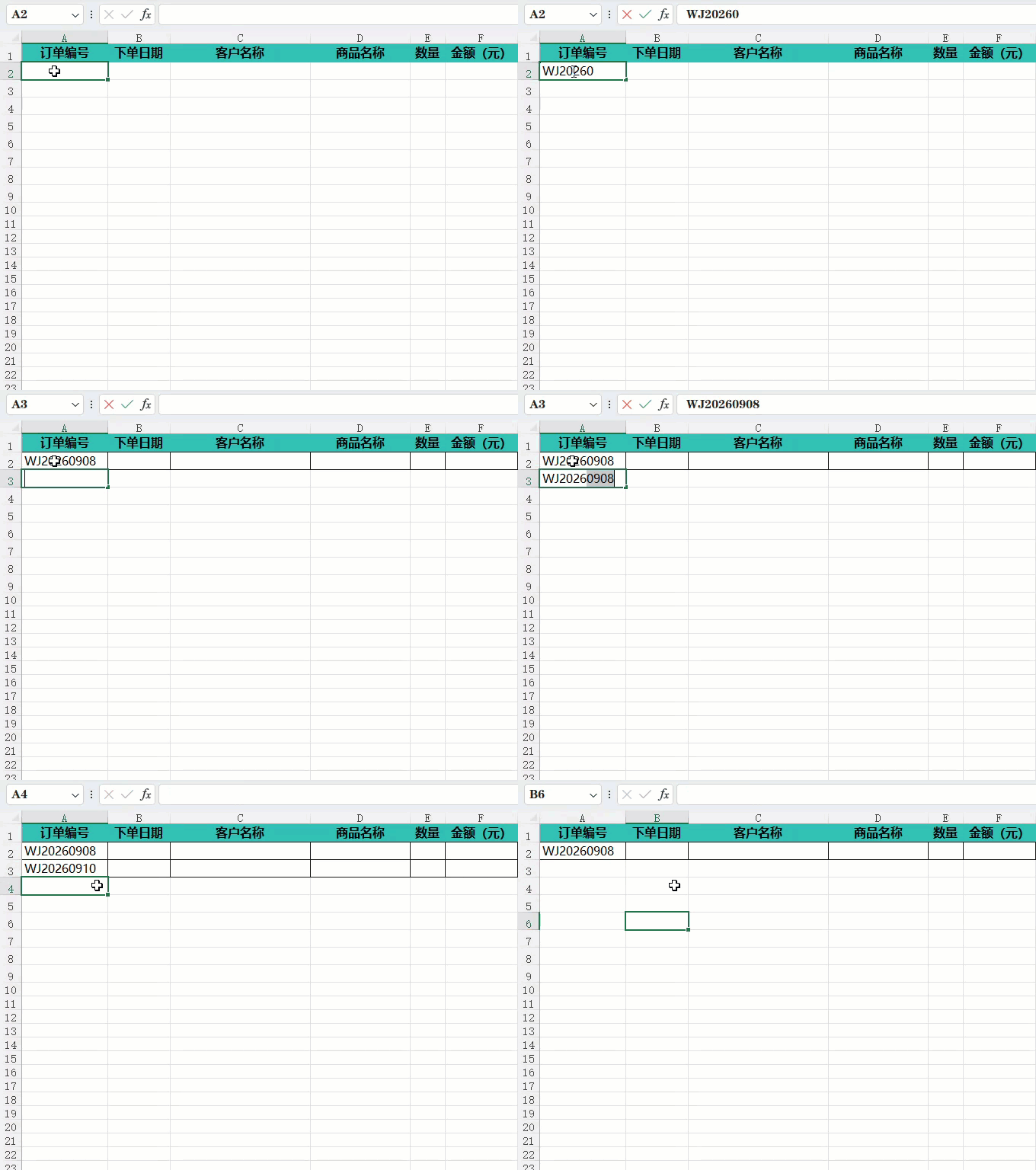
下面是一份客户订单登记表,A 列是订单编号。神奇的是:有订单编号的行自动有边框,空白行完全没有边框,而且你每新增一行订单,边框会自动出现。
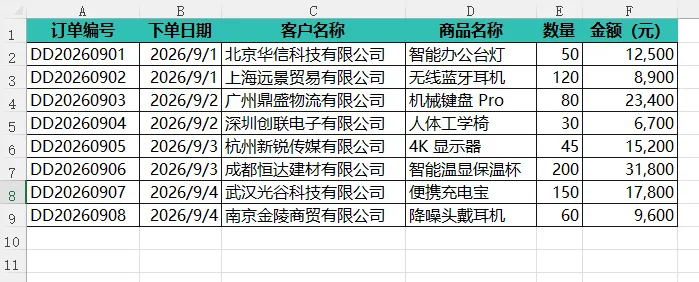
上表中前 8 行有订单编号,自动显示边框;第 9 行及以后为空,不显示任何边框。在第 9 行 A 列输入新订单号,整行边框立刻出现。删除后整行边框也会消失。
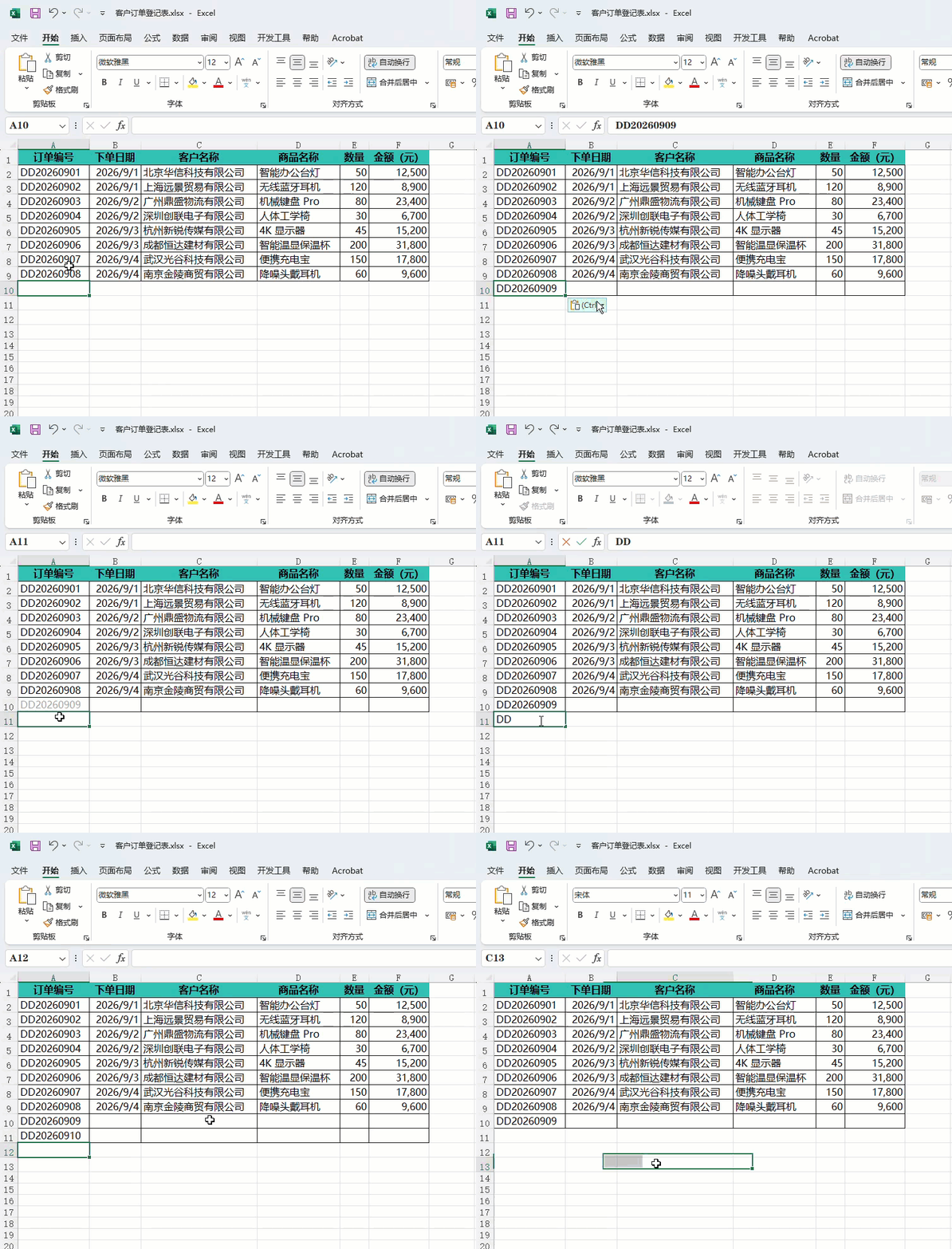
操作步骤(3 步搞定)
第一步:选中数据区域
选中你要设置自动边框的整个数据区域。
以上表为例,选中 A2:F50(从第一行数据开始,预留足够多的空白行供后续录入)。
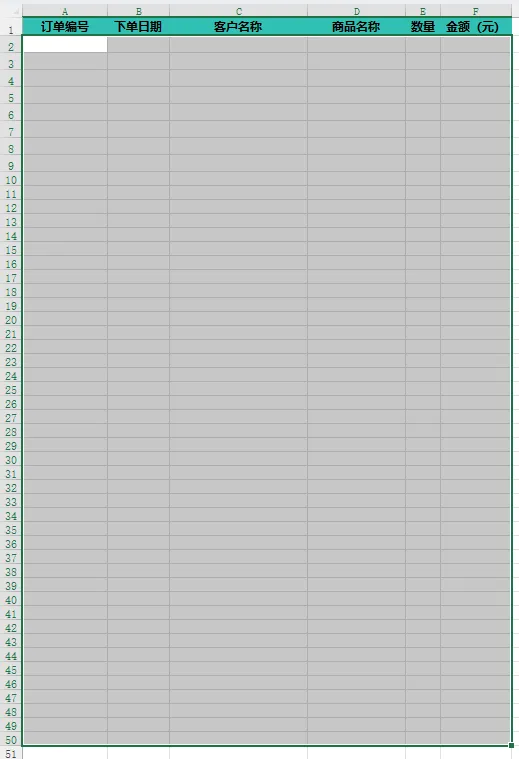
注意:一定要从数据的第一行开始选,不要选表头行(表头的边框单独设置即可)。
第二步:新建条件格式规则,输入公式
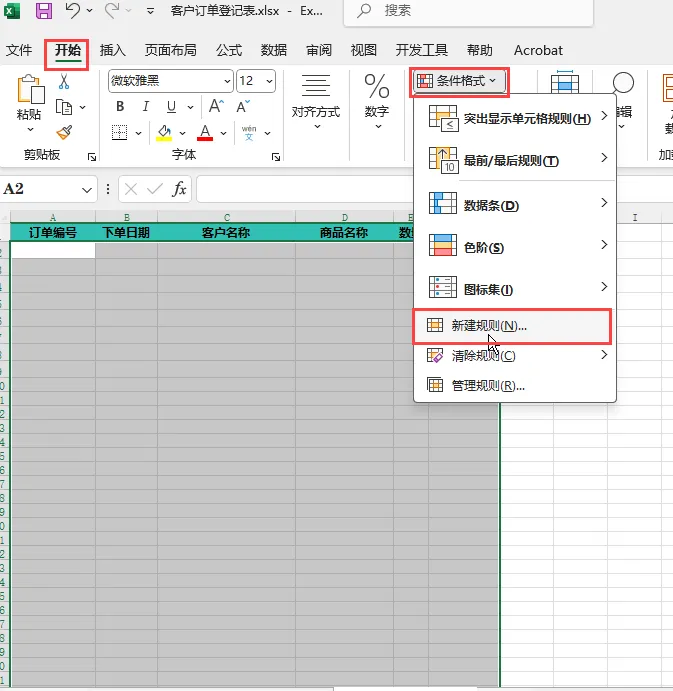
单击顶部菜单栏 【开始】 选项卡。
单击 【条件格式】 → 【新建规则】。
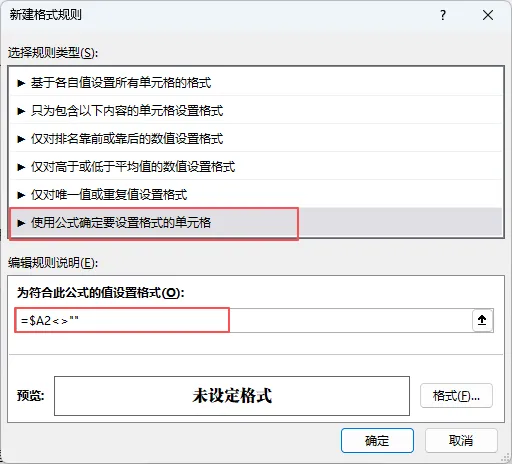
在弹出的对话框中,规则类型选择最下面一项:使用公式确定要设置格式的单元格。
在公式框中输入以下公式:
=$A2<>""
第三步:设置边框格式
单击对话框下方的 【格式】 按钮。
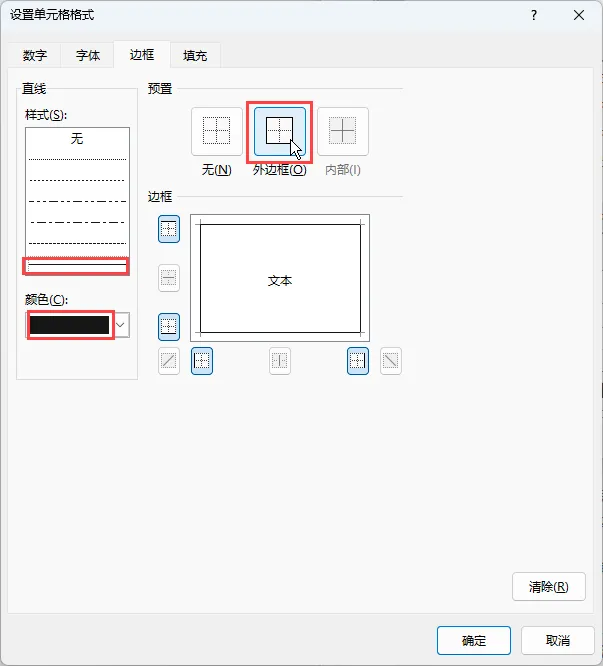
在弹出的 "设置单元格格式" 窗口中,切换到 【边框】选项卡。
选择线条样式(建议选细实线),选择颜色(如深灰色或紫色)。
单击【外边框】 按钮(也可以根据需要选 "内部",但自动加边框一般用外边框即可)。
单击 【确定】,再单击一次 【确定】。
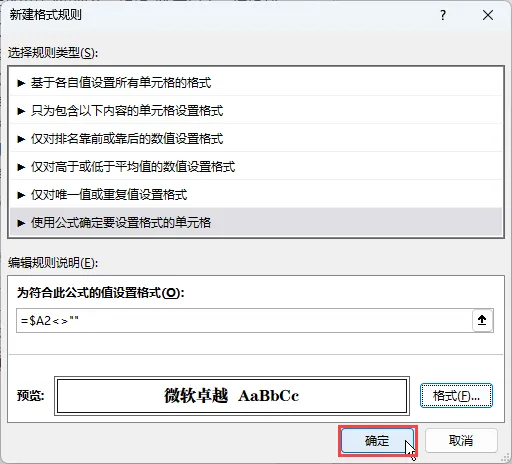
完成!现在在 A 列任意一行输入内容,整行(A 到 F 列)会自动出现边框;清空 A 列内容,边框自动消失。
公式拆解
很多人看到公式就头大,其实这个公式只有 6 个字符,拆开看一秒就懂:
=$A2<>""
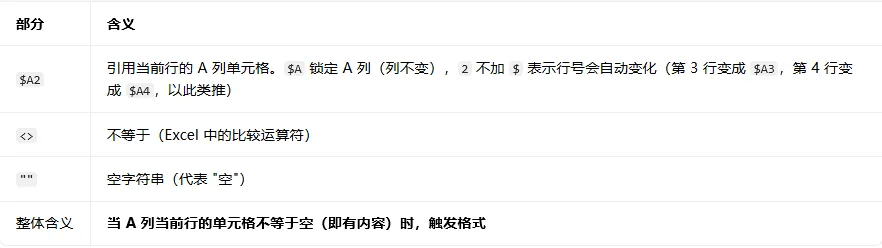
为什么是 A 列?因为 A 列是 "订单编号",是每一行的 "关键字段"—— 有订单编号说明这一行有数据,没有就是空行。你可以根据自己的表格改成任意列,比如 B 列、C 列,公式对应改成 =$B2<>"" 或 =$C2<>"" 即可。
进阶玩法
01

只给有内容的单元格加边框
(不是整行)
如果你希望哪个单元格有内容,哪个单元格加边框,而不是整行都加,公式就改成:
=A2<>""
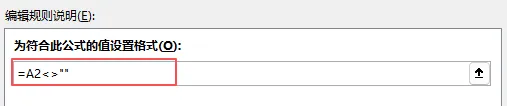
注意:去掉 A 前面的 $,这样每一列都会判断自己有没有内容。选中区域还是 A2:F50,公式用 =A2<>"",效果是每个有内容的单元格各自出现边框。
02

有内容时同时加边框和背景色
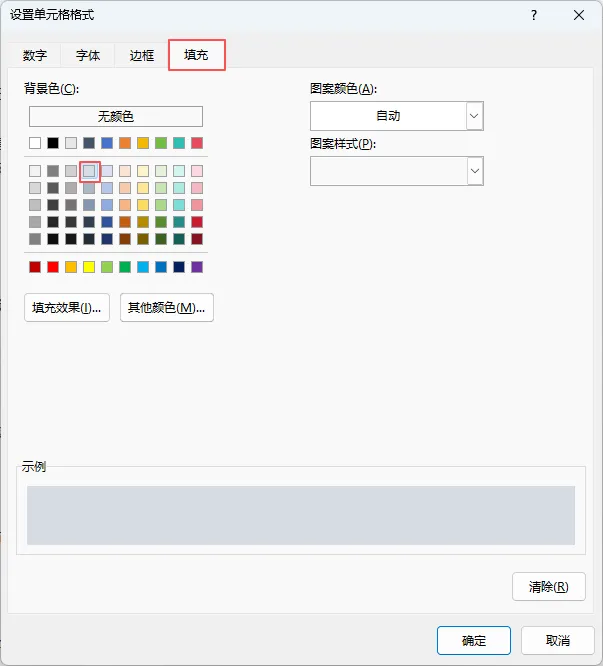
在【格式】按钮里,除了【边框】选项卡,还可以同时设置【填充】选项卡(选一个浅色背景)。这样有内容的行不仅有边框,还有底色,表格更醒目。
03

多列判断(任意一列有内容就加边框)
如果一行中只要任意一列有内容就要加边框,公式用:
=COUNTA($A2:$F2)>0
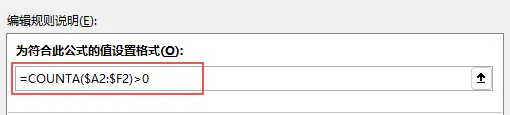
COUNTA 统计 A 到 F 列中非空单元格的数量,大于 0 说明这一行至少有一个单元格有内容,就触发边框。
常见问题
Q:为什么我输入公式后没有反应?
A:检查三点 ——① 选中的区域是否从数据第一行开始(公式中的 A2 要和选中区域的第一行对应);② 公式是否写对了($A2<>"",注意是英文双引号);③ 格式里是否真的设置了边框。
Q:可以同时设置外边框和内部线吗?
A:可以。在【边框】选项卡里,先选好线条样式和颜色,然后分别单击 "外边框" 和 "内部" 按钮,预览区会显示效果。
Q:删除内容后边框不消失?
A:确认公式用的是 <>""(不等于空),而不是 =A1=""(等于空)。如果公式写反了,就会变成 "空的时候加边框,有内容时不加"。
Q:这个技巧 WPS 能用吗?
A:完全可以。WPS 表格的条件格式操作路径和 Excel 几乎一致,公式通用。
总结
核心就一句话:用条件格式判断 A 列是否非空,非空就加边框。客户登记表、订单表、库存表、员工花名册…… 凡是需要边录入边自动排版的场景都能用。设置一次,以后录入数据边框自动出现,再也不用手动调整了。
建议收藏本文,下次做表格的时候直接照着操作,1 分钟搞定!
END

🔥 别让Excel拖垮你!这些 “效率神书” 帮你反向卷赢职场
还在为数据杂乱、公式报错、重复劳动 熬夜加班?别挣扎了!这些Excel实战圣经,直接把 “加班元凶” 按在地上摩擦👇
👍早一天掌握,早一天告别加班!
打开链接,让Excel从“职场累赘”变成你的升职加速器 ✨

— END —

全新的阅读模式
全方位技术指导
多媒体全景学习模式

长按二维码关注
点击【推荐💗】谢谢您~