ARTICLE · 1018431
别再背快捷键了:WPS/Excel 提效40%的其实是这3个习惯
你身边一定有这种人:收藏夹里存着《Excel快捷键大全》,桌面贴着快捷键速查表,真到做表的时候,还是一格一格地手动填。
快捷键有用,但那是最后一公里的事。WPS 官方给过一个数:熟练掌握模板调用和快捷键,日常文档处理效率提升 40% 以上。这句话的重点在前半句,多数人却只练了后半句。
差在哪?三个习惯。
一、从模板开始,别从空白文档开始
打开 WPS,点新建,面对一张白纸,这是最贵的开始方式。
写周报,首页导航进"文档—职场办公—周报总结",结构、标题层级、配色全是现成的,你要做的只是把文字和数据换掉。做月度台账,直接进"表格—财务会计"挑一张,表头和公式都建好了。
官方模板按季度更新,每个都标了适用人群,点预览能看排版效果,确认了再用。按 WPS 的口径,光这一步,平均省下 12 分钟以上的排版时间。
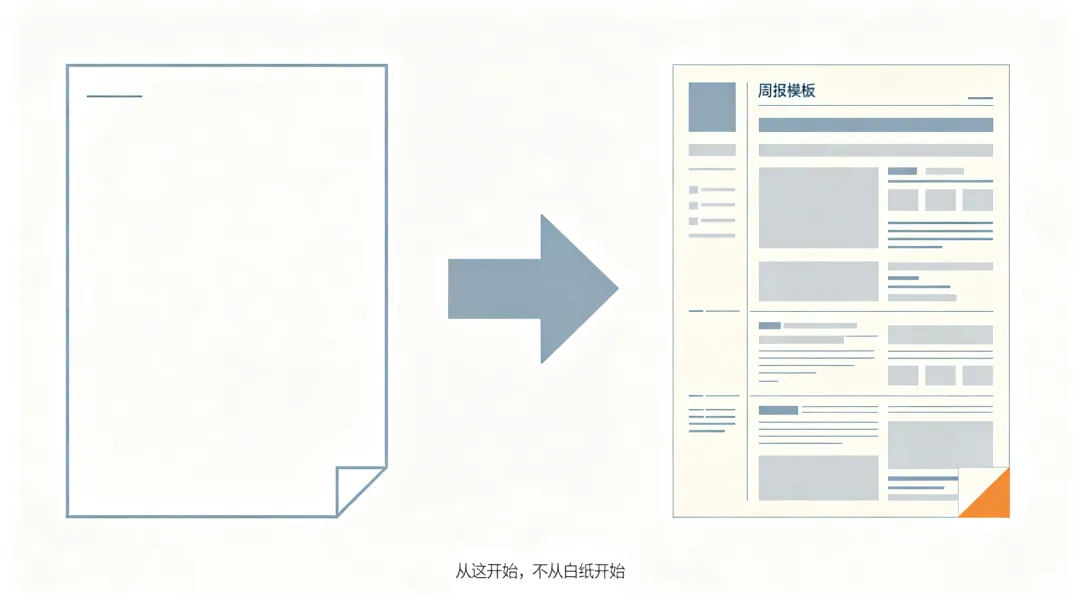
从这开始,不从白纸开始
省时间是其次。模板真正的好处是逼你先想内容:结构已经摆在那了,你填不进去的地方,就是你还没想清楚的地方。
写合同、做产品汇报同理,模板库里各有对应分类,标签上写着适用人群和更新时间,点预览看一眼排版,确认了直接用。自己配色这件事,能免则免。配色是专业设计师的活,模板库里的商务风、简约风基本不会踩雷。
顺带一个提醒:装完 WPS 先登录账号,不然云同步是关着的。登录之后,电脑上没写完的文档,手机打开"最近"列表接着写,改完 3 秒同步回去。省的是导来导去、版本搞混的那些麻烦。
二、重复的活,只做一次
看过一个做了 8 年报表的人的总结:90% 的常规报表,4 小时内能做完,大多数人慢,是慢在不必要的手动操作上。
几条能立刻用的。
规律性重复的内容,交给 Ctrl+E。A1 输入"2024-09",A2 输入"2024-10",选中后按 Ctrl+E,后面八个月自动补全。部门、金额这类有规律的列,同样适用。
格式别用格式刷一遍遍刷。选中数据区域按 Ctrl+T 转成智能表格,交替行颜色、筛选、汇总一次到位。自定义单元格样式更狠:一次定义好,全局套用,以后所有表都长一个样。
快捷键也不用贪多。文字处理就练 Ctrl+Shift+C/V 复制粘贴格式、F4 重复上一步;表格就练 Alt+= 自动求和、Ctrl+Shift+L 开筛选。固定五六组常用的,比背一张五十条的速查表有用得多——肌肉记忆认的是重复次数,不是数量。
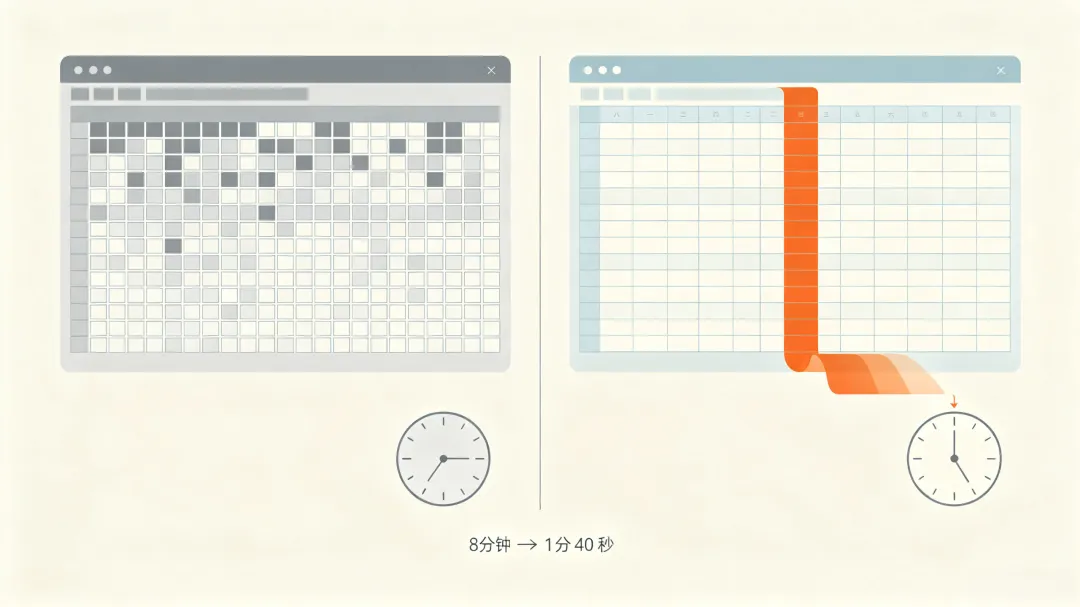
8分钟 → 1分40秒
有人实测过,一张 10 列 × 50 行的部门台账,从建表到能交付,8 分钟压到 1 分 40 秒,格式零返工。
周报、纪要、常用邮件开头,同理。花半小时各建一套模板,之后每件至少省十几分钟。模板不偷懒,是把重复劳动提前做完。
三、查数据的活,交给工具
还是那位 8 年报表人的观察:做一张表,光数据清洗就要吃掉 60% 的时间。合并单元格、乱码、数字存成文本,全是手动拆的苦活。
工具早就会干这些了。
交叉表要拆,Power Query 的"逆透视"一步完成,比手动拆快 20 倍,百万行级别的数据也扛得住。乱数据用 TEXTSPLIT 分割,CLEAN 和 TRIM 组合去特殊字符,都不用碰鼠标。
汇总分析,数据透视表可能是整个 Excel 里最被低估的功能。拖几个字段进去,几十万行数据几分钟出结论,很多人却还在写一层套一层的公式。要直观一点,条件格式加个数据条,谁高谁低一眼看出来,连图表都省了。

最被低估的功能
VLOOKUP 也不是唯一选项。INDEX 和 MATCH 组合起来,不用数目标列在第几列,中间插一列也不报错。新学的人直接从这套开始,老手趁早换。
分清一件事就行:随手看个数,通用工具够用;周期性复盘、要拿去做决策的数,宁可多花十分钟核对来源。数据这件事上,"快"和"对"经常不能兼得,选对。
一句话收拢这三个习惯:能前置的重复劳动就前置,能交给工具的就交出去,人留着力气做判断。
判断这件事,工具替不了你。表怎么读、数怎么讲、给谁看,还是你的活。
聊两句
你做表最耗时间的是哪一步?数据清洗、写公式,还是排版美化?
评论区告诉我,点赞最高的那一步,下一篇就拆开讲。已经有几十个人问过透视表了,你可以先蹲一个。
— END —