ARTICLE · 1021792
Unity保姆级安装教程【附安装包和素材合集开源源码分享】
Unity保姆级安装教程【附安装包和素材合集开源源码分享】
领取 Unity安装包和600+套成品游戏源码完整项目和80套Unity模型卡通风格人物动物自然场景食物3D素材
运行下载好的安装包 
点击“我同意” 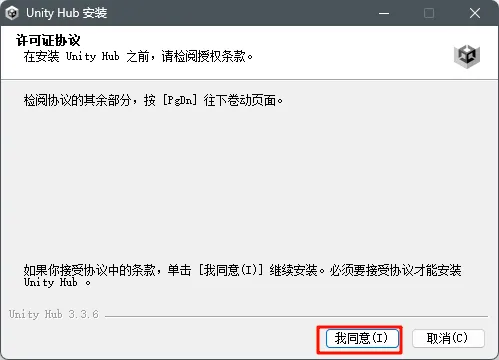
选择安装位置 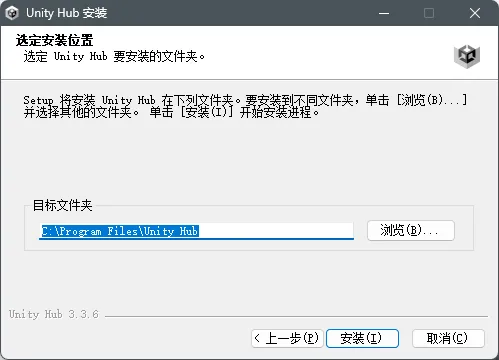
等待安装完成 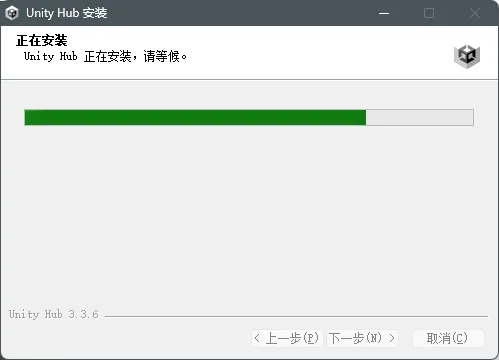
安装完成了 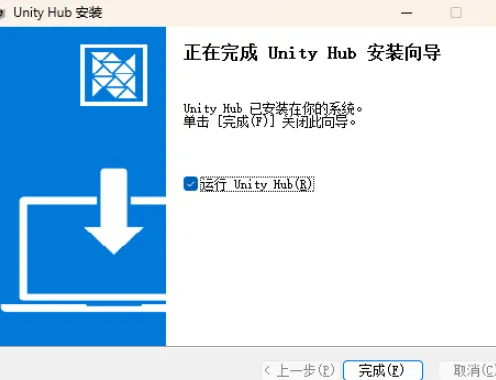
进入界面之后准备注册账号 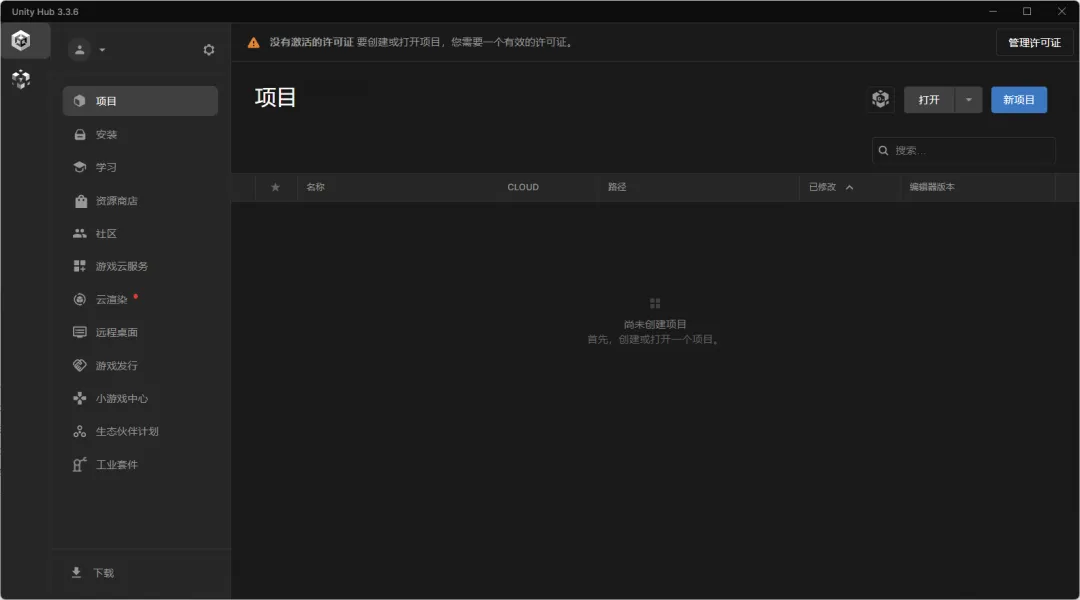
如果进来是英文界面可以调为中文界面 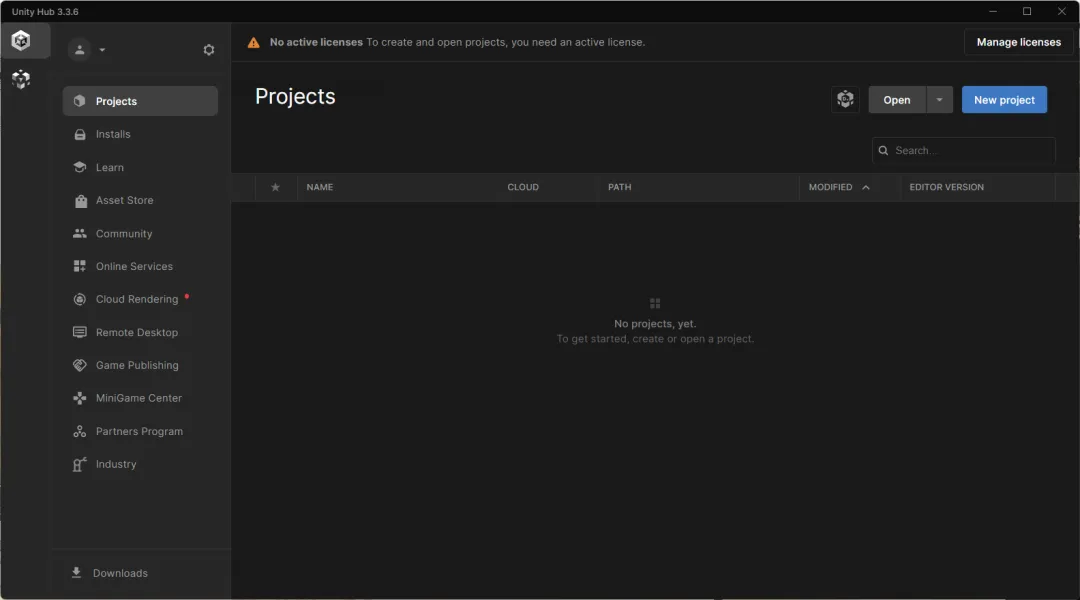
点击小齿轮 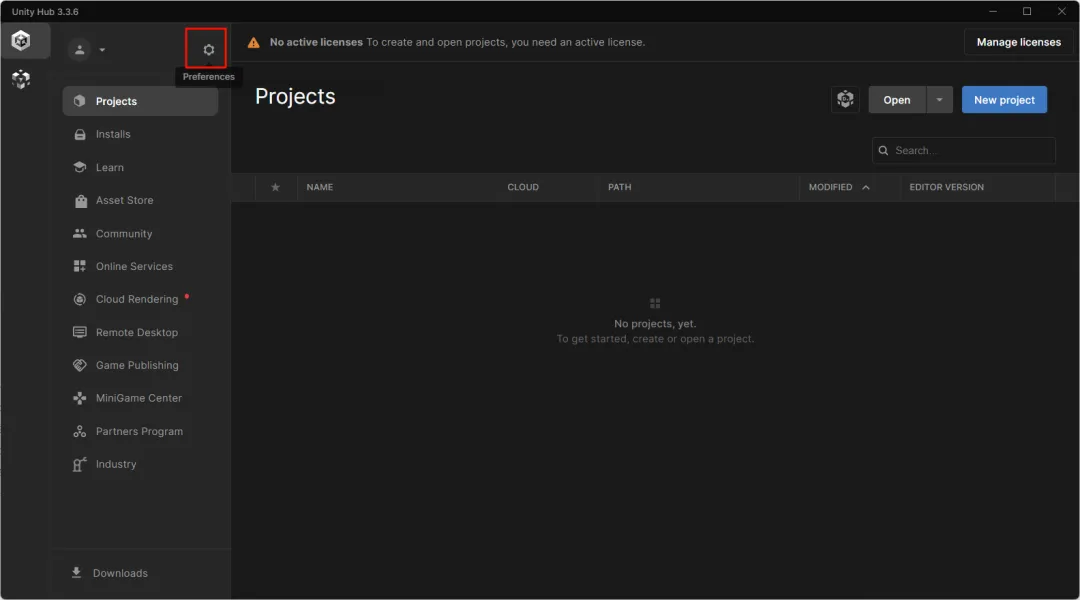
点击“appearance”选择简体中文 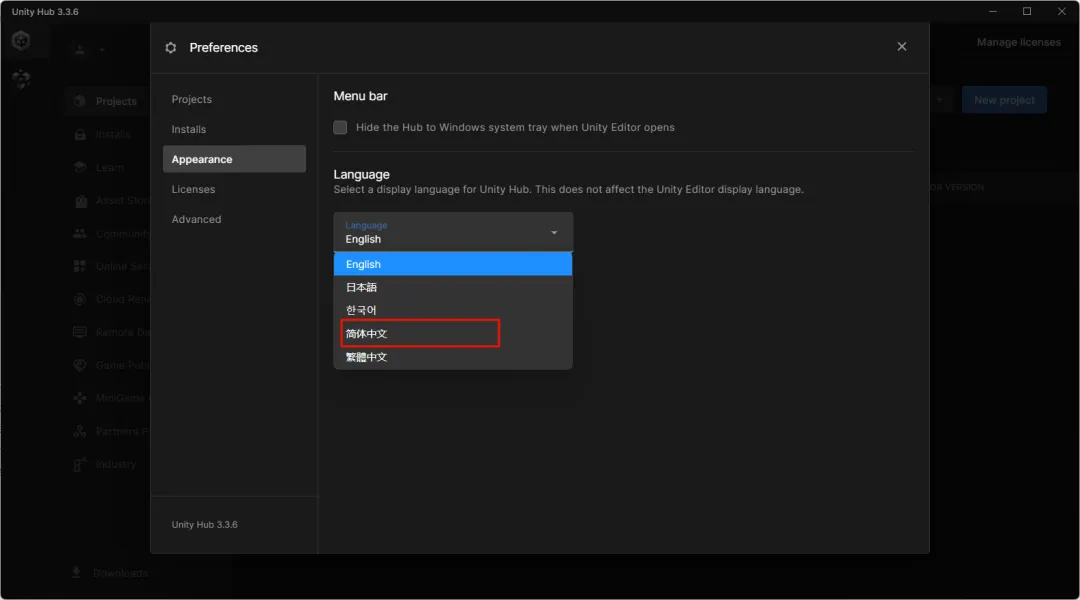
点击 创建账号 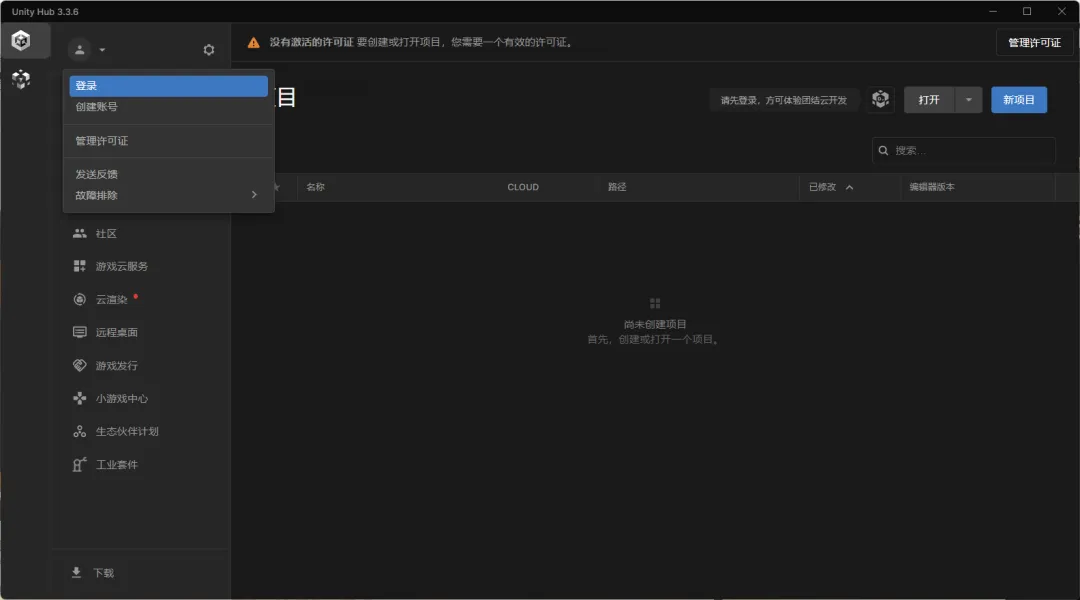
输入自己的电子邮箱,设置密码,用户名和姓名随意填写【如果提示用户名以存在就换一个】 都搞好之后进行一下人机验证 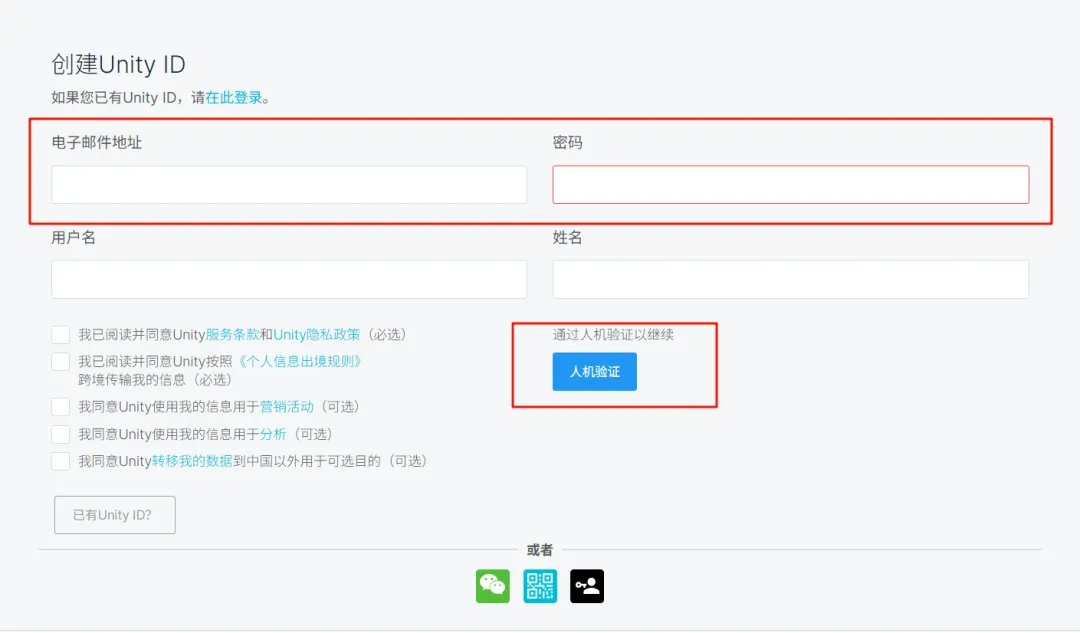
勾选下方两个 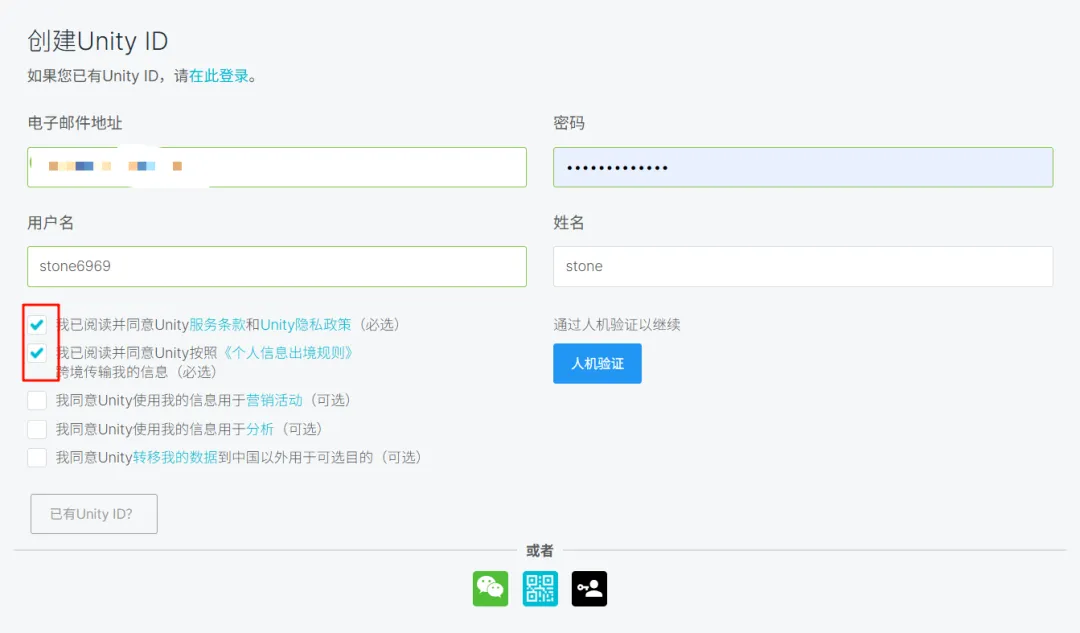
点击创建Unity ID 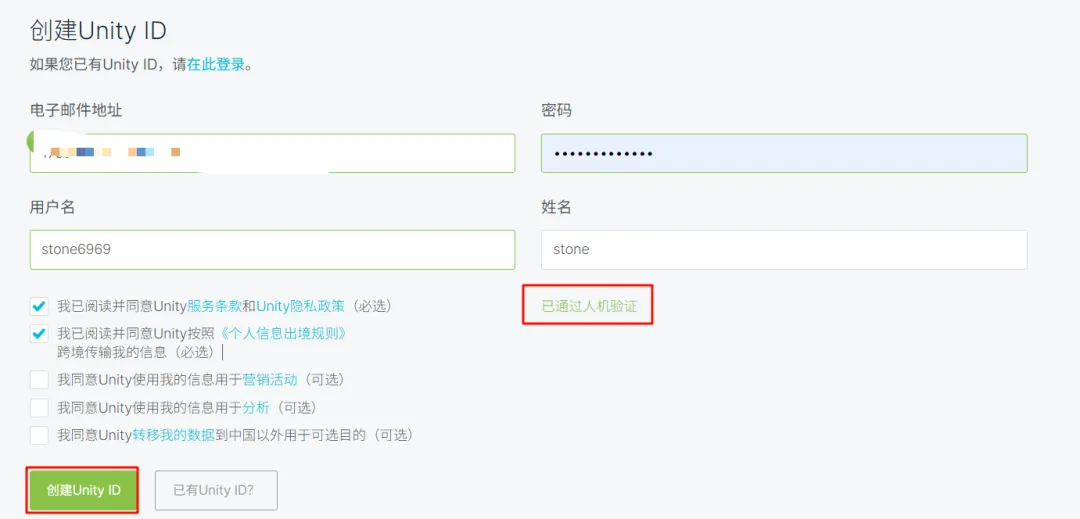
会发送一个激活邮件到你的邮箱 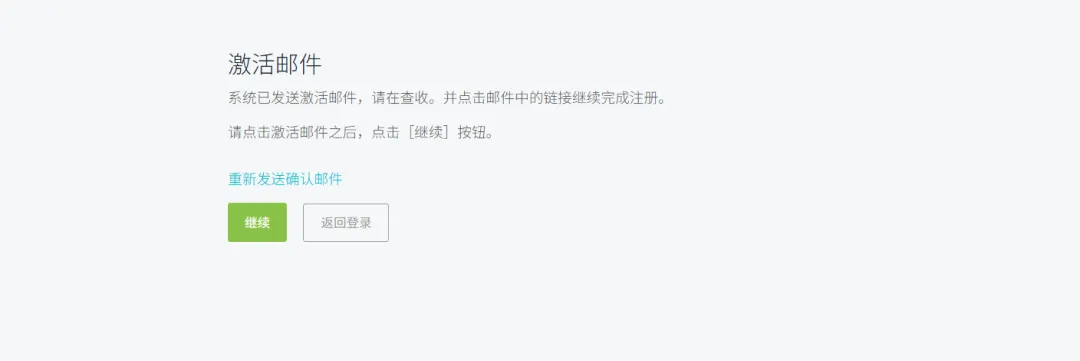
进入激活邮箱,点击 Link to confirm email 激活邮箱 通过人机验证之后返回电脑页面点击“继续”
绑定手机号 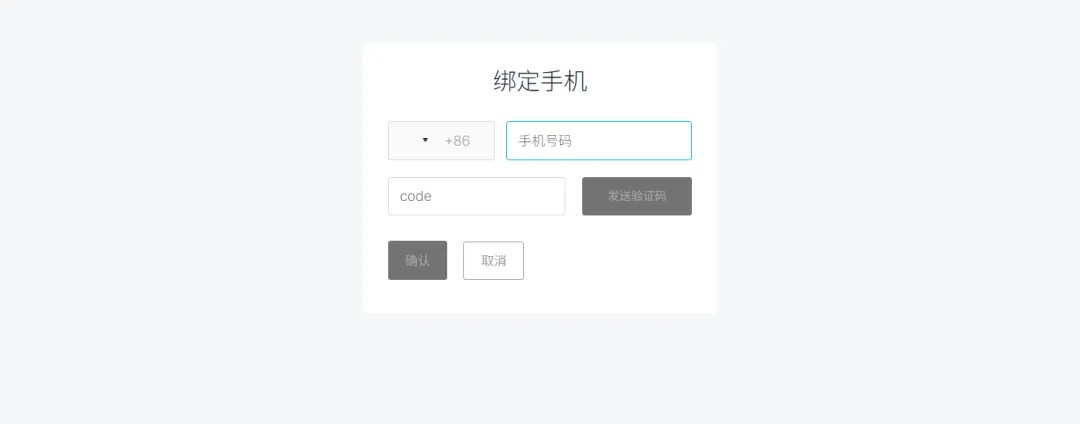
这就是创建完成了 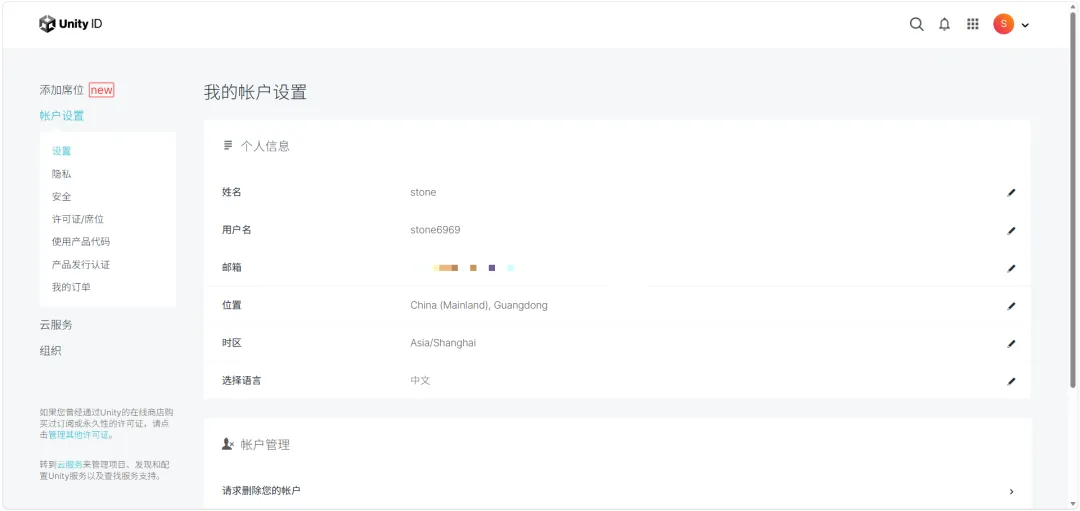
在unity 点击登录 然后会跳转到一个页面,点击这里 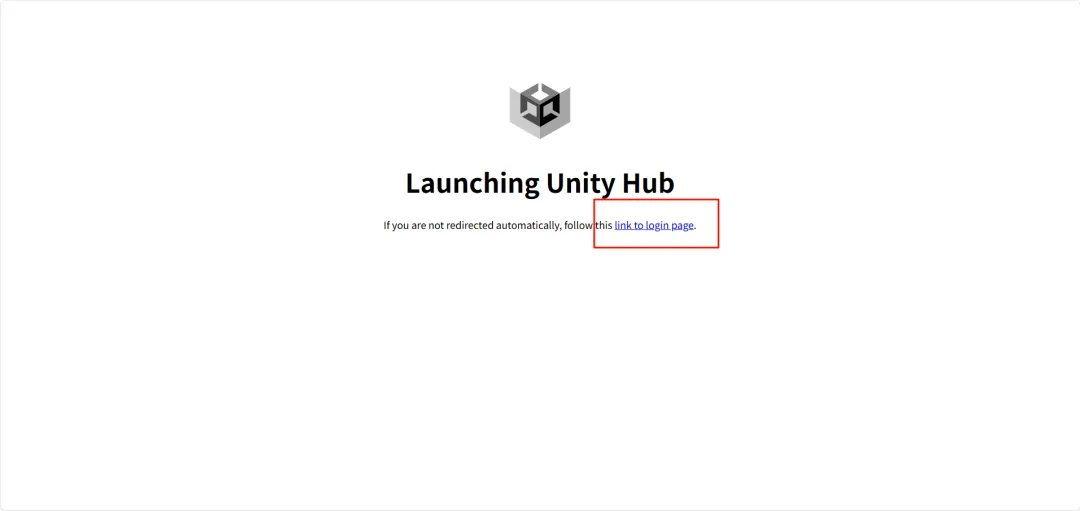
点击管理许可证 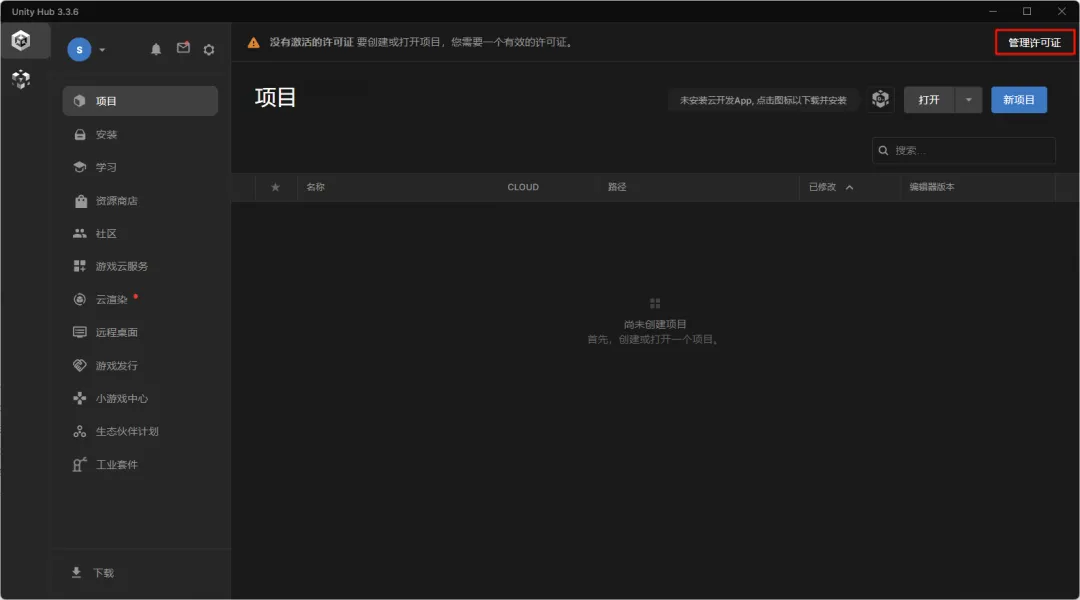
点击添加许可证 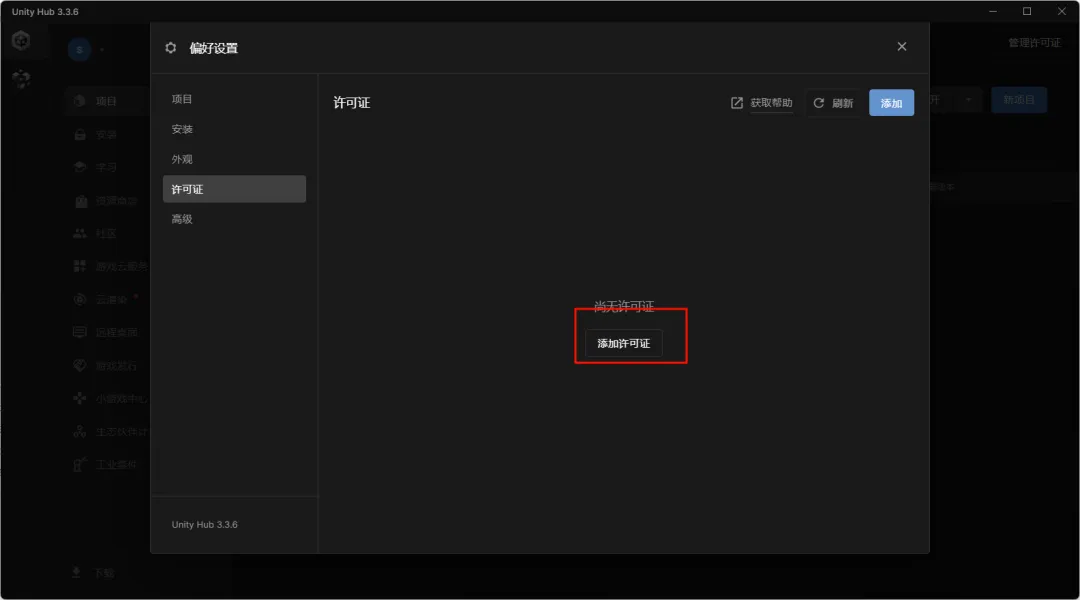
点击获取个人版权许可证 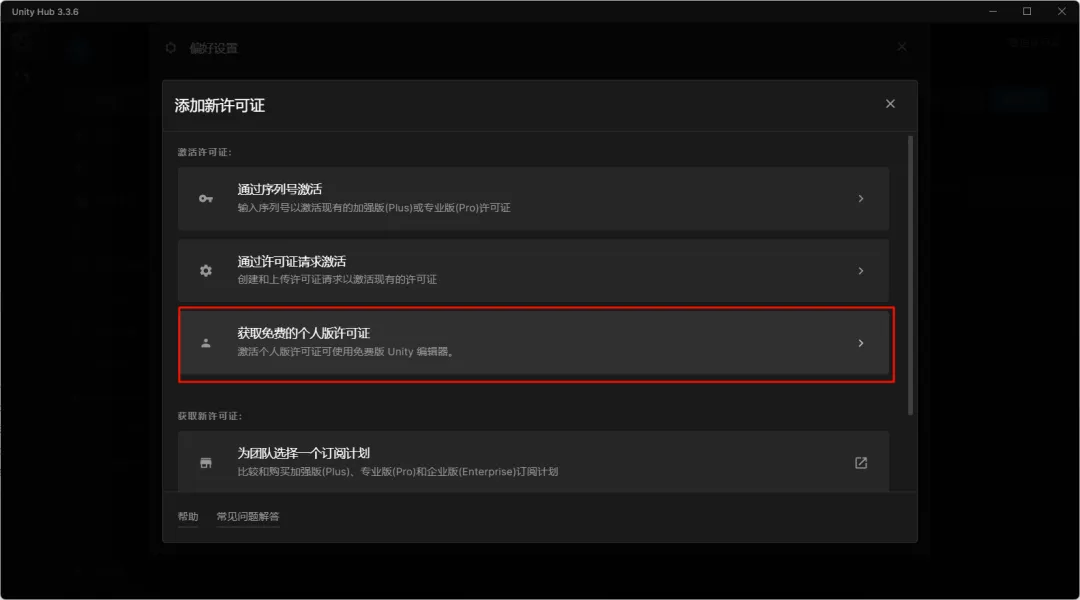
点击同意 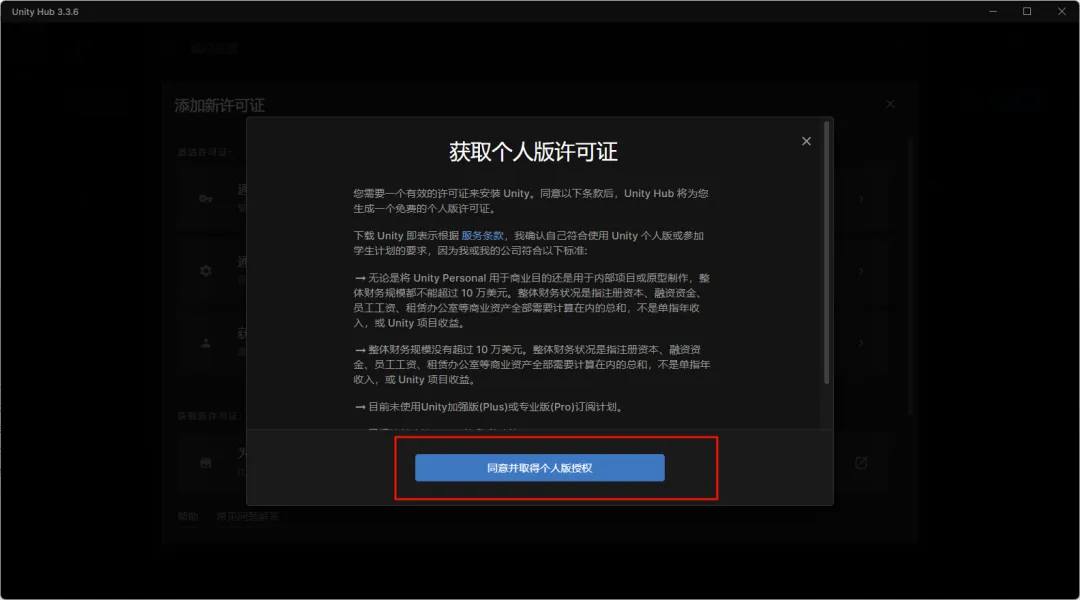
个人许可证激活成功 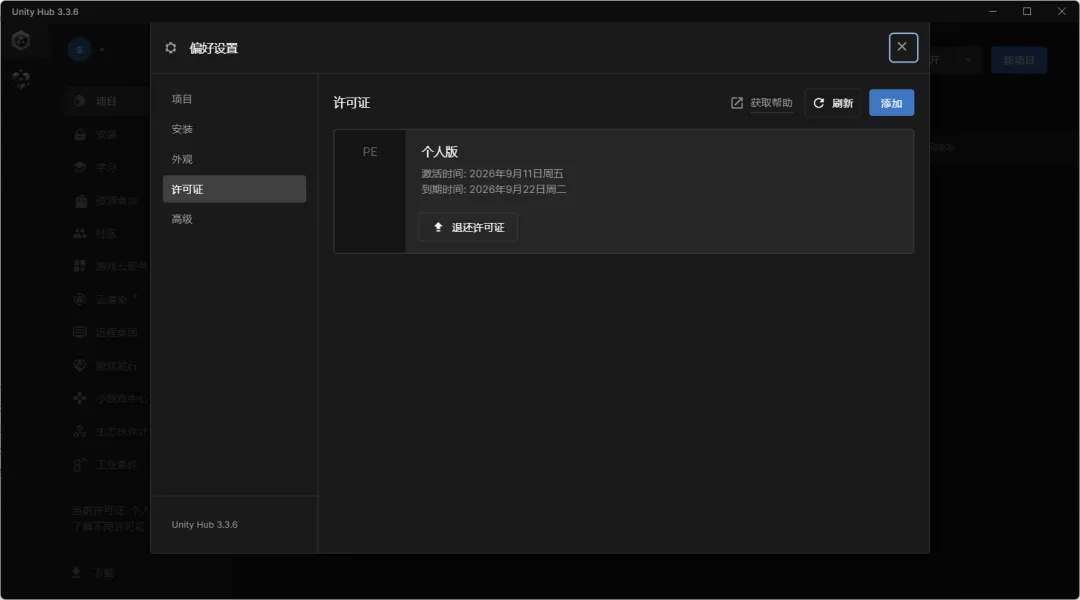
点击安装模块,安装编辑器 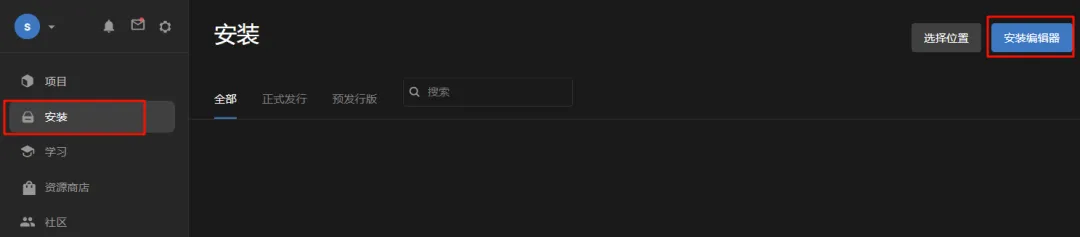
国内几乎所有 B 站教程、插件、资源都是基于 2022.3 LTS 的所以推荐这个版本 安装正式发行版(别的版本看下方) 选择正式发行版安装选择 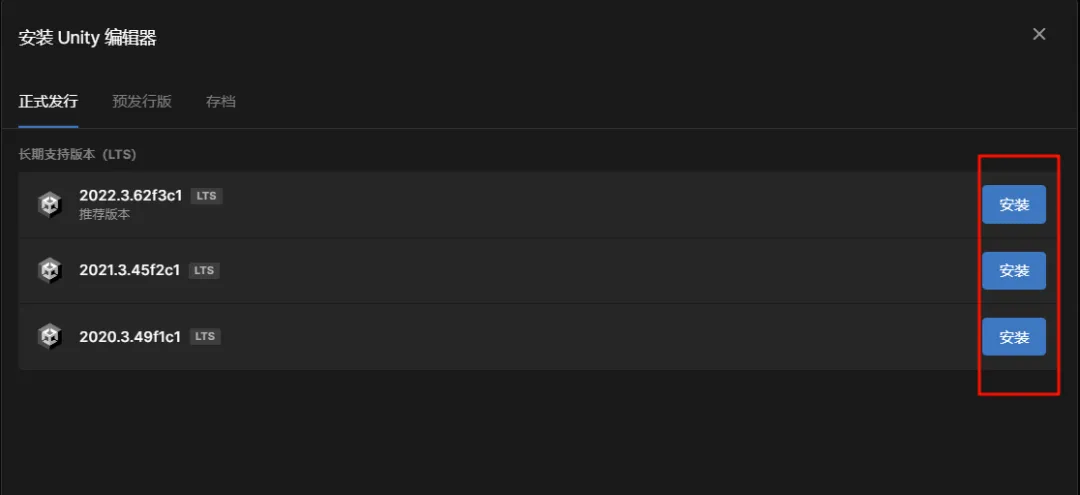
点击 “继续” 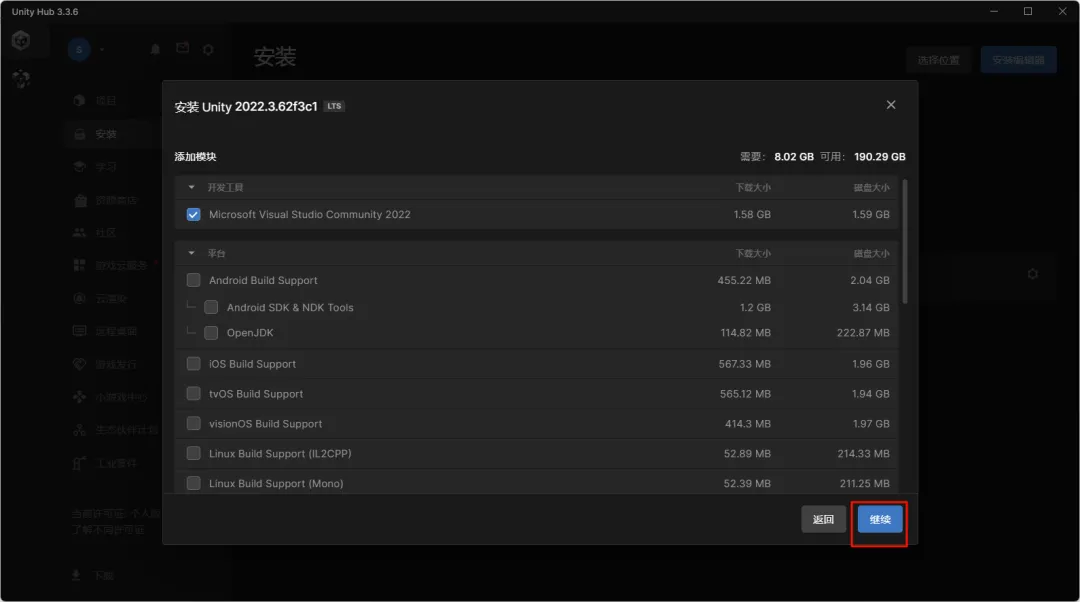
点击 “继续” 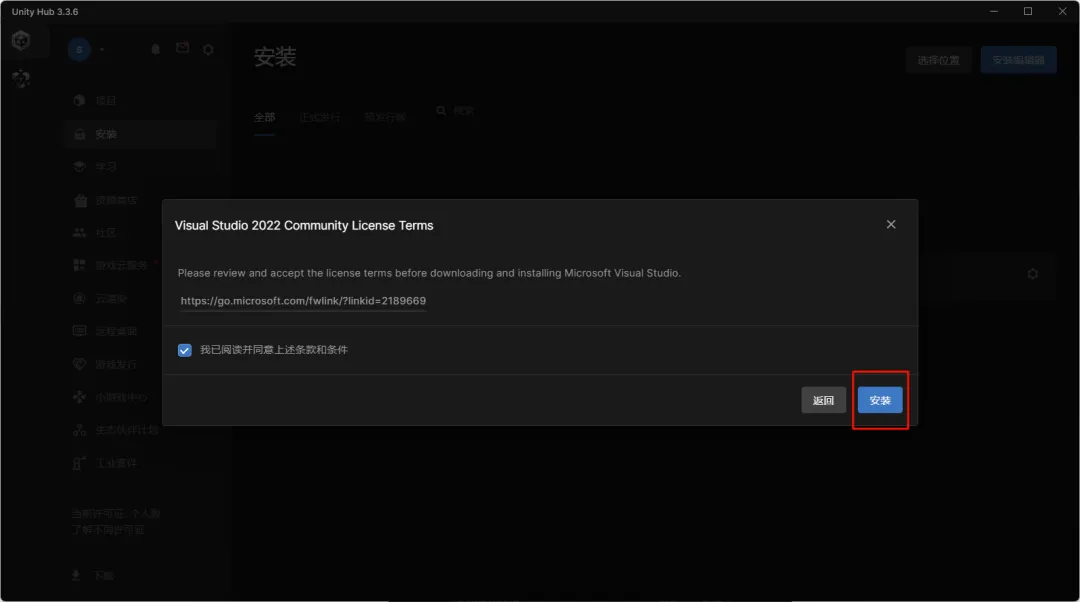
平台模块(没勾选,按需选择) 哪个平台需要打包,就勾哪个,不需要就不装,节省硬盘空间 Android Build Support:安卓打包支持(下面附带 Android SDK & NDK Tools、OpenJDK,打包安卓 APK 必须一起勾) iOS Build Support:苹果 iOS 打包(只能在 Mac 电脑上打包) tvOS Build Support:苹果电视系统打包 Linux Build Support (IL2CPP):Linux 平台 IL2CPP 后端打包 Linux Build Support (Mono):Linux 平台 Mono 后端打包 Mac Build Support (Mono):Mac 平台打包 Universal Windows Platform Build Support:UWP 微软通用平台(Hololens、微软商店应用) WebGL Build Support:网页打包,把游戏导出成网页 HTML5 Windows Build Support (IL2CPP):Windows IL2CPP 打包(默认 Unity 自带 Mono 打包,想要 IL2CPP 才需要额外勾选) Lumin OS (Magic Leap) Build Support:Magic Leap VR 设备打包,现在基本淘汰 等待安装 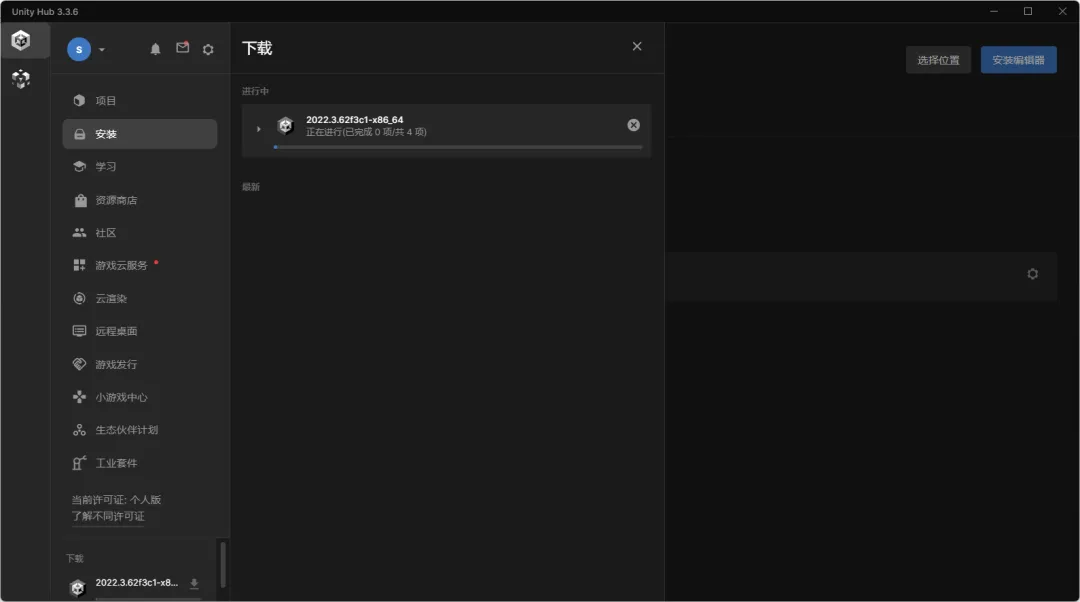
安装 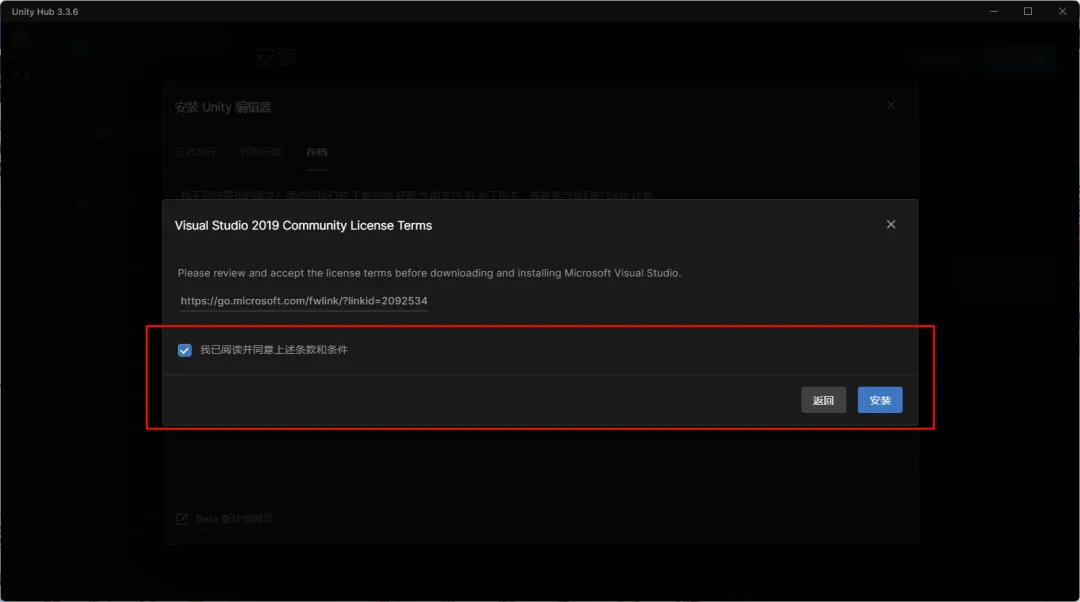
安装Visual Studio编辑器 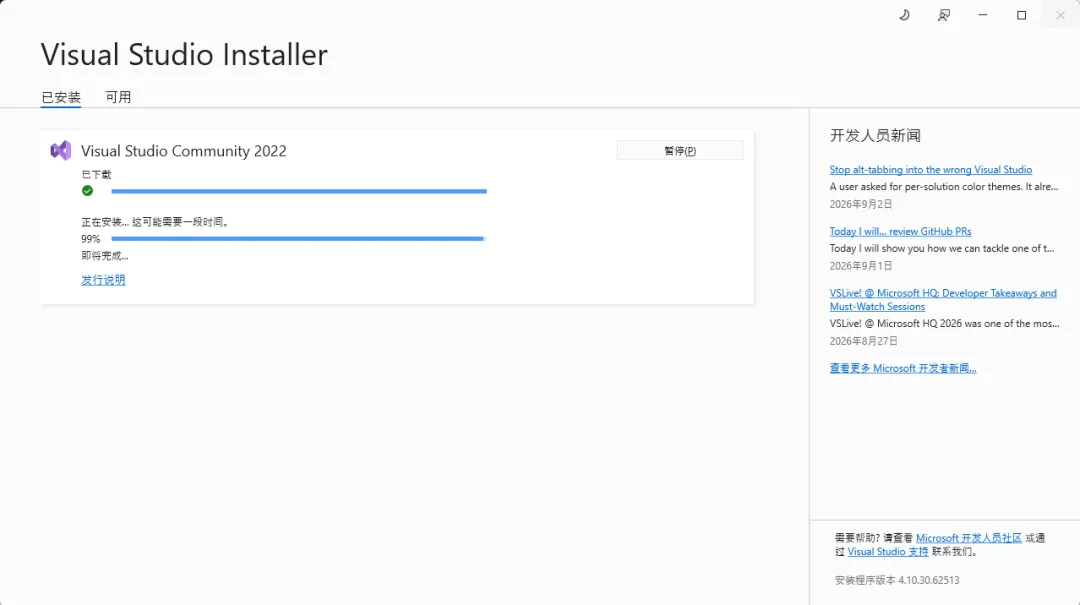
安装完成 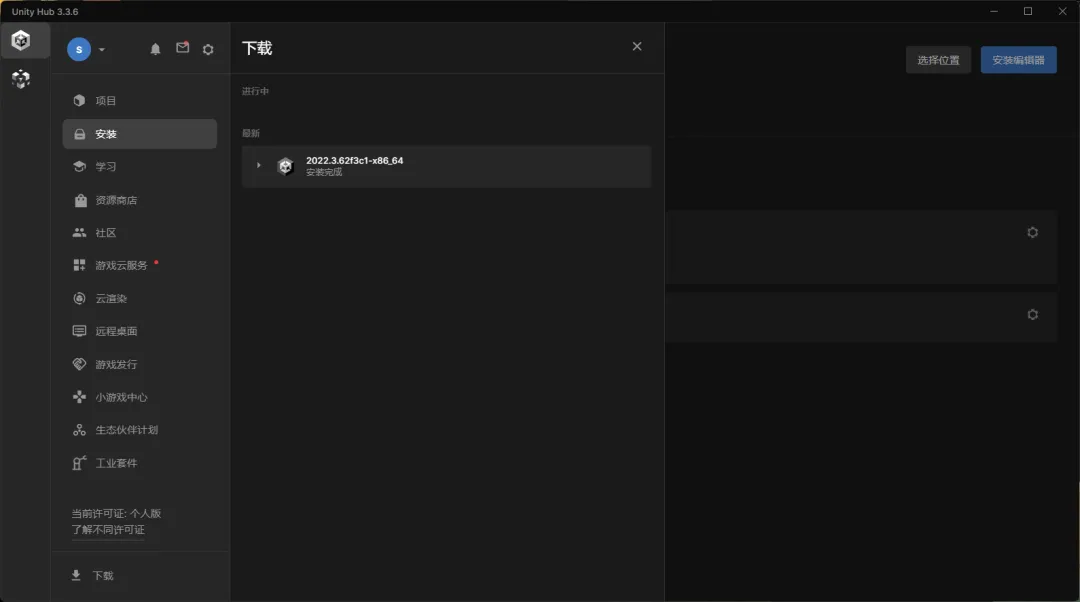
安装别的发行版本 点击下载存档,会弹出一个页面 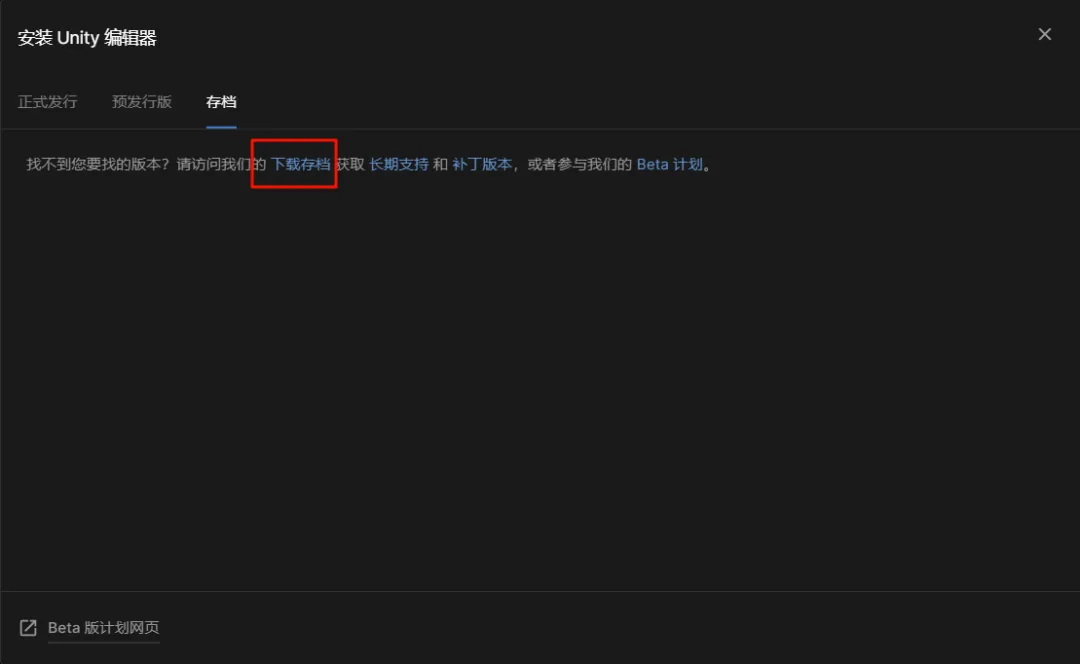
下滑选择unity版本,需要哪个版本下载哪个版本 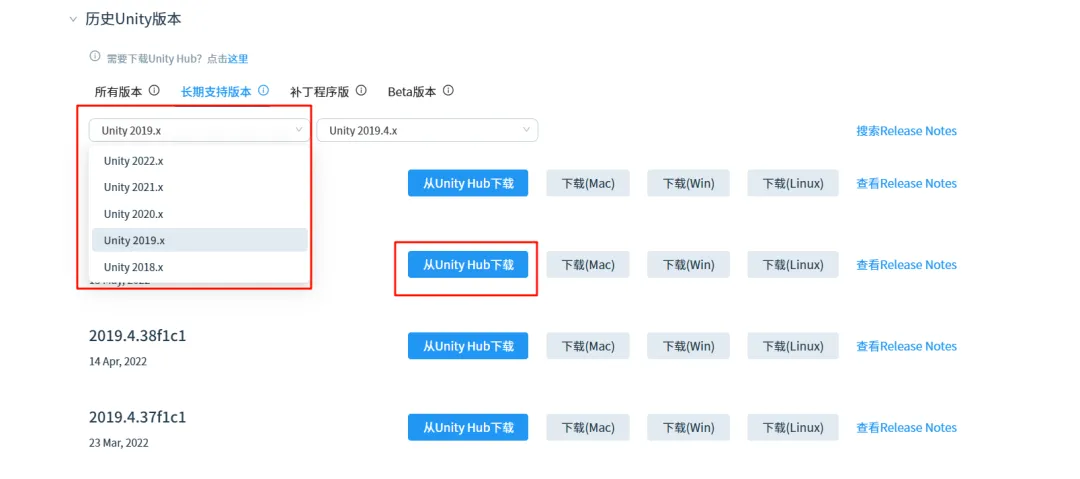
点击打开 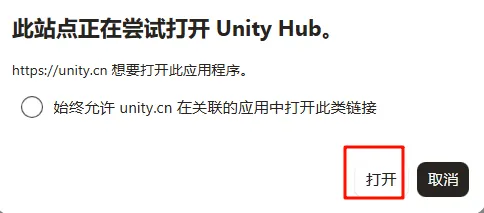
会自动跳转到Unity Hub,等待一会,会有继续安装按钮 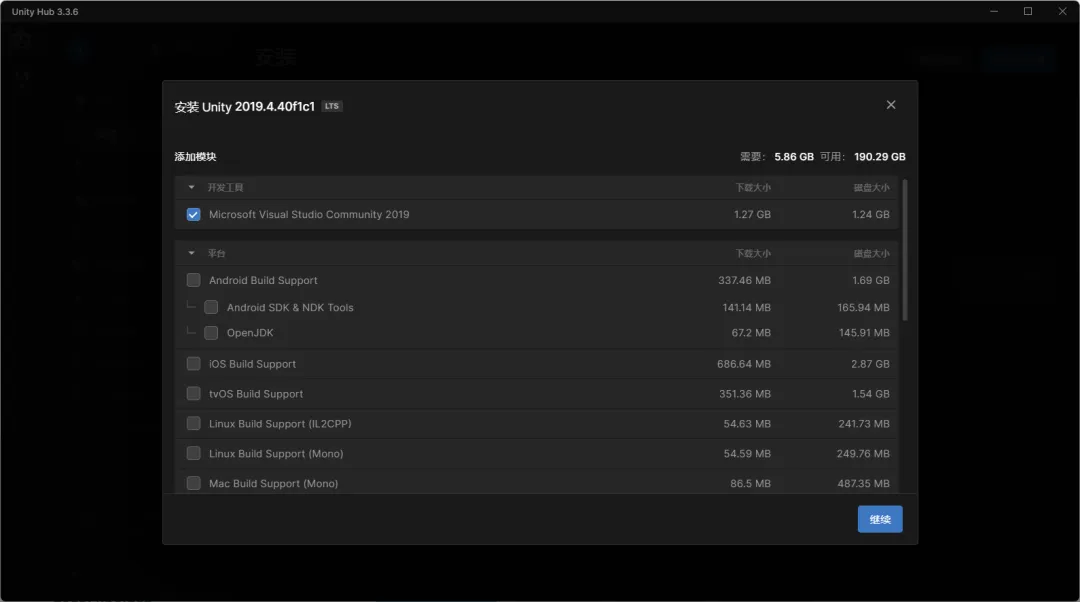
点击新项目 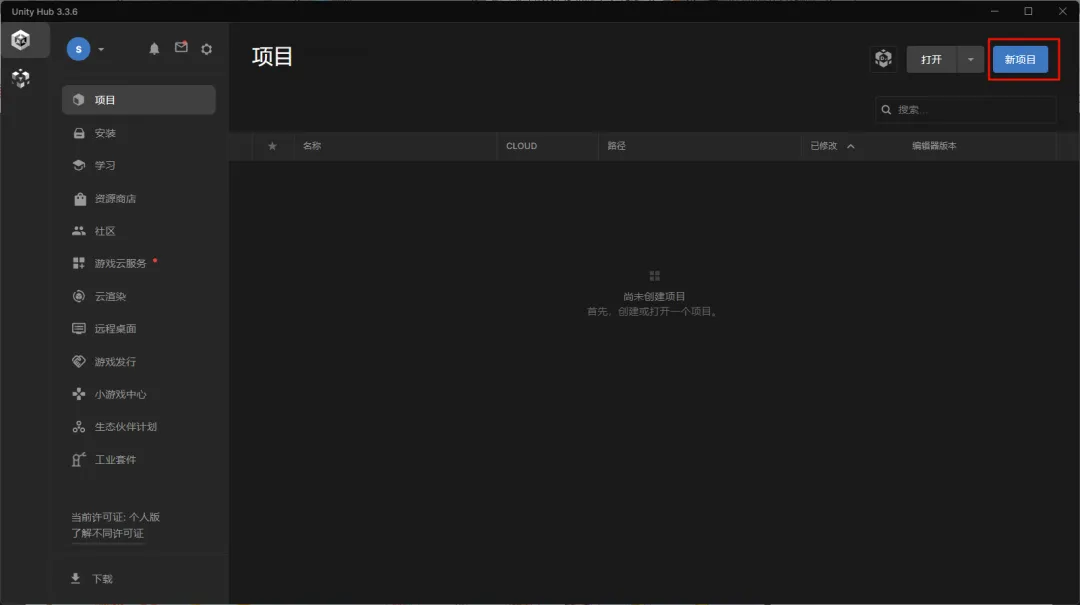
依此做:选择编辑器版本、选择模板、选择放的位置和项目名称、点击创建项目 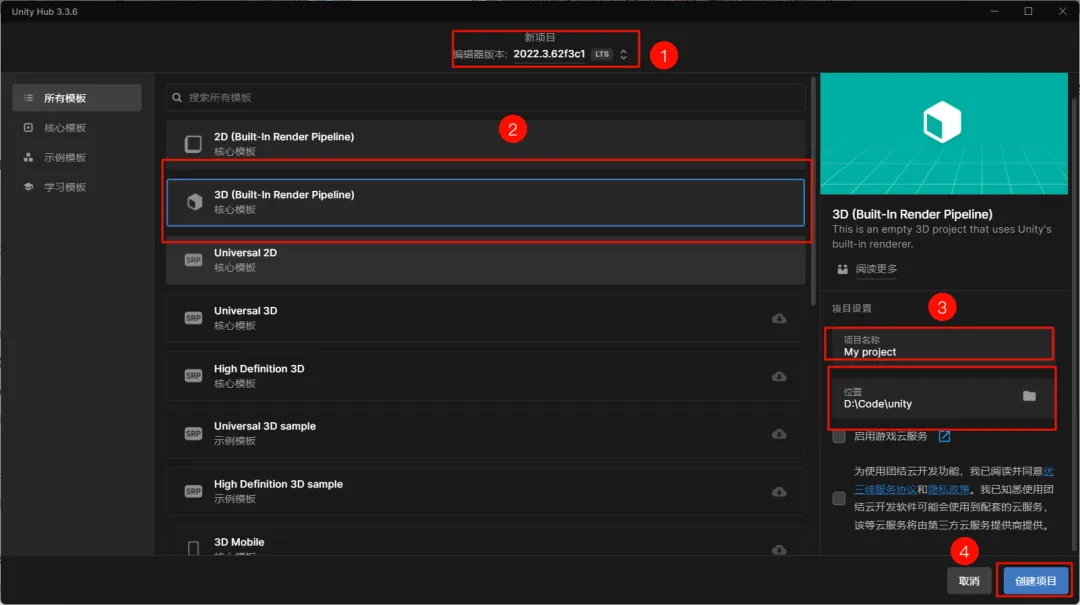
第一次创建时间会有点久,进入了项目 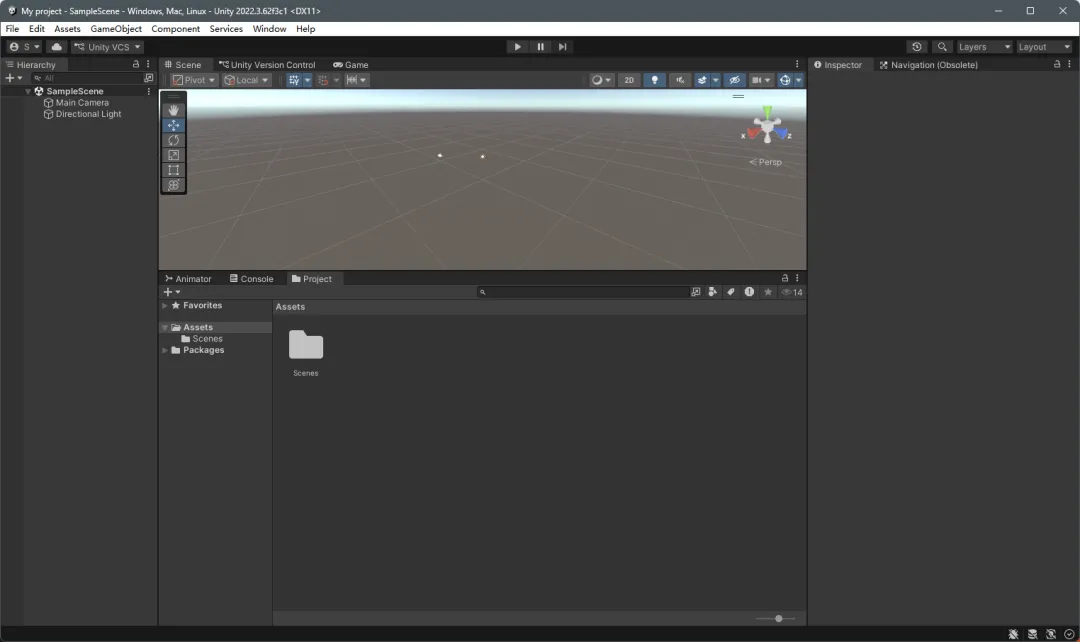
切换编辑器语言(步骤:Edit → Preferences → Language → 简体中文 → 重启编辑器) 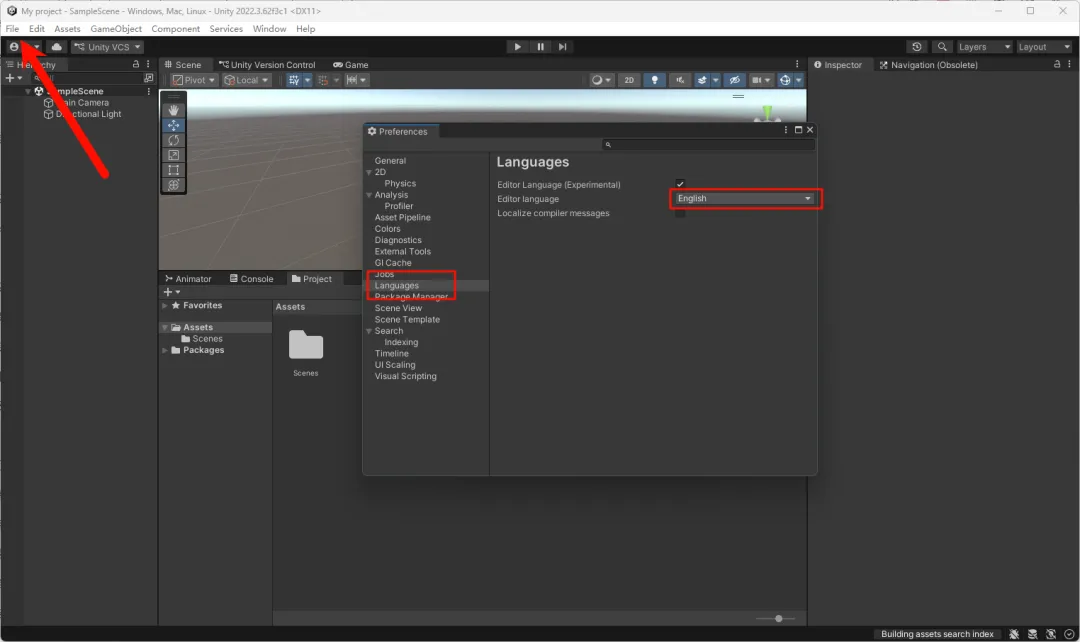
Unity编辑器加载完成后会显示几个核心窗口,如果窗口布局乱了,可以点顶部菜单“窗口”→“布局”→“重置所有布局”恢复原样。 层级视图用来管理当前场景里所有游戏对象; 场景视图用来搭建场景、调整物体位置,2D项目默认正交视图,3D项目默认透视视图。 游戏视图可以看到游戏运行后的效果,点顶部播放按钮就能预览; 项目视图存放项目全部素材,资源都放在Assets文件夹。 检视视图展示选中物体的各项属性,直接在这里修改参数。 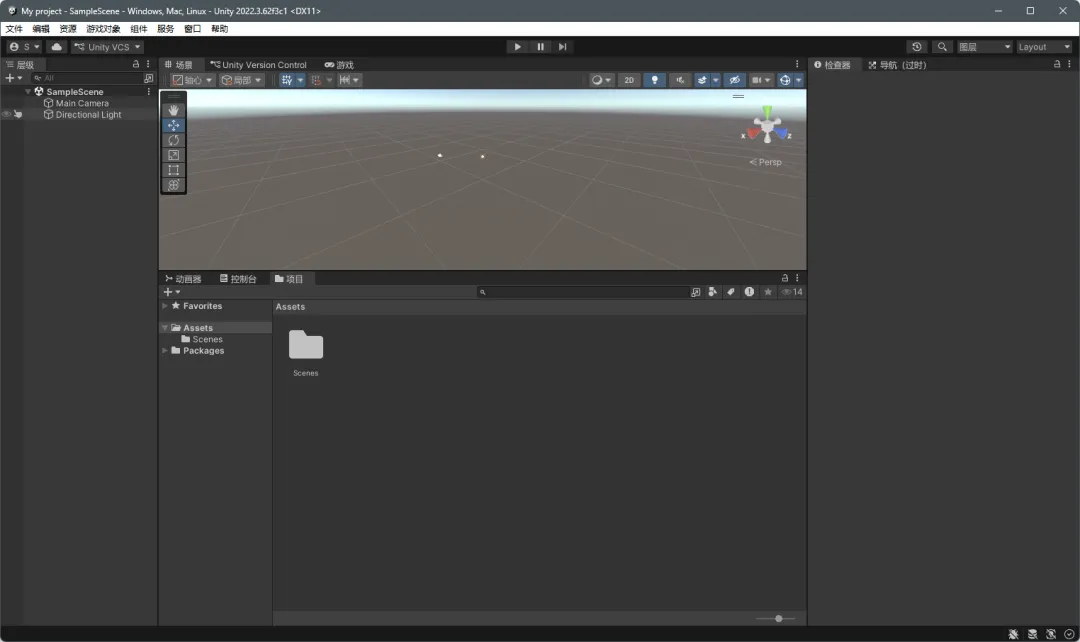
第1步:安装Unity Hub
Unity Hub 是 Unity 官方的管理工具,用于安装、管理 Unity 编辑器版本、项目,必须先安装 Hub,再通过 Hub 安装编辑器
第2步:汉化界面与注册账号
mso-ascii-font-family:Arial; mso-fareast-font-family:微软雅黑; font-variant:normal; text-transform:none"> 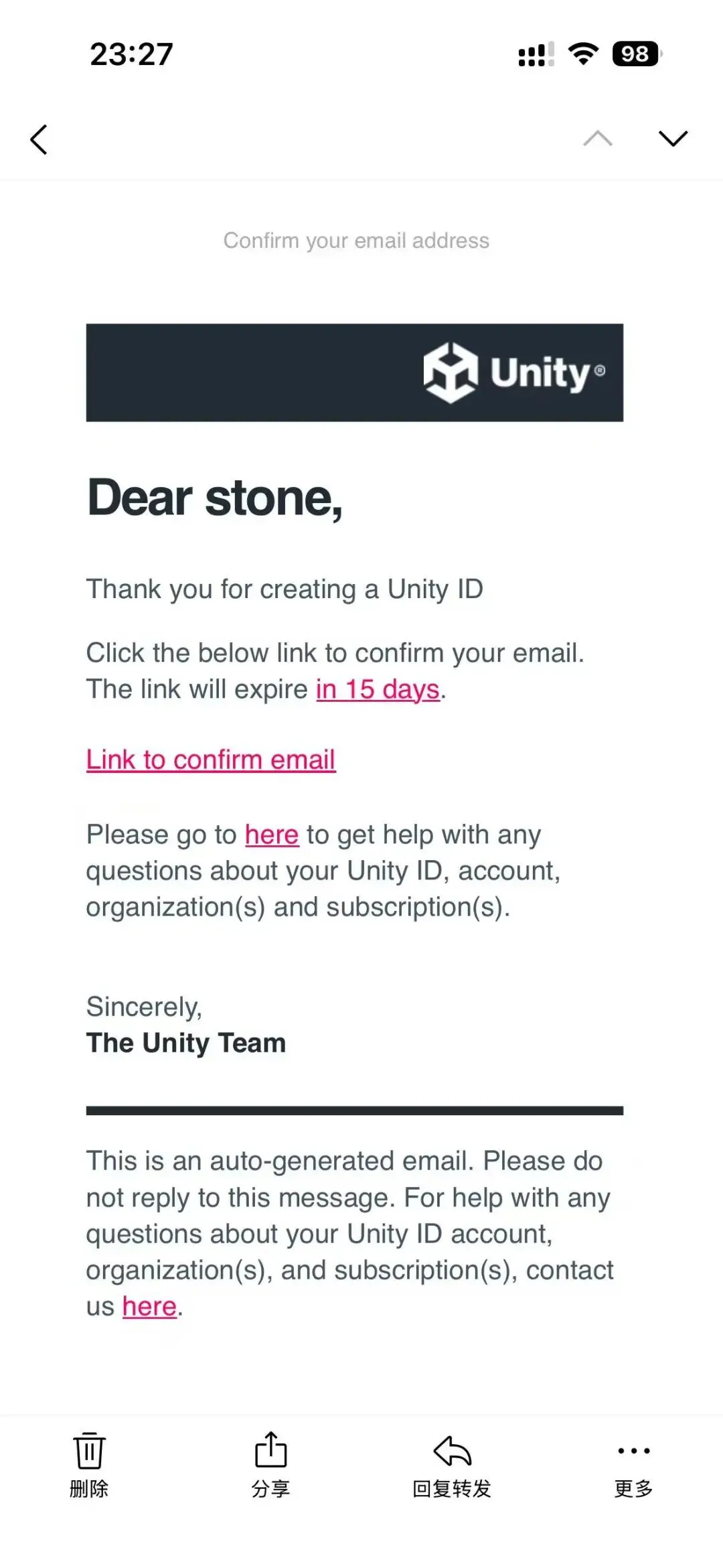 | 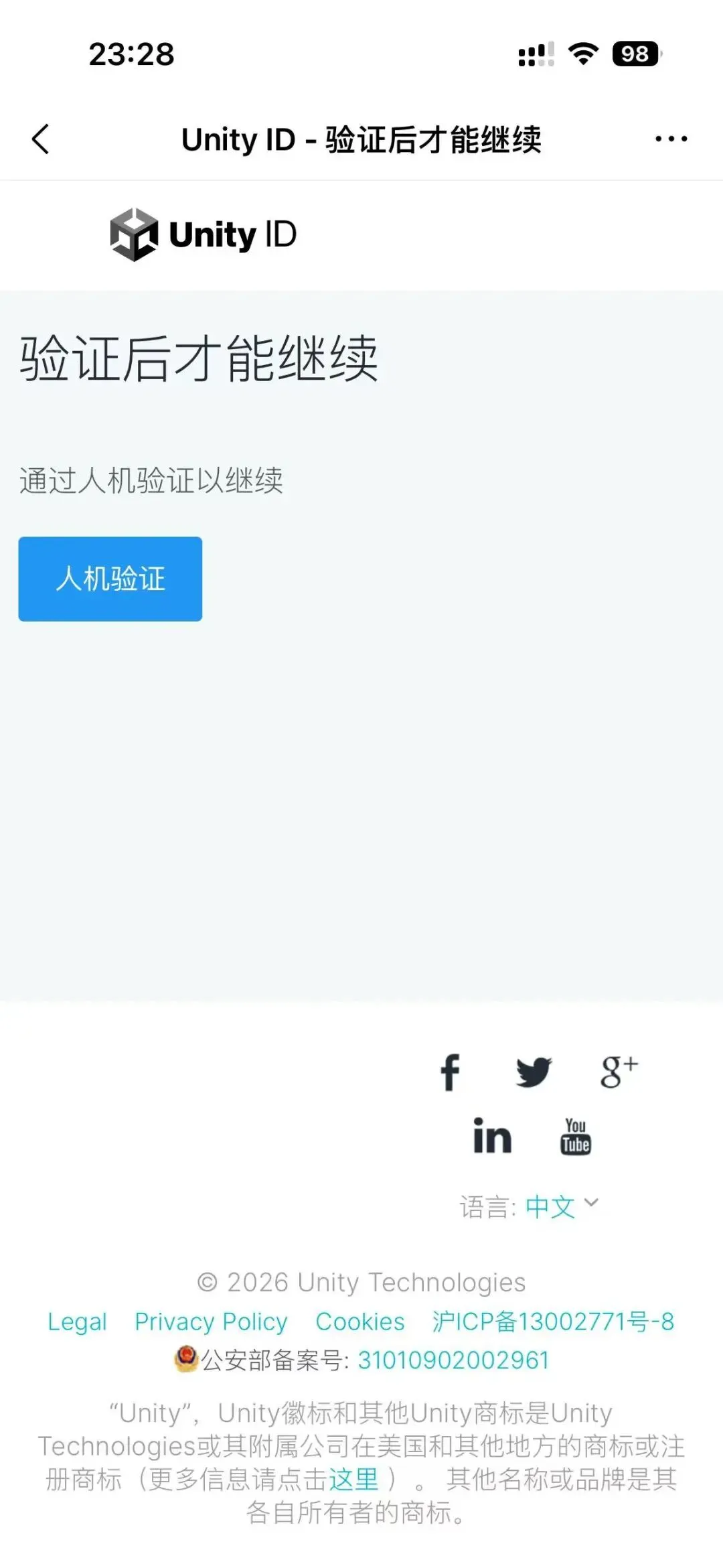 |
第3步:激活许可证【个人】
第4步:安装unity
Microsoft Visual Studio Community:C
脚本编辑器,Unity 脚本开发必备,免费使用,新手强烈建议勾选(勾选后会自动安装,无需额外下载)
第5步:创建项目
unity编辑器基础介绍
注意事项
优先选 LTS 版本、所有路径纯英文、勾选基础模块,避免冗余组件占用空间。