ARTICLE · 1022554
告别收藏吃灰!3个 Obsidian 插件搞定海量 X 书签管理(附自动化分类与检索的 Dataview 代码)
其实,你完全不需要陷入那种高成本、高耗时的泥潭。通过一套极其精简的 Obsidian 本地化方案——仅需安装 3 个核心插件,就能在本地快速搭建起一套高度自动化的管理工作流。这套方法不仅能让你的书签自动按路径归类、省去繁琐的手动整理,最终还能清晰、高效地产出结构化的内容、完整的推文核心资产,以及连贯的个人知识体系,让碎片化的信息真正为你所用。
而在整个配置过程中,最具有核心价值的,是经过反复测试才最终调通的 Dataview 筛选与展示代码。本文将从头到尾,为你详细拆解这一整套 Obsidian 知识库从零到有的搭建全过程、每一个插件的具体配置细节,以及那段能够实现精准可视化的核心代码。
01建立专属仓库
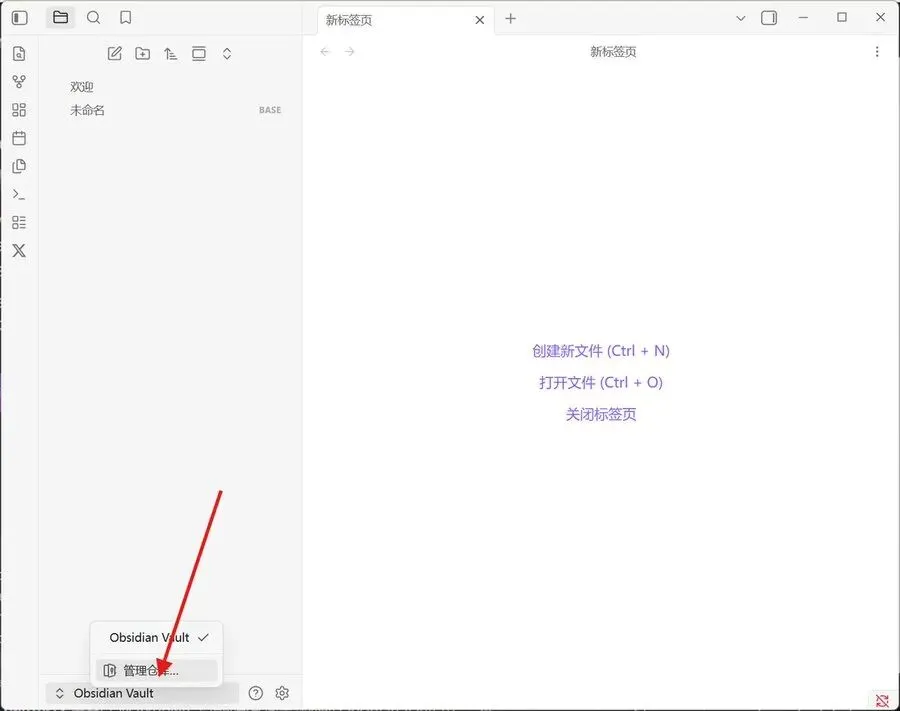
Obsidian 的“仓库”对应的是电脑上的一整个文件夹。请按照以下步骤来规范创建:
- 打开 Obsidian 软件:如果当前已经打开了某个旧界面,点击左下角的仓库名称,然后点击“管理仓库”(或直接在首次打开的欢迎界面上操作)。
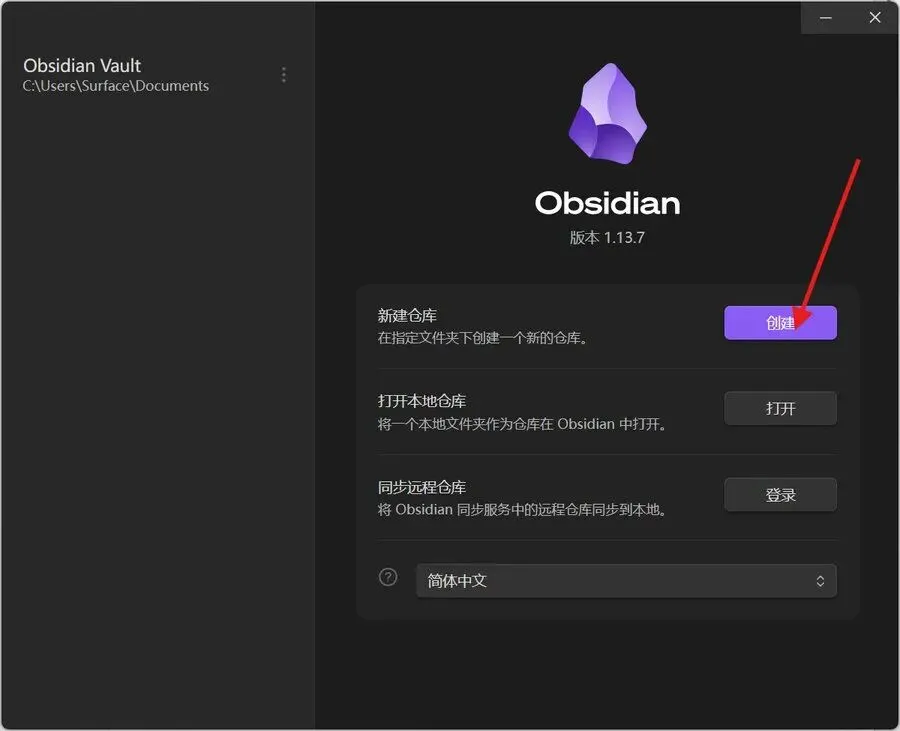
- 选择新建:在弹出的管理界面中,找到并点击“新建”(Create new vault)。
- 设置仓库名称与路径:
- 仓库名称:给它起个名字(例如
MyXBookmarks)。 - 存储路径:选择一个您希望存放这个文件夹的本地位置(比如电脑的“文档”或“桌面”)。
- 点击确认创建:创建完成后,Obsidian 会自动为您打开这个新仓库。
02极简三插件安装与配置详解
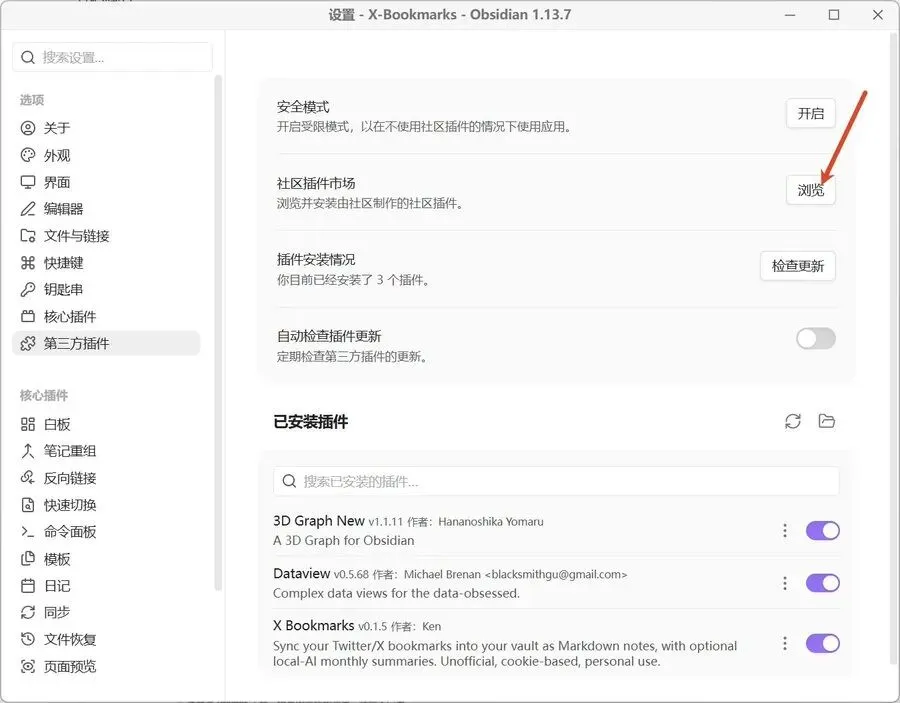
要想在 Obsidian 中实现“视觉震撼的三维图谱呈现 + 自动化结构提取”,我们需要引入三款精选的社区插件。打开你的 Obsidian,进入 设置 -> 社区插件市场 -> 浏览,依次搜索、安装并启用以下三个核心工具。
插件一:X Bookmarks(自动化同步与本地化存储)
这款插件是打通 X 与本地知识库的核心桥梁,能够自动将你的书签抓取并转化为 Markdown 文件。
- 安装插件:在设置中,点击社区插件市场后面的“浏览”,搜索 X Bookmarks 并完成安装与启用。
- 登录与身份验证:
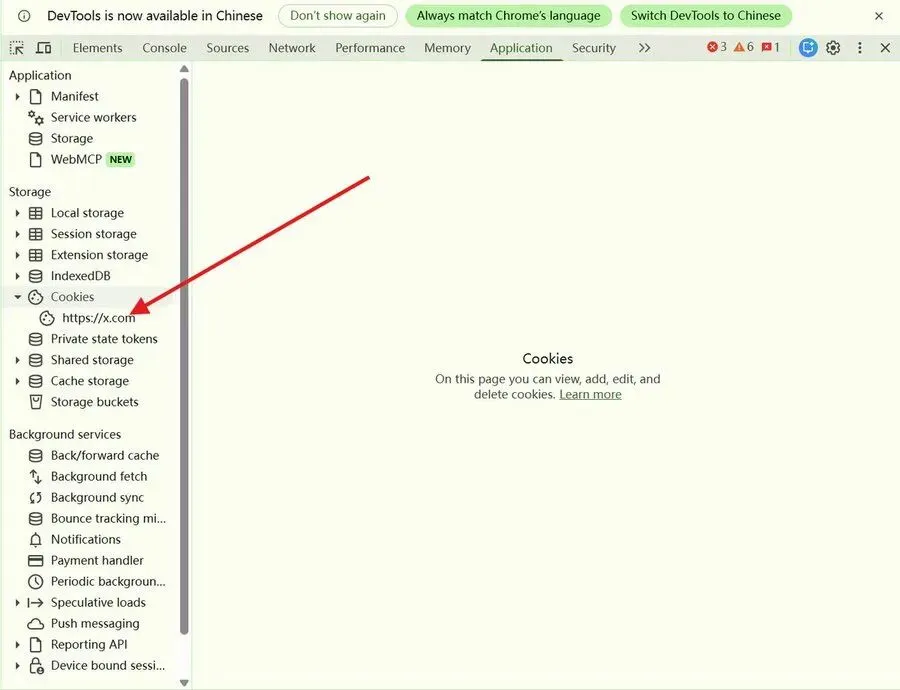
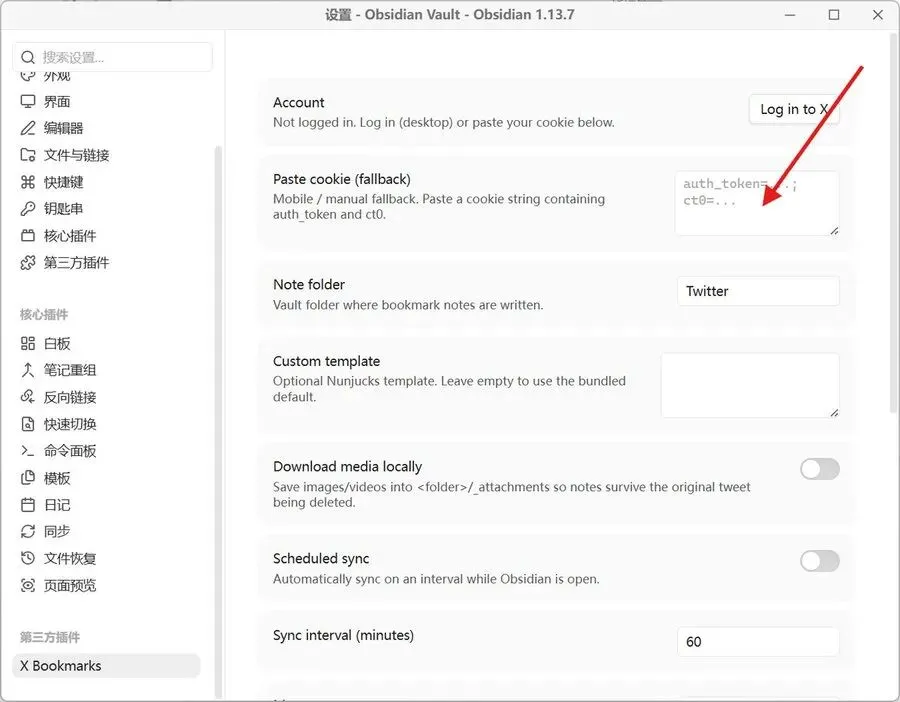
- 插件需要获取您的 X 登录凭证(Cookie)才能抓取书签。在电脑浏览器中打开 X 官网并确保已登录。
- 打开浏览器的开发者工具(按
F12或右键选择“检查”),切换到 Application(应用程序) 面板。 - 在左侧菜单中展开 Cookies,点击
https://x.com。 - 在右侧列表中找到名为
auth_token和ct0的两项,分别复制它们的 Value 值。 - 打开 Obsidian 的 设置 -> X Bookmarks,将这两项凭证填入对应的输入框中。
- 同步与配置:
- Note folder:设置书签保存的文件夹路径(建议保持默认的
Twitter/目录下)。 - Download media locally:勾选此项,可以将推文中的图片和视频直接下载保存到本地附件文件夹中,避免原推文被删除后失效。
- 触发同步:点击 Obsidian 左侧工具栏上的插件图标(功能区按钮),即可一键将海量书签同步到本地。
插件二:Dataview(动态检索与自动化分类)
同步到本地的推文如果只堆在文件夹里依然会吃灰,而 Dataview 插件可以通过 SQL 风格的代码,在任意笔记中实时动态聚合你的书签内容。
- 安装插件:在插件市场搜索 Dataview,点击安装并启用。
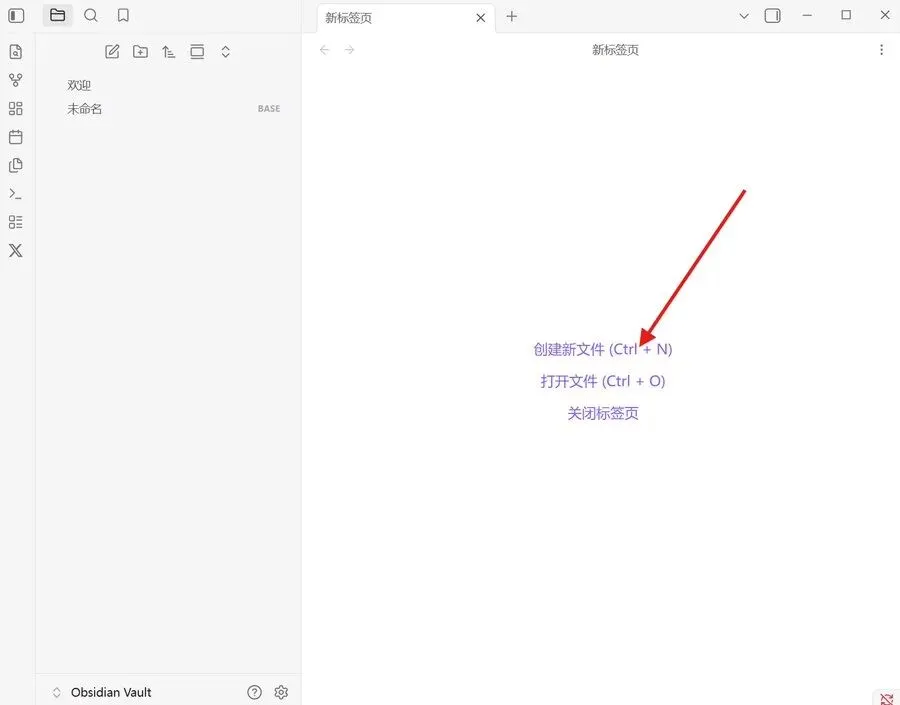
- 创建书签概览与内容平铺文件:点击“创建新文件”来创建可视化看板。
- 2.1 用于实现书签概览的代码:如果你想在一个页面里把所有书签自动归类罗列出来,可以使用这段 Dataview 查询代码(注意输入时一定要像下方这样带上前后的 ``` )。
●●●CODE
```dataview TABLE WITHOUT ID author AS 作者, bookmarked_at AS 收藏时间, file.link AS 推文笔记, url AS 原文链接 FROM "Twitter" SORT bookmarked_at DESC ``` 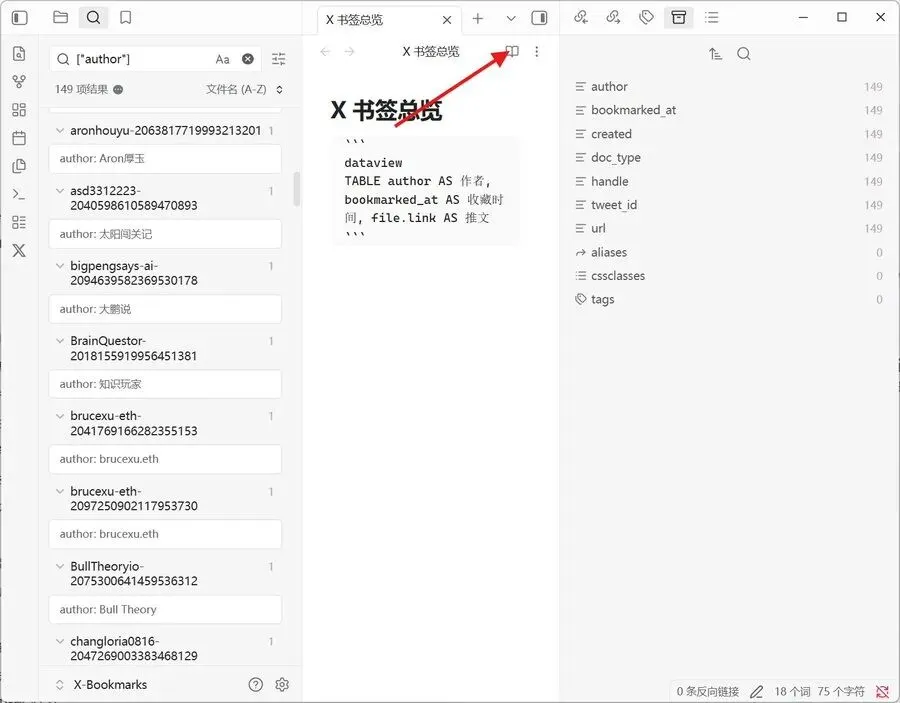 创建完成后,点击右上角的书本标识,进入阅读模式,则会出现概览页面。
 - 作用:它会自动扫描 Twitter 文件夹下的所有书签,形成整洁的表格,省去手动建文件夹归类的麻烦。
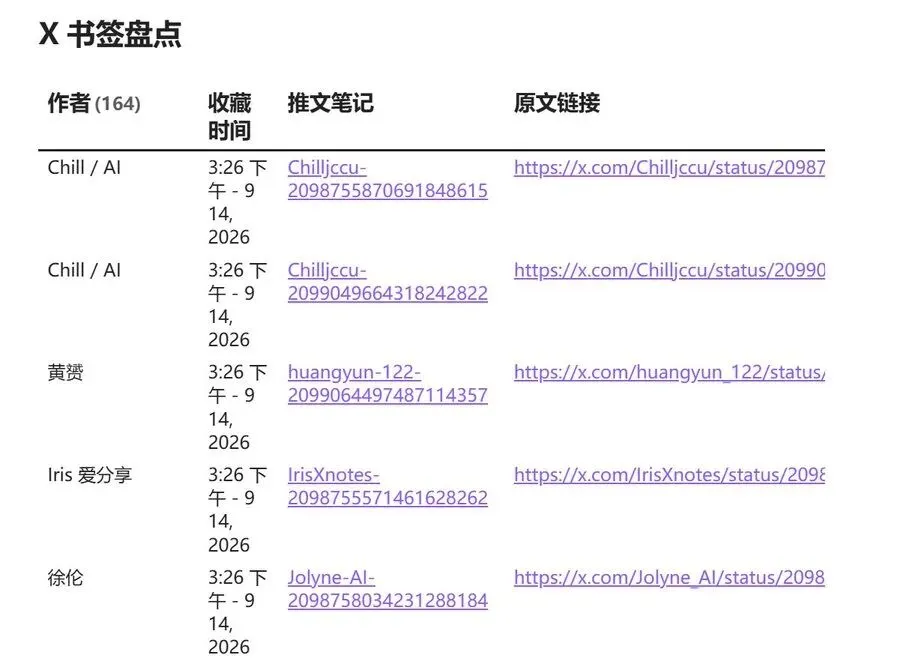
可以根据右侧的不同类别进行查找与单独呈现,如选择了 “author” 后可以查看特定作者的内容。
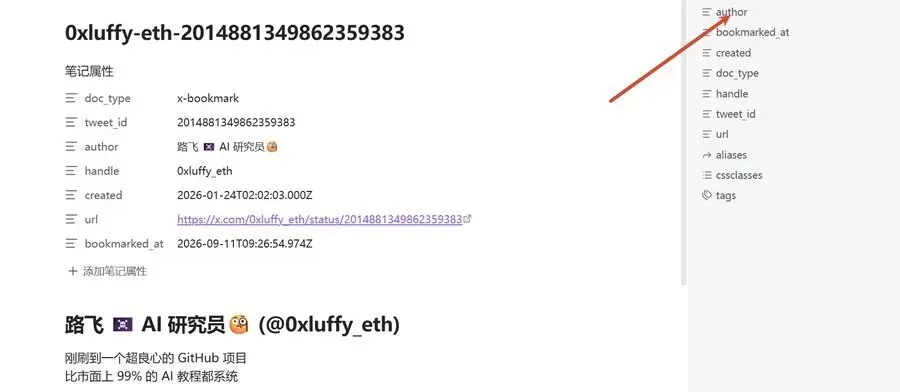
同时,鼠标悬停时会自动显示详细的原链接信息。
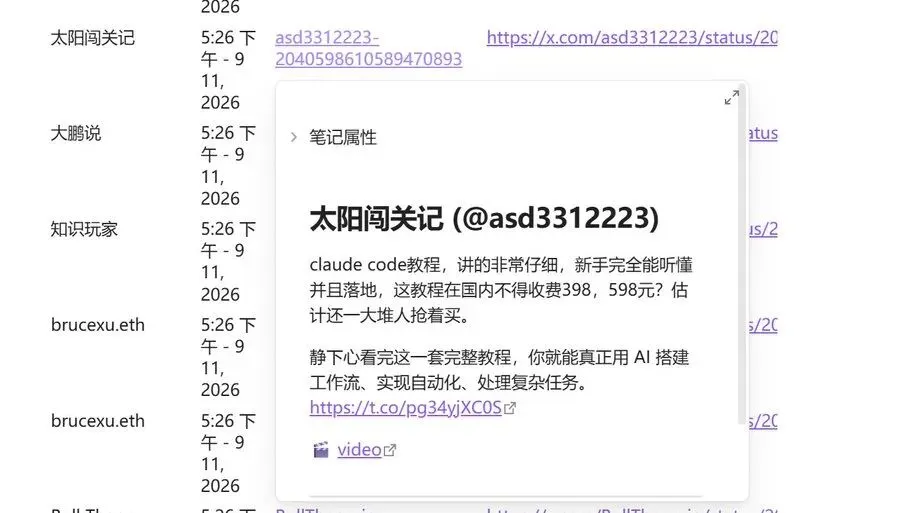
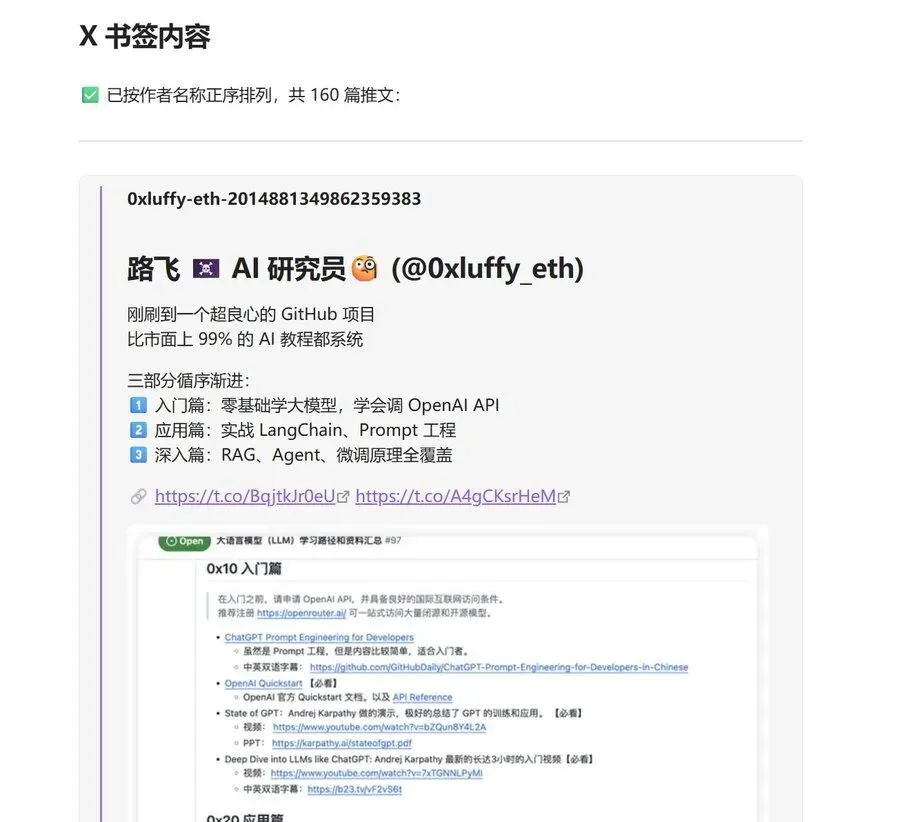
- 2.2 用于实现内容铺平展开的代码:如果你不想点进每一个单独的文件去翻看,想直接在页面里“铺平”展开阅读,可以使用这段代码(注意输入时同样要带上前后的 ``` )。
作用:直接把对应目录下的推文内容全部展开在当前页面中,实现真正的“一目了然、随查随用”,告别在几百个文件里反复横跳的痛苦。
●●●CODE
```dataviewjs
let pages = dv.pages('"Twitter"').sort(p => p.file.name, 'asc');
if (pages.length === 0) {
dv.paragraph("⚠️ 未找到文件。");
} else {
dv.paragraph(`✅ 已按作者名称正序排列,共 ${pages.length} 篇推文:<hr>`);
for (let p of pages) {
let callout = dv.el("div", `![[${p.file.path}]]`, { cls: "callout" });
callout.style.margin = "20px 0";
callout.style.padding = "10px 20px";
callout.style.border = "1px solid var(--background-modifier-border)";
callout.style.borderRadius = "8px";
callout.style.background = "var(--background-secondary)";
}
}
```
插件三:3D Graph New(打造本地沉浸式三维知识星系)
这款插件是整个视觉呈现的创新。它打破了 Obsidian 原生 2D 图谱平面、呆板的局限,能够在三维空间中立体化展现你的书签节点。
- 安装与启用:在插件市场搜索 3D Graph New,点击安装并启用。
- 群组配置:
- 进入 Obsidian 的 3D Graph 页面,点击右上角的 设置 展开面板。
- 点击 + 添加群组,通过路径与关键词对节点进行自动化色块区分(举例):
- 第 1 个群组(AI 与前沿应用) 搜索框输入:
path:Twitter line:(AI OR 人工智能) - 第 2 个群组(Web3 与投研) 搜索框输入:
path:Twitter line:(Web3 OR 链上 OR 协议)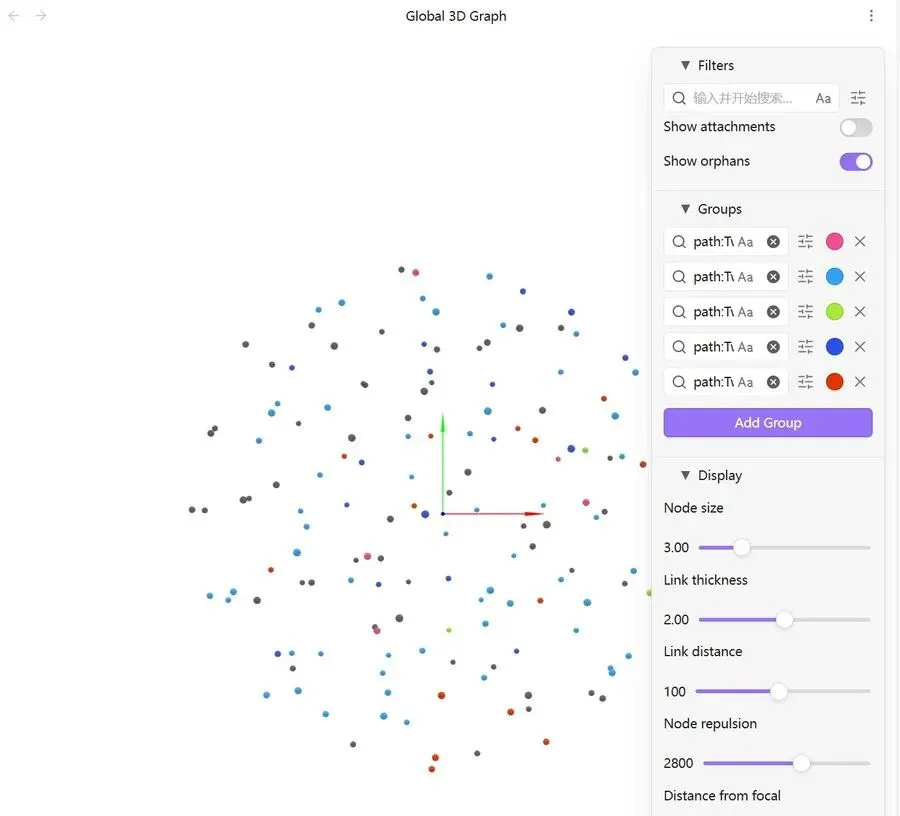
03总结与成果转化
经过这套极简的 3 插件工作流,以及 Dataview 过滤代码的加持,你的 Twitter 书签将彻底告别吃灰的命运,实现从“盲目收藏”到“结构化资产沉淀”的终极跃迁。现在,打开你的 Obsidian,把这套工作流跑通,让碎片化的信息真正为你所用。