ARTICLE · 1023848
又一款win版电脑IP快捷切换器

点击蓝字关注我们

01
引言
带着笔记本在几套网络之间来回搬的人,大概都经历过这套流程:打开设置,翻到网络和 Internet,进高级网络设置,找到网卡,右键属性,双击 IPv4 协议,然后开始手打 IP、子网掩码、网关、首选 DNS——确认、确认、确认。第二天回到家里,切回自动获取,再走一遍。
今天分享一个挺省事的小工具——网络快捷切换器,它把这些网络参数存成一份份配置,需要哪套双击一下应用,顺手还带了延迟检测、下载测速和实时网速。基于 Python + Tkinter 写成,单文件绿色版,双击就能跑。
02
软件介绍
先说清楚定位:它是一款 Windows 上的图形化网络配置工具,用 Python 3 + Tkinter 写成,单文件、绿色版、免安装。它不是 VPN、不是代理、也不接管任何流量,干的只有一件事——把 netsh 那套命令行参数搬进一个能读、能存、能一键执行的界面里。
另外说明两点:一是它只用 Python 标准库,不需要 pip 装任何第三方包,也就少了一层"依赖哪天出问题"的担心;二是所有配置都存在本机,路径是 %USERPROFILE%\.net_switcher\configs.json,删掉这个目录就等于清空全部记录。下面挑 6 个值得展开的点。
▼ 六大实用特性
📋 选网卡自动读,静态还是 DHCP 一眼看清
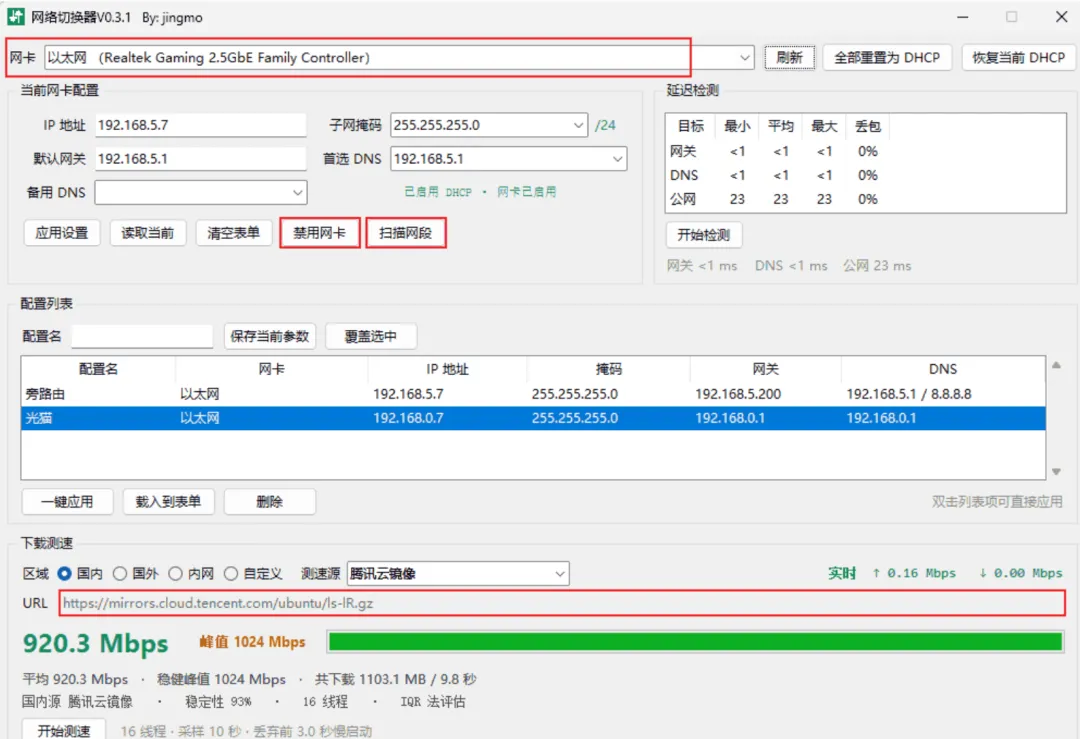
顶部下拉框选中网卡,程序会自动读取该网卡当前的 IP、子网掩码、网关和 DNS,并标注它是DHCP 还是静态配置。改之前先看到现状,这一点比想象中重要——很多人改错网卡,就是因为根本没确认过自己面对的是哪一张。
⌨️ 掩码输个 24,回车自动变 255.255.255.0
谁记得住 /26 对应的 255.255.255.192?子网掩码框里直接输 24 再按回车,它自己转成完整写法。这个细节小到不值得单列,但恰恰是每次改网络时最容易卡住手的地方。
🌐 DNS 内置优选列表,边打边补全
常用 DNS 已经内置在里面——114、阿里、腾讯、谷歌、Cloudflare 都在列表里,下拉能选,手动输入时还会自动筛选补全。不用再开一个搜索引擎去查"电信 DNS 是多少",顺手改一下首选 DNS,很多"网页转圈"的毛病当场就好。
💾 参数存成配置,双击一键应用
填好参数、起个名字——比如"公司内网""家里 DHCP""客户 A 现场"——保存进本地列表。列表里直接显示名称、网卡、IP、掩码、网关和 DNS,以后在列表里双击那一条就切过去了,不用再翻设置、也不用记住上次填的是什么。
🔄 一键回到 DHCP,还支持全部重置
静态改完想回自动获取,点「恢复当前 DHCP」就行。「全部重置为 DHCP」则会把系统里所有 IPv4 网卡一次性恢复为自动获取——在几个静态网络之间折腾完,想一键回到初始状态时特别省事(注意它也会带上虚拟网卡,这点后面细说)。
🩺 延迟检测 + 下载测速 + 实时网速
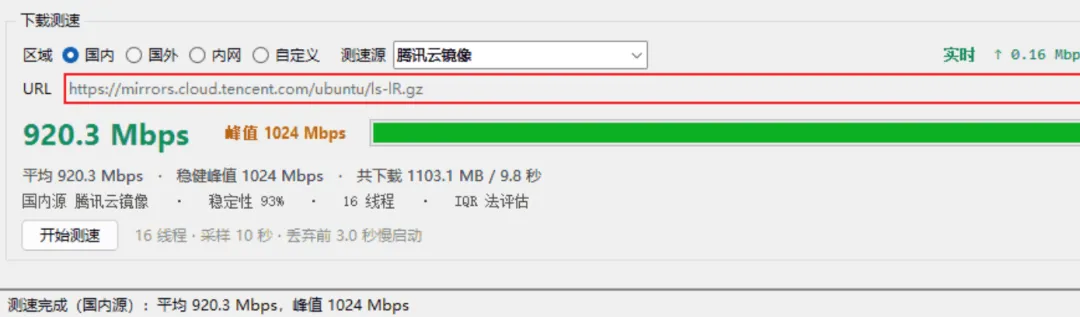
换完配置最想确认"到底通不通",它把这一步也包了:延迟检测同时测网关、首选 DNS 和公网三个目标,统计最小 / 平均 / 最大延迟和丢包率,优先用 ICMP,目标不响应时自动回退到 TCP 连接或 DNS 查询测试;下载测速支持国内、国外两组源,默认 16 线程并发,测速区右上角还持续显示系统实时的上传 / 下载速率,可以和测速结果互相印证。
💡 隐藏亮点:测速的统计口径没糊弄
不少测速工具取的是"下载刚开始那一下"的瞬时峰值,数字好看但没参考价值。这个工具的口径要实在得多:平均速度取稳定期的总字节数除以总时长,峰值取 P90 分位,稳定性用 IQR(四分位距)判断,就是为了躲开单次抖动造成的误判。
▼ 网络快捷切换器 vs 系统自带设置 vs netsh 命令行 vs 第三方网络工具
一句话总结:它不解决任何"高级"问题,只是把"每换一次网络就要重填一遍参数"这件琐事,压缩成一次双击。按一周切三次算,省下的都是实打实的耐心。
03
页面预览
决定用之前,先看看它长什么样——主界面分三块:上半部分是网卡配置的读取与填写,中间是已保存配置的列表,下半部分是延迟检测和下载测速。下面这些位置留给实际截图,方便你先有个直观印象。
▸ 主界面 · 网卡配置管理
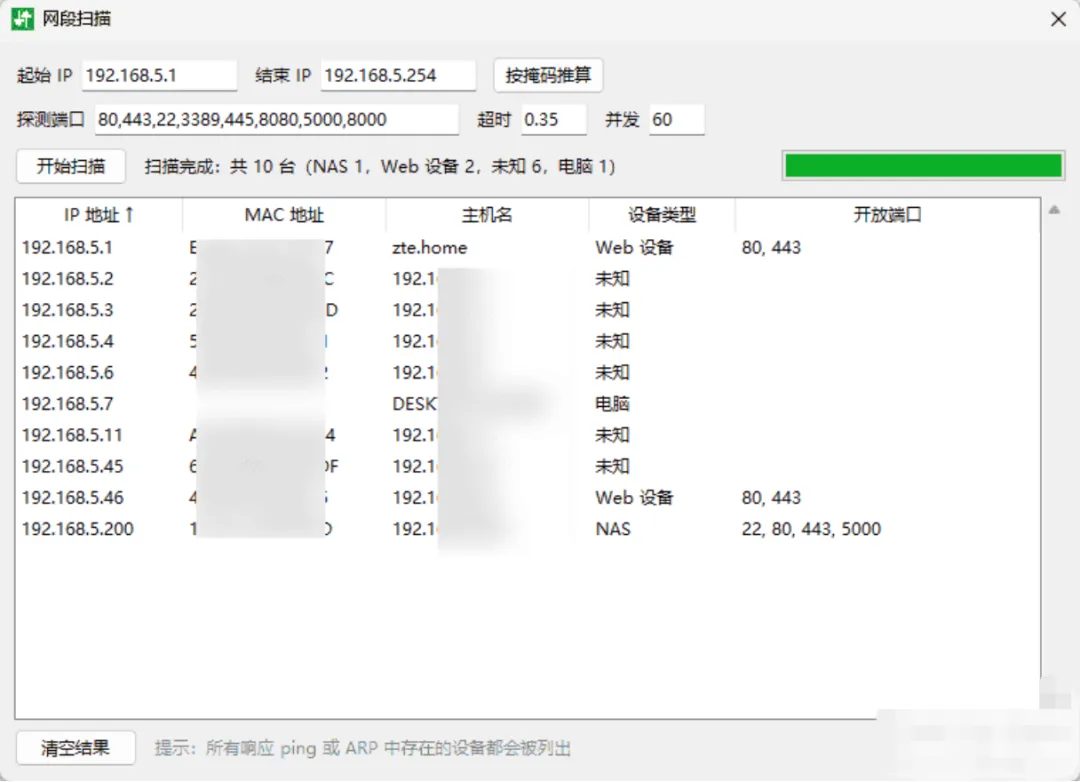
▸ 已网段扫描
▸ 延迟检测与下载测速
04
软件获取
后台私信回复“net”获取下载链接
记得点"在看"和"赞",谢谢大家!
05
特别提醒
1. 断网那几秒是正常的:应用配置的瞬间网卡会掉线重连,不是出故障了。但正因为会断,下载大文件、远程桌面连着、开视频会议的时候千万别点。
2. 配置记得留个备份:所有配置就
在 %USERPROFILE%\.net_switcher\configs.json 这一个文件里。它方便删也方便丢——重装系统、换笔记本之前先拷一份出来,比事后重新一条条填省事得多。
2. 别拿它当测速标准:测速源服务器的带宽、你所在小区的线路质量、运营商出口都会影响结果。同一条线路、固定一个测速源、多测几次横向对比,这个数据才有意义。
免责声明:本文推荐的软件来自吾爱破解论坛,版权归原作者jingmoshell所有,如侵权必删。