ARTICLE · 1024222
CDR同色群组插件:按颜色自动分组,高效完成印前分色与标注
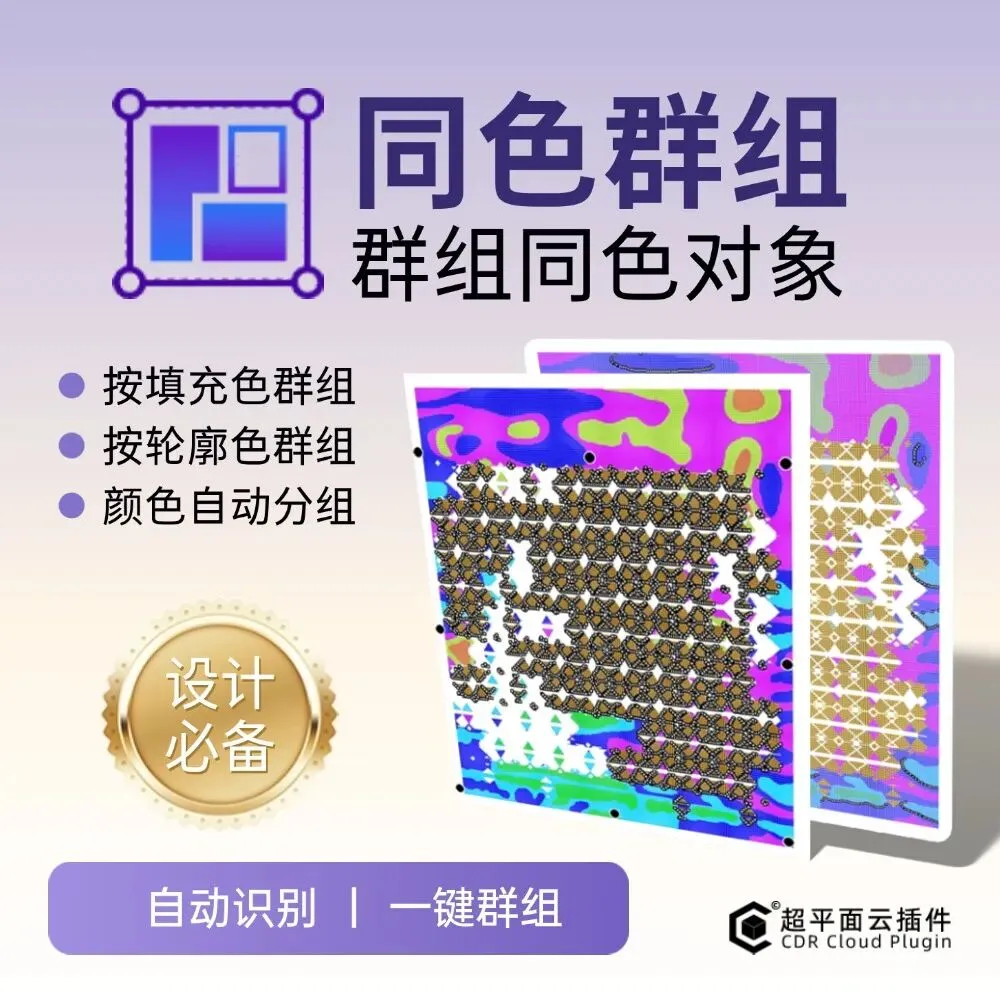
同色群组是一款面向 CorelDRAW 的云插件,主要根据填充色或轮廓色将图形对象自动分组,帮助从事广告制作、喷绘输出、UV 打印、烫钻图和钻石画等工作的设计人员快速整理大量色块。插件支持识别超多对象的颜色,可按不同颜色独立群组,也能指定某个参考颜色进行分组,并提供群组定位、外框扩展、尺寸标注等印前辅助功能,减少手工选中和归类的时间。
适用场景
喷绘与写真输出前的分色处理
在喷绘或写真制作中,需要将不同颜色的对象分开输出或单独设置工艺参数。通过同色群组可以按颜色自动归类对象,便于按颜色顺序检查并输出,避免逐个手动挑选色块。
UV 打印中的色块归类
UV 打印不同颜色区域时,往往需要单独调整白墨、光油等特殊工艺。使用插件按颜色分组后,可以快速将相同颜色的对象集中管理,方便统一设置喷印参数。
印刷制版前的印前检查
在胶印或丝印制版前,需要确认各颜色版面的对象是否完整。插件的标注和统计功能可以辅助检查对象尺寸、数量及颜色信息,帮助提前发现漏色或错色问题。
操作步骤
第一步:打开插件主界面
在 CorelDRAW 的云插件工具栏中找到同色群组图标并点击,即可打开插件窗口。
第二步:设置处理范围
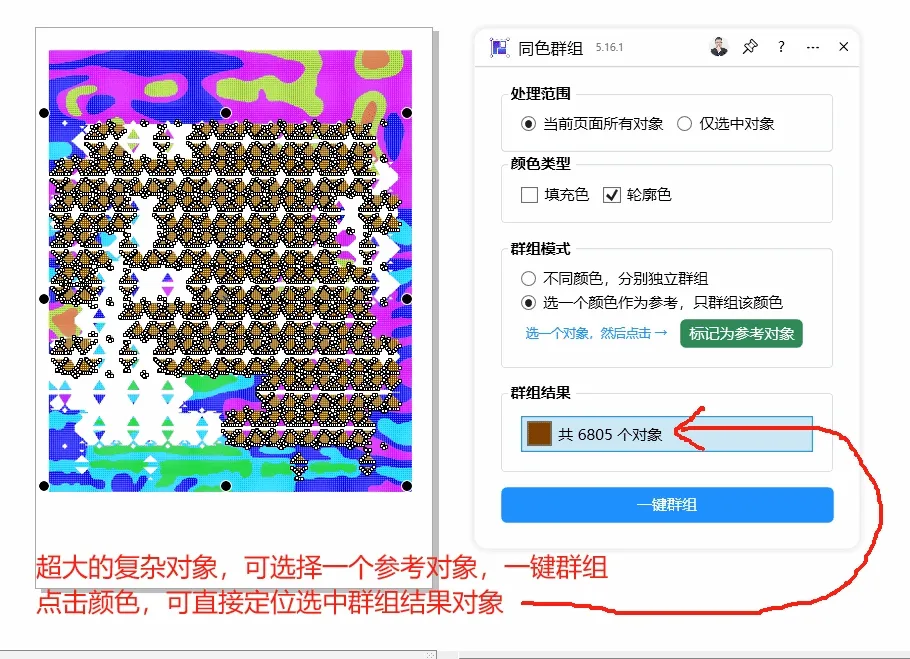
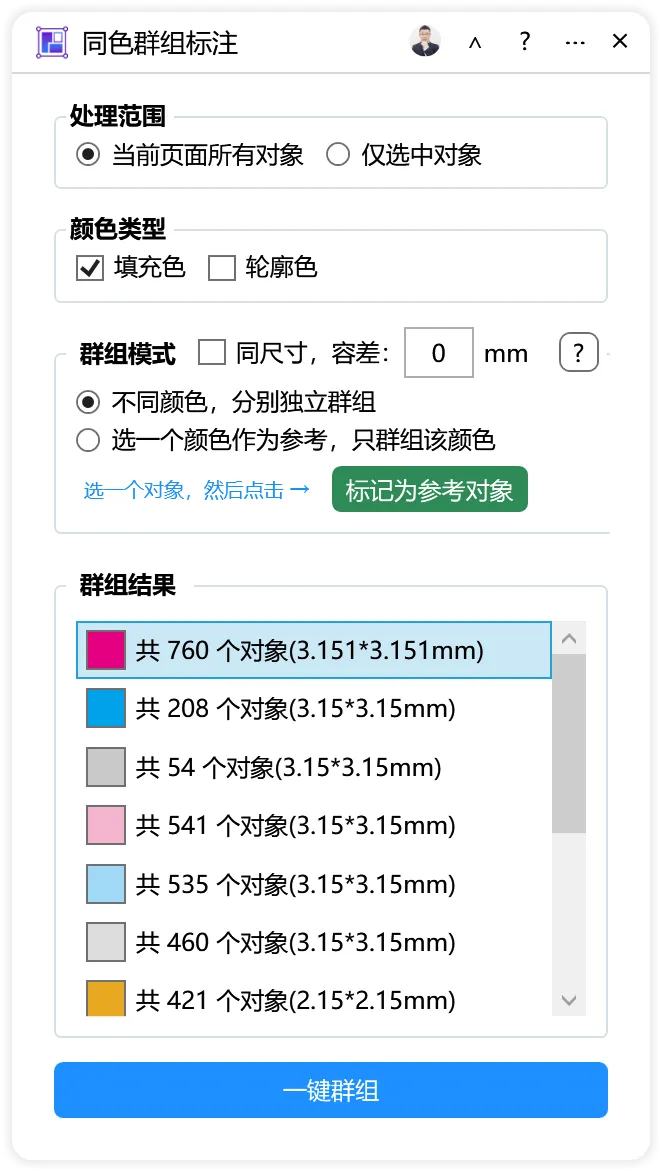
在“处理范围”区域选择要操作的对象来源。默认是“当前页面所有对象”,处理整页内容;如果只想处理页面中的某一部分,可以先用 CorelDRAW 的挑选工具选中目标图形,再选择“仅选中对象”。
第三步:选择识别方式
在识别依据区域勾选“填充色”或“轮廓色”。默认按填充色识别,也可同时勾选两种方式。插件会根据勾选的颜色属性查找相同颜色的对象,因此需要确认当前对象的颜色来源。
第四步:选择群组模式
选择“不同颜色,分别独立群组”时,每种颜色会各自生成一个群组,这是默认模式。选择“选一个颜色作为参考,只群组该颜色”时,需要先在页面中选中一个目标颜色对象,再点击“标记为参考对象”按钮;若未标记就执行,会提示“请先标记参考对象”。
第五步:执行群组操作
完成设置后点击“一键群组”,插件会自动识别并分组。处理结果会显示在下方列表中,格式为“群组结果 共 X 个群组”,并标注“共 XX 个对象”。如果不需要这些分组,点击“一键拆分”即可恢复。
第六步:定位查看结果
在列表区域点击某个群组项,画面会定位到该群组所在位置。如果定位不成功,会提示“定位群组结果异常”。
参数说明
常见问题
Q1:导入颜色配置时提示“无法导入,未能解析颜色配置数据”,怎么解决?
答:请检查 Excel 文件的格式是否符合插件要求。插件会自动跳过第一行表头,数据应从第二行开始填写,并确保列顺序与界面一致,依次为 CMYK 值、尺寸、类别、颜色名称。如果不确定格式,可以先手动添加一条数据并保存,再参照生成的格式整理外部文件。
Q2:点击“一键群组”后没有反应或分组不符合预期,是什么原因?
答:首先确认“处理范围”是否选择正确。若选择“仅选中对象”,需要先在 CorelDRAW 中选中目标图形。其次检查“填充色”和“轮廓色”的勾选状态,例如对象只有填充色却只勾选了轮廓色,就无法正常识别。另外,尺寸容差值设置过小,例如为 0,可能使相近颜色无法归为一组,可以适当调到 0.5 到 1.0 测试。
Q3:使用“选一个颜色作为参考”模式时提示“请先标记参考对象”,怎么办?
答:该模式需要先指定参考颜色。请在 CorelDRAW 页面中选中一个具有目标颜色的对象,然后回到插件界面点击“标记为参考对象”按钮,成功后再执行“一键群组”。注意参考对象必须带有填充色或轮廓色,且要与当前勾选的识别方式对应。
Q4:群组结果列表显示的数量与实际对象数量不一致,是什么原因?
答:可能涉及多种情况。例如部分对象被锁定或放置在不可编辑图层,导致插件无法读取;对象颜色数值超出容差范围,被识别成不同颜色;或者对象原本存在嵌套群组,影响计数方式。建议先点击“一键拆分”恢复原状,再适当调整尺寸容差后重新执行。
Q5:定位群组结果时提示异常,如何解决?
答:该提示通常在群组已被手动删除、页面切换或文档状态发生变化后出现。请确认操作过程中没有对文档进行额外修改,如果内容已经变化,重新执行一次群组操作,生成新的结果列表后再进行定位。
总结
同色群组插件的核心价值是把 CorelDRAW 中按颜色分散排列的对象自动归类,并借助外框扩展、数量统计、尺寸标注等能力辅助印前处理。使用时先选择处理范围和识别方式,再选择群组模式并执行操作,即可快速得到颜色分组结果。对于颜色数值相近的对象,可通过调整尺寸容差让分组更符合实际需求;页面内容较多时,也可以先选中局部区域,再使用“仅选中对象”模式提高处理效率。新手用户建议从默认的“当前页面所有对象 + 填充色 + 不同颜色分别独立群组”开始尝试,熟悉后再使用参考颜色和颜色配置管理功能。
#超平面云插件 #CDR插件 #CorelDRAW #印前处理 #烫钻图