ARTICLE · 1024255
几十张奖状逐个改名字太折磨?WPS 邮件合并帮你一键打印
发奖状这件事,老师一年到头都躲不掉。期末要发,开学初要发,平时表现好也要补一张。奖状样式都一样,可名字和班级得一张张改。班里几十个人,就是几十张。你复制一遍,粘贴一遍,改一个字,再下一张。手酸不说,改到后面眼睛都花了,还容易张冠李戴,把张三的名字贴到李四的奖状上。
这种活没技术含量,但特别磨人。学生一多,半天就耗在复制粘贴上。
更隐形的成本是出错。手动改几十遍,越到后面越容易填错,等奖状发到手上了才发现名字不对,退回重印更费劲。
今天说个办法,用 WPS 自带的"邮件合并",把这套重复劳动交给软件。做好一次,全班奖状一键生成,直接拿去打印。
先说清楚前提:你得有两个东西。一个是奖状的 Word 模板,名字和班级的位置先空着,或者写个占位的字。另一个是 Excel 表格,里面两列,一列班级,一列姓名,把全班学生填进去。表格是数据源,模板是壳,邮件合并干的事,就是把表里的字按行填进壳里。
下面一步步来。
第一步,打开你的奖状 Word 模板。
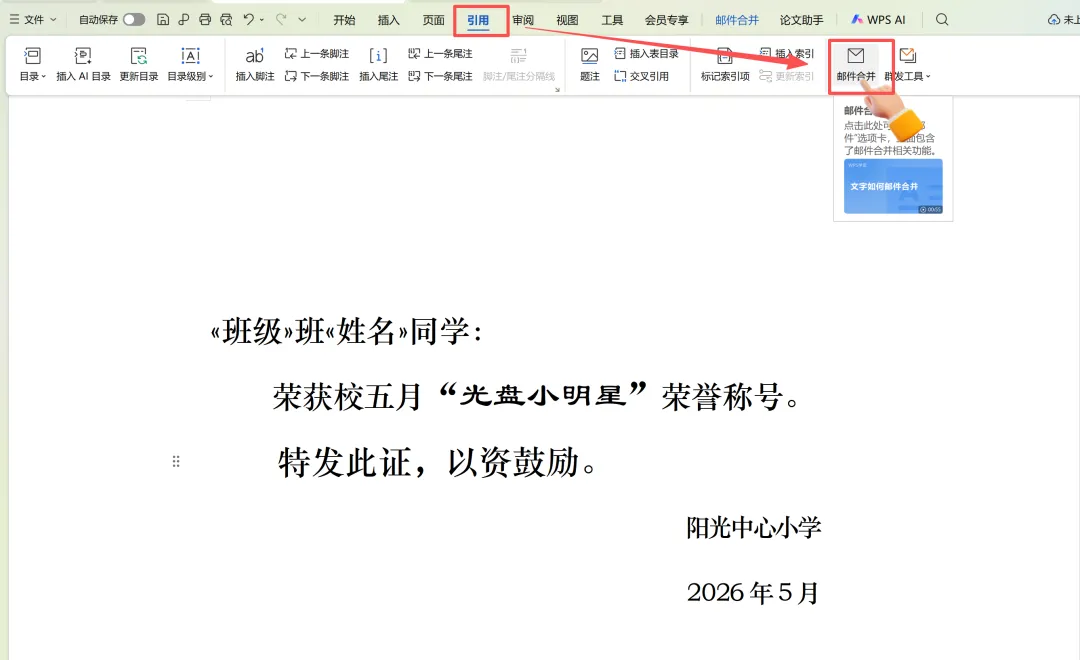
第二步,上方菜单找到"引用",点开,里面有个"邮件合并",点它。
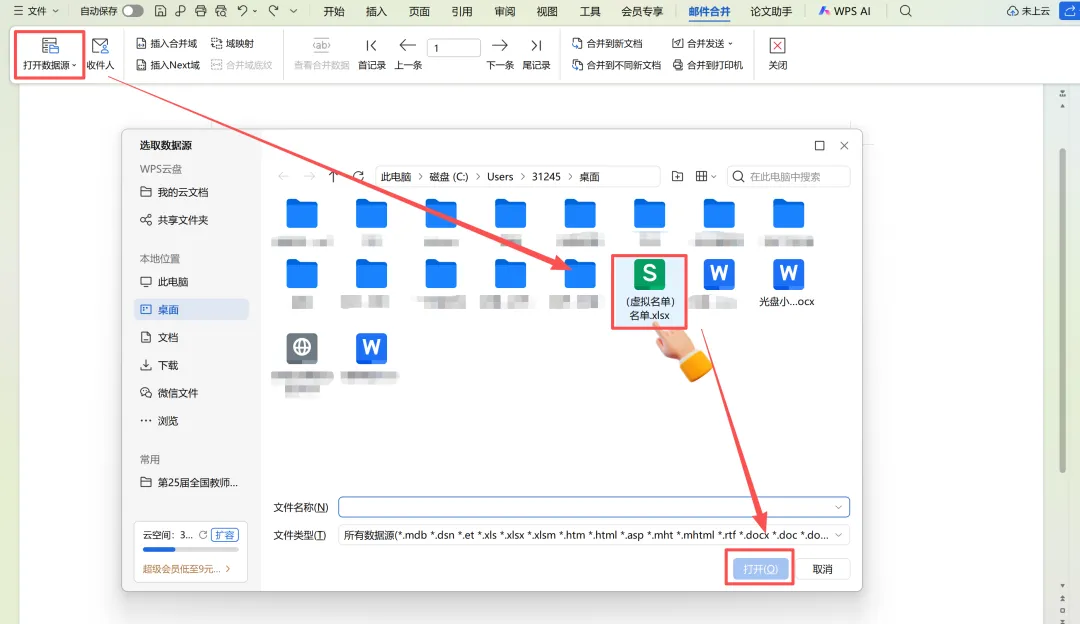
第三步,选"打开数据源"。这时候会让你挑文件,把刚才那张 Excel 选进去,点确定。WPS 就上传了你表格的数据。
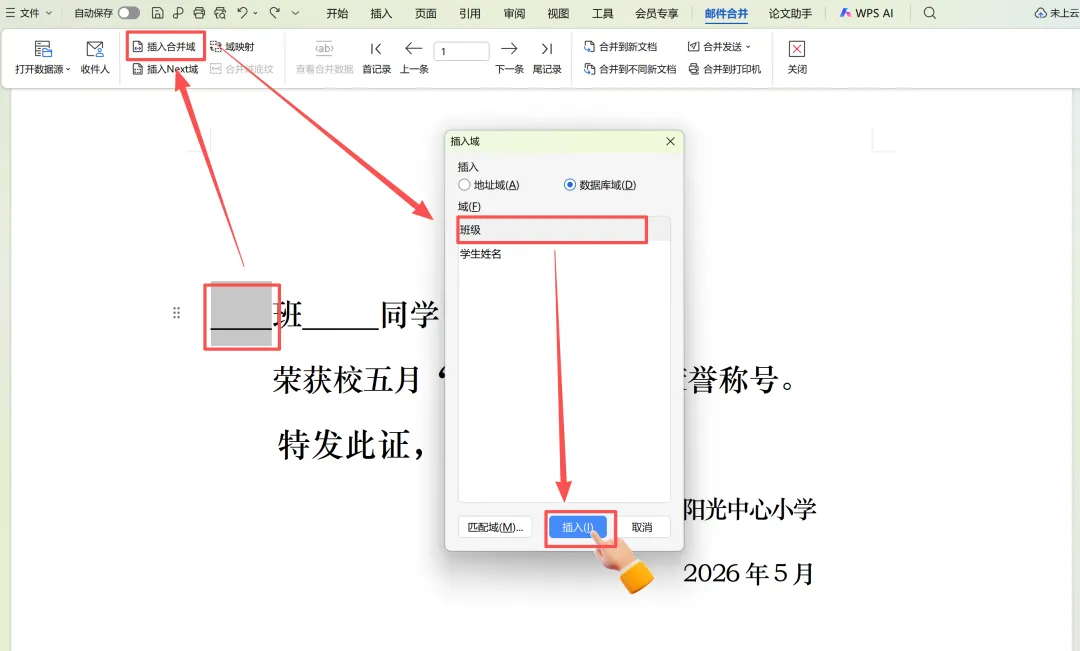
第四步,回到奖状上,用鼠标选中要填班级的那个位置,比如模板里写的"XX班",然后点上方"插入合并域",找到"班级"那一项,选"插入"。这几个字就变成了一个会动的字段,不再是你手打的固定词。
第五步,同样办法处理姓名。选中奖状上姓名的位置,点"插入合并域",选"姓名",插入。
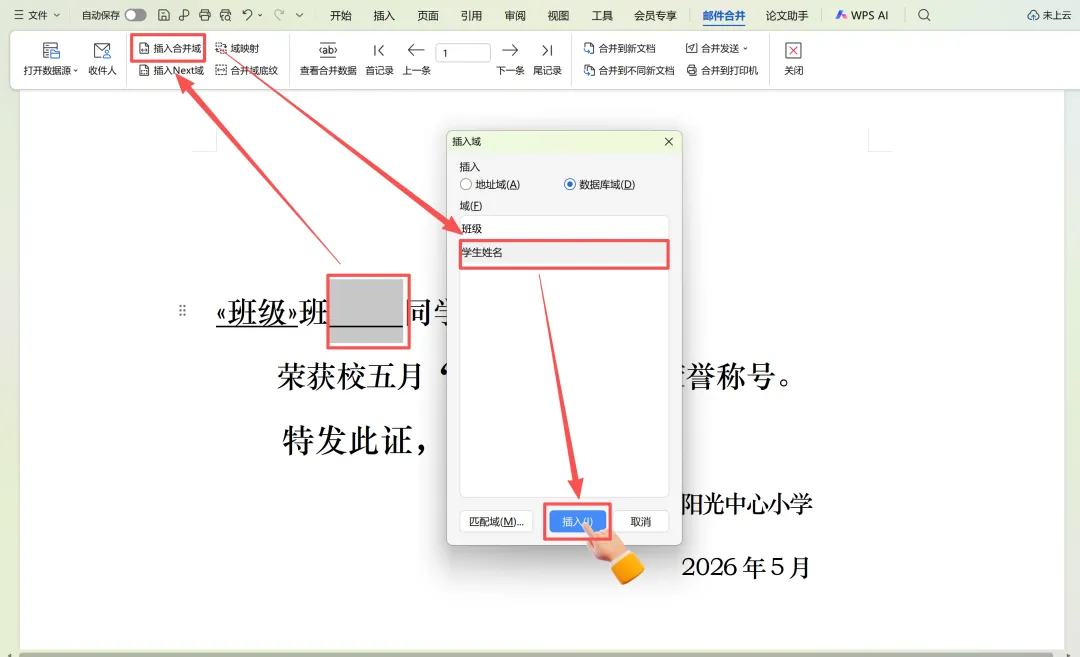
插完之后,模板上那几个字会变成带花括号的样子,像《班级》《姓名》,这是合并域的正常显示,不是格式乱了,别手痒去删它。
到这儿,模板就活了。班级和姓名这两个空位,已经分别认准了表格里的"班级"列和"姓名"列。一点合并,软件会照着表格里的每一行,自动生成一张对应的奖状。
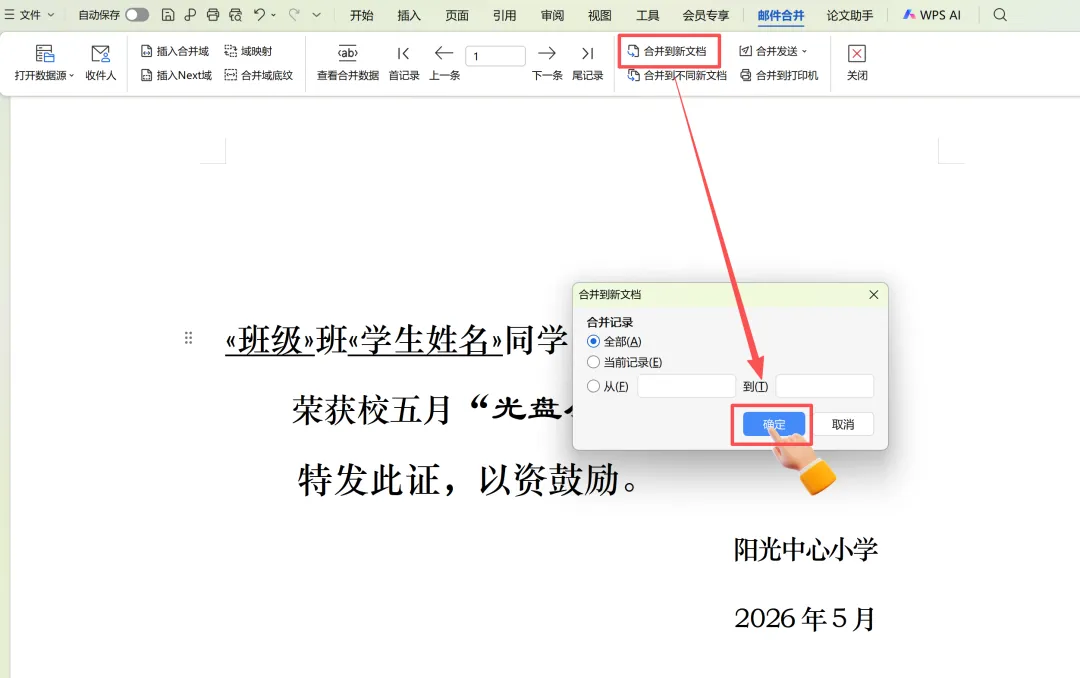
第六步,点上方"合并到新文档",弹窗里选"全部",确定。
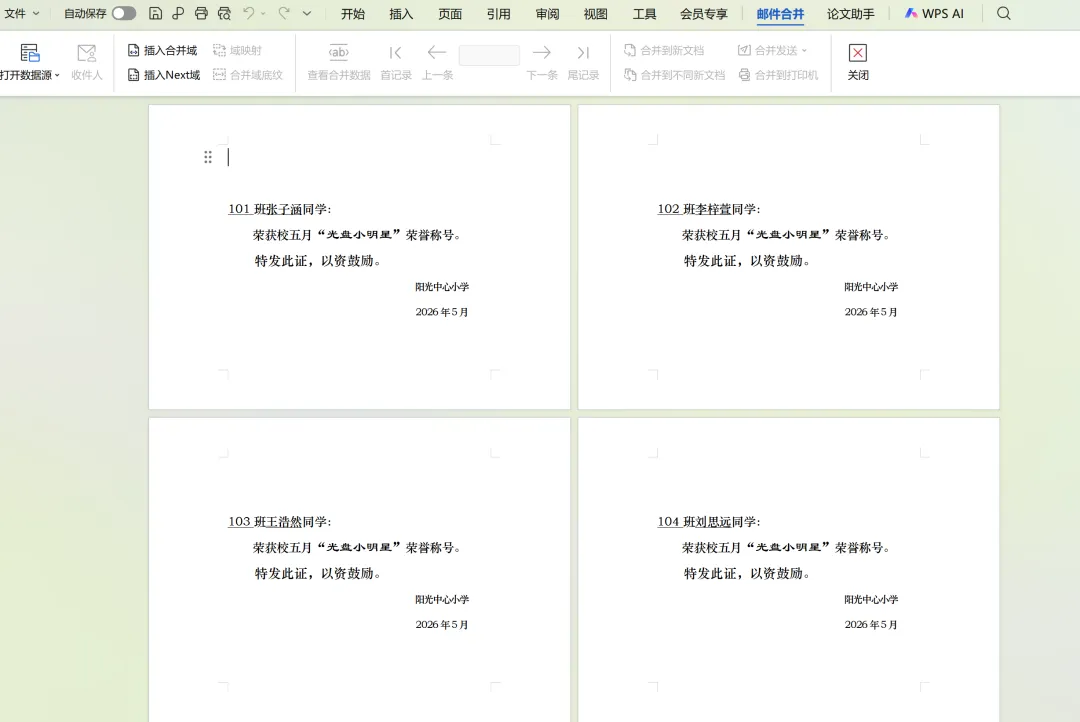
唰一下,WPS 生成了一个新文档。这个文档里,每个学生占一页,班级和姓名已经按表格一一对应填好。你从头翻一遍,没错漏,直接打印,各班奖状一次打出来。以前一下午的活,现在三分钟。
顺手提醒两个容易踩的坑。Excel 那张表,第一行是表头,班级和姓名就是两列的列名,填模板时选的合并域要对得上。你的表大概长这样:第一列写"班级",下面依次填一班、一班;第二列写"姓名",下面填对应的学生。WPS 靠这两列的名字去认字段,所以列名起清楚很重要。表格里别用合并单元格,也别在中间插空行,不然合并出来会串页。第一次别一口气全打,先合并三五张试打一页,确认名字位置没跑偏,再点全部。
这个功能不只是发奖状好用。凡是"模板固定、只有个别信息不同"的批量文书,它都能接。
家长通知书。每个孩子的评语、成绩不一样,模板一样,用邮件合并,一份份自动填好,不用你抄。
成绩通知单。分数和评语每人不同,合并后每人一张,家长拿到的就是专属的那份,不会串。
考场桌签和座位牌。大型考试要在每张桌上放写有名号的卡片,手动做几十上百张累,合并一下几分钟。
家长会邀请函。不同家长分到不同场次时间,在函里嵌进对应信息,一次出完。
给家长的一封信,信封上的地址和人名不同,也能批量出。
还有准考证、听课证、学生评语条,道理都一样:先把变动的信息收进 Excel,再让 WPS 把它们填进模板。甚至不算教学的事也能用,比如给不同家长发不同内容的回执,或者行政上批量做工牌,逻辑完全一样。
当然,也不是什么都值得用它。就两三张奖状,手改更快,犯不着走这套流程。它真正划算的,是量大、模板又固定那种活。你心里先掂量一下量,再决定动不动它。
你回头把自己脑子里那些"要印很多份、每份只差几个字"的活列一列,八成都能用这招解决。
说白了,你只要记住一句话:同一份东西要印很多份,每份只有几个字不一样,就别手敲了,想想能不能用邮件合并。
小功能,不稀奇,但省下的是实打实的时间。会偷懒不是敷衍,是把精力腾给更该花的地方,比如备课,比如盯住那几个需要多帮一把的孩子。老师本来就被各种杂事拽着走,能把复制粘贴这种机械活交给软件,就多了一点喘息的余地。
附实操视频:
也欢迎点个「在看」+关注「小小游游子」。