ARTICLE · 1024795
spss27软件安装包正式发布!(附:spss安装包资源免费领取)
spss27软件安装包正式发布!(附:spss安装包资源免费领取)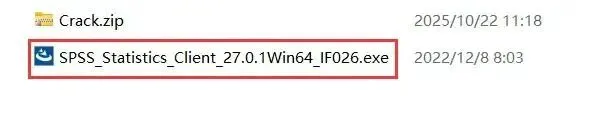 图:spss27软件安装包正式发布!(附:spss安装包资源免费领取)
spss27软件安装包正式发布!(附:spss安装包资源免费领取) 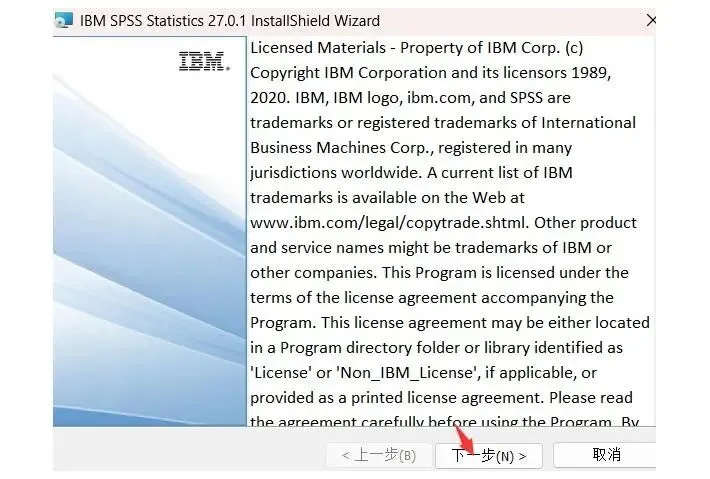 图:spss27软件安装包正式发布!(附:spss安装包资源免费领取)
spss27软件安装包正式发布!(附:spss安装包资源免费领取) 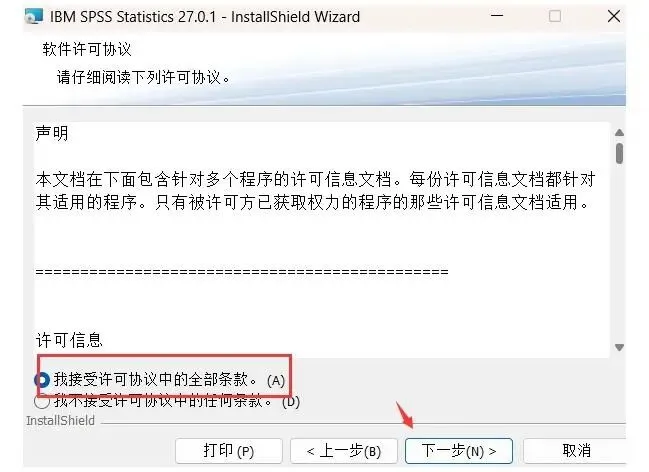 图:spss27软件安装包正式发布!(附:spss安装包资源免费领取)
spss27软件安装包正式发布!(附:spss安装包资源免费领取) 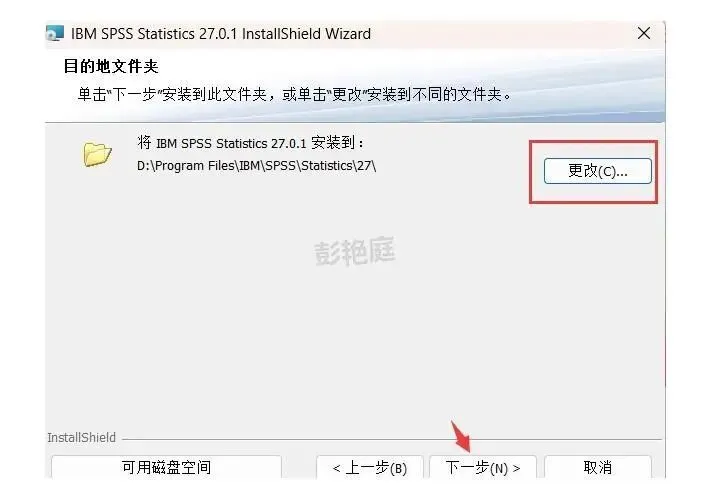 图:spss27软件安装包正式发布!(附:spss安装包资源免费领取)
spss27软件安装包正式发布!(附:spss安装包资源免费领取) 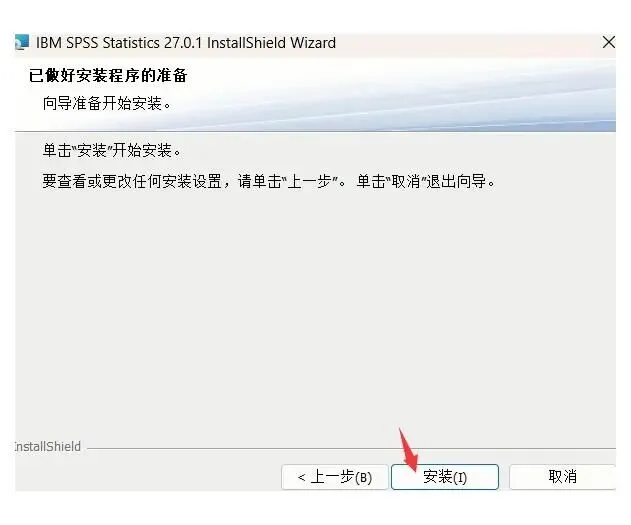 图:spss27软件安装包正式发布!(附:spss安装包资源免费领取)
spss27软件安装包正式发布!(附:spss安装包资源免费领取) 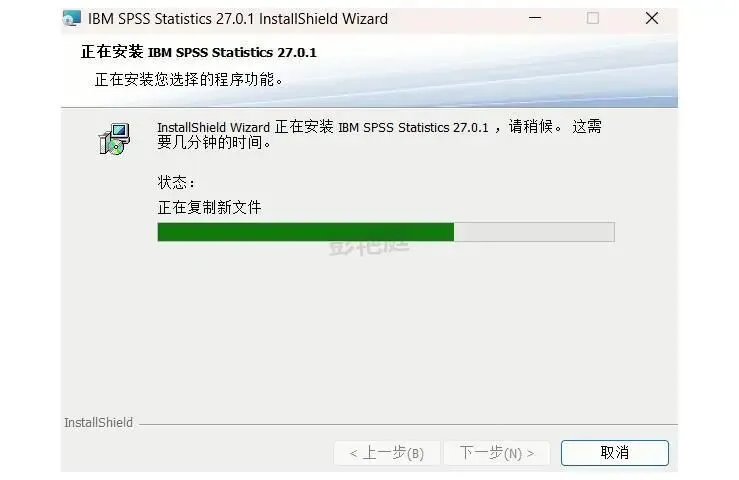 图:spss27软件安装包正式发布!(附:spss安装包资源免费领取)
spss27软件安装包正式发布!(附:spss安装包资源免费领取) 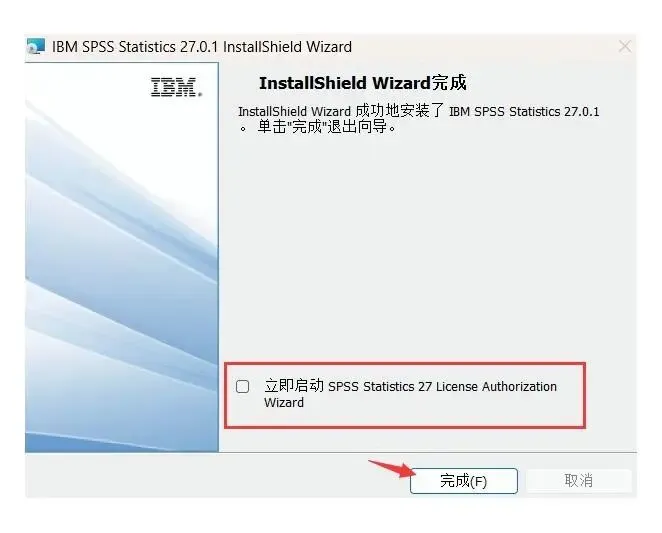 图:spss27软件安装包正式发布!(附:spss安装包资源免费领取)
spss27软件安装包正式发布!(附:spss安装包资源免费领取) 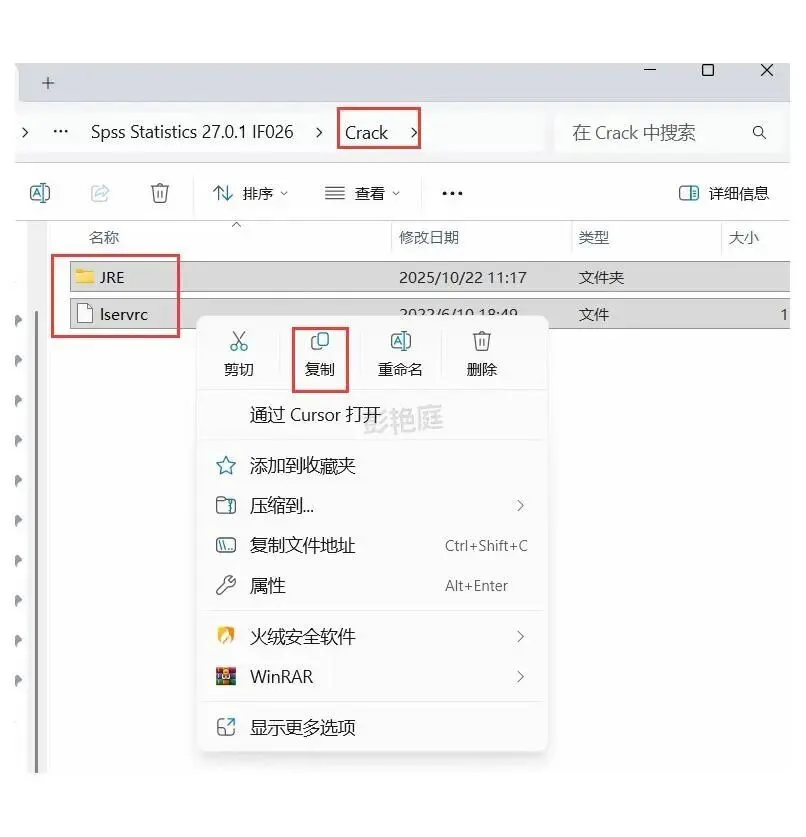 图:spss27软件安装包正式发布!(附:spss安装包资源免费领取)
spss27软件安装包正式发布!(附:spss安装包资源免费领取) 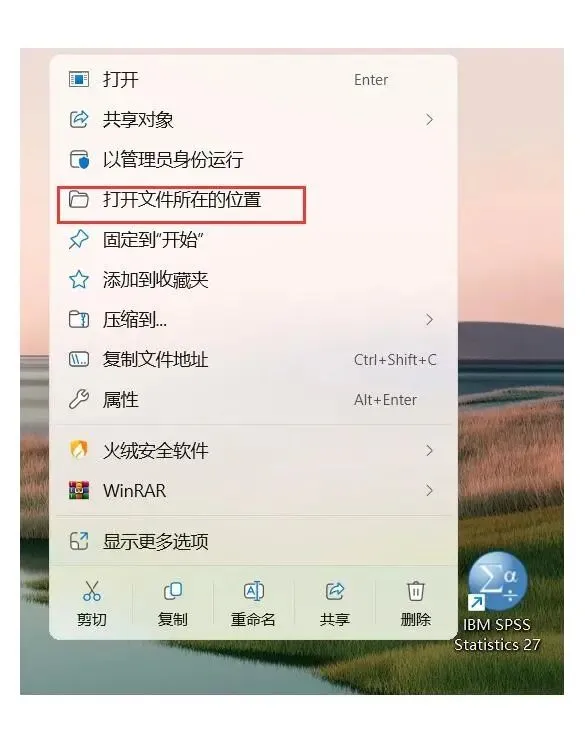 图:spss27软件安装包正式发布!(附:spss安装包资源免费领取)
spss27软件安装包正式发布!(附:spss安装包资源免费领取) 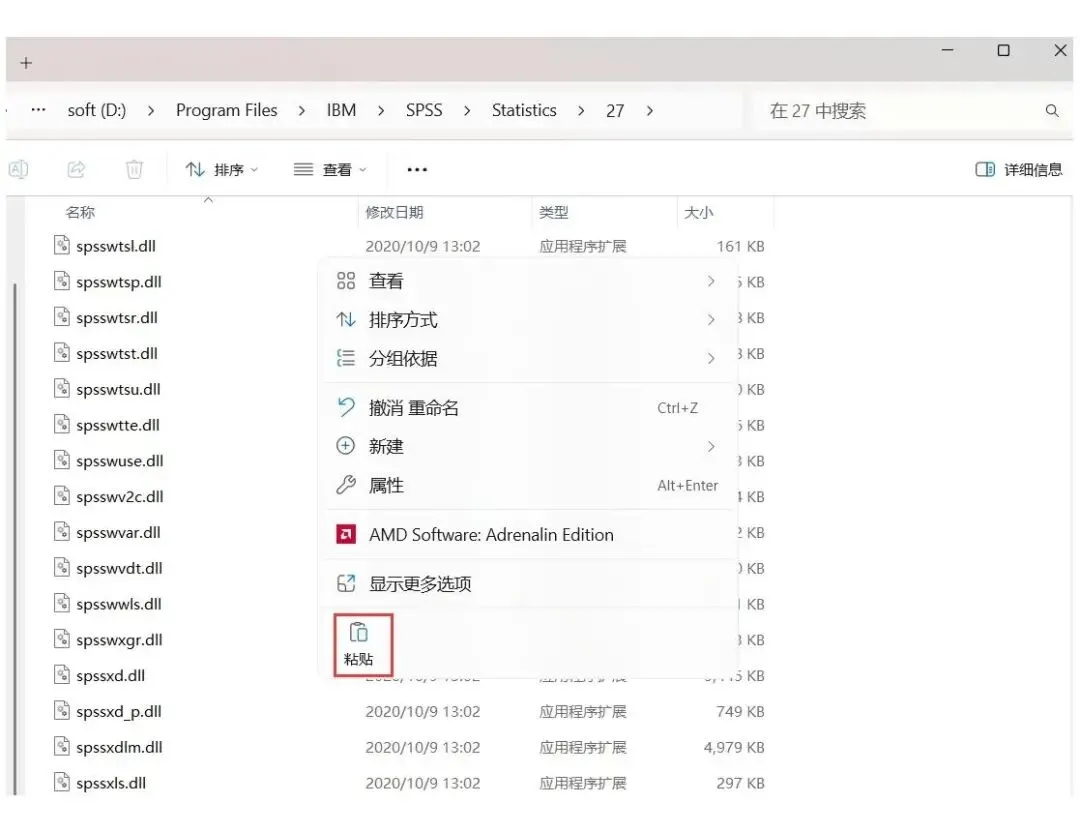 图:spss27软件安装包正式发布!(附:spss安装包资源免费领取)
spss27软件安装包正式发布!(附:spss安装包资源免费领取) 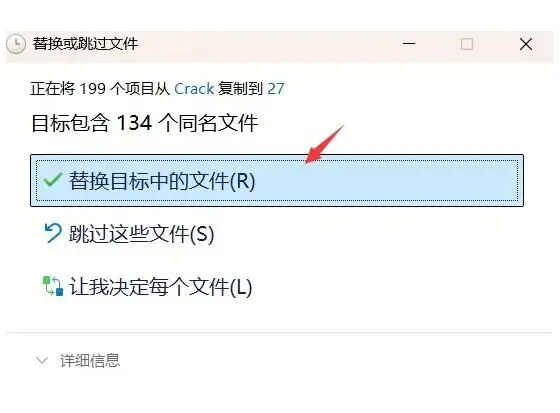 图:spss27软件安装包正式发布!(附:spss安装包资源免费领取)
spss27软件安装包正式发布!(附:spss安装包资源免费领取) 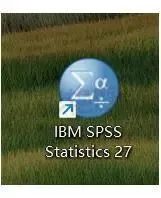 图:spss27软件安装包正式发布!(附:spss安装包资源免费领取)
spss27软件安装包正式发布!(附:spss安装包资源免费领取) 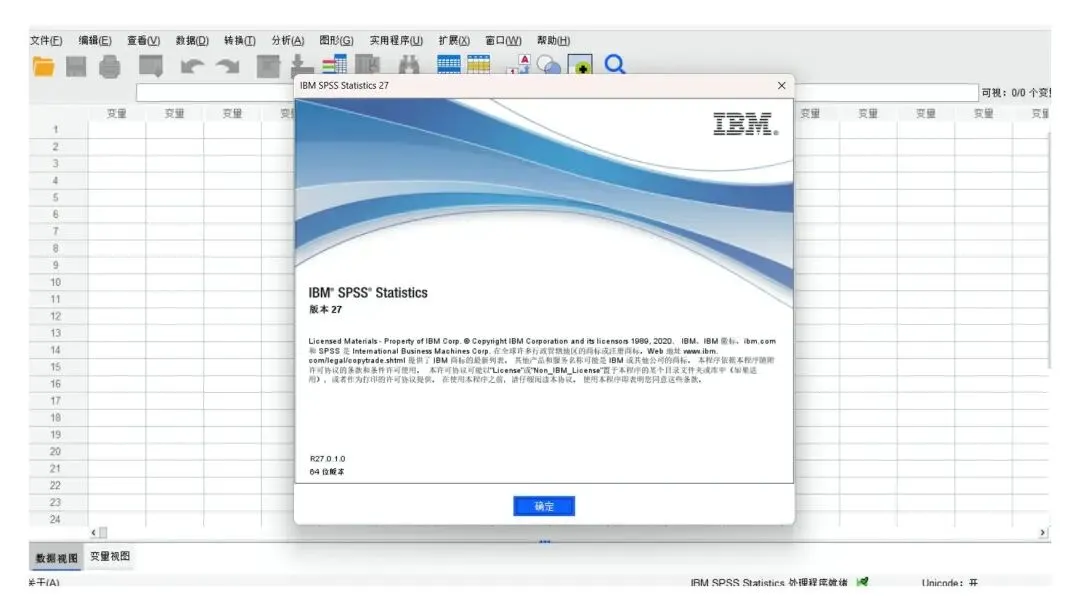 图:spss27软件安装包正式发布!(附:spss安装包资源免费领取)
spss27软件安装包正式发布!(附:spss安装包资源免费领取)
前言
作为一款功能强大的统计分析工具,IBM SPSS Statistics 27支持描述性统计、回归分析、因子分析等多种统计方法,在数据挖掘、市场研究、金融分析等领域应用广泛,处理分析数据又快又准,能为决策提供科学可靠的依据。不管你是统计新手还是专业从业者,这款工具都比较容易上手,下面就跟着这份IBM SPSS Statistics 安装教程,把软件获取和部署完成吧。
SPSS 27安装教程
第1步、获取IBM SPSS Statistics 安装包:先把对应的安装文件准备好
第2步、资源包下载好之后自行解压,找到并双击运行其中的 SPSS_Statisctics_Client_27.0.1Win64_IF026.exe 文件https://s2yhwzs.pan.bee3kw.com
图:spss27软件安装包正式发布!(附:spss安装包资源免费领取)图:spss27软件安装包正式发布!(附:spss安装包资源免费领取)图:spss27软件安装包正式发布!(附:spss安装包资源免费领取)图:spss27软件安装包正式发布!(附:spss安装包资源免费领取)图:spss27软件安装包正式发布!(附:spss安装包资源免费领取)图:spss27软件安装包正式发布!(附:spss安装包资源免费领取)图:spss27软件安装包正式发布!(附:spss安装包资源免费领取)图:spss27软件安装包正式发布!(附:spss安装包资源免费领取)图:spss27软件安装包正式发布!(附:spss安装包资源免费领取)图:spss27软件安装包正式发布!(附:spss安装包资源免费领取)图:spss27软件安装包正式发布!(附:spss安装包资源免费领取)图:spss27软件安装包正式发布!(附:spss安装包资源免费领取)图:spss27软件安装包正式发布!(附:spss安装包资源免费领取)至此,IBM SPSS Statistics 27 授权版本就安装完成了,现在可以用这款强大的统计分析工具了!
IBM SPSS Statistics 27 输出结果整理与导出技巧
跑完分析后,查看器里往往会堆积很多表格和图表。在 IBM SPSS Statistics 27 中,可以右键选中需要保留的结果对象,直接导出为 Word、Excel 或 PDF;也可以只复制某一张表格粘贴到报告里,避免整份输出过于冗长。
如果希望每次分析都只输出关键指标,可以在「编辑」菜单的选项里调整输出设置,把不需要的表格关掉。表格样式同样能自定义,把常用的字体和边框设好之后,导出结果会更整齐统一。
养成随手整理输出的习惯,IBM SPSS Statistics 27 的分析成果就能直接拿去做汇报,省下大量二次排版的时间。