ARTICLE · 1024864
wincc安装包及安装教程(WinCC 8.1 wincc最新版本)
wincc安装包及安装教程(WinCC 8.1 wincc最新版本)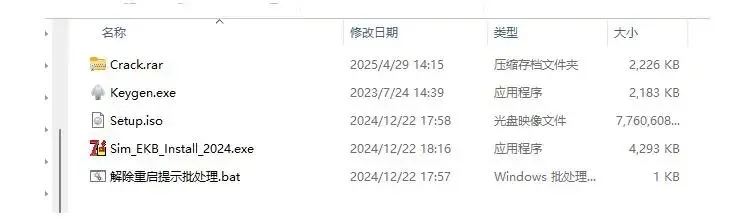 图:wincc安装包及安装教程(WinCC 8.1 wincc最新版本)
wincc安装包及安装教程(WinCC 8.1 wincc最新版本) 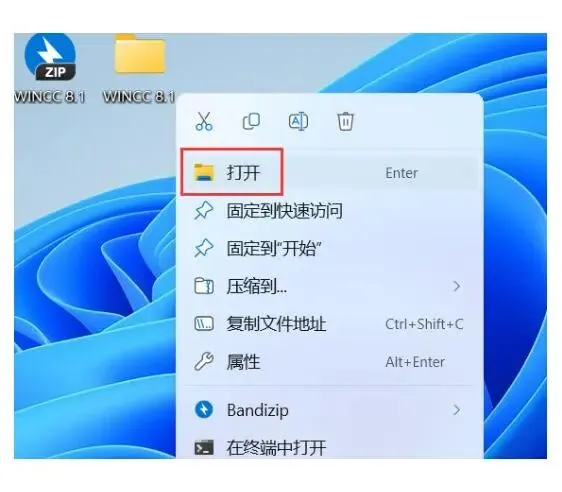 图:wincc安装包及安装教程(WinCC 8.1 wincc最新版本)
wincc安装包及安装教程(WinCC 8.1 wincc最新版本) 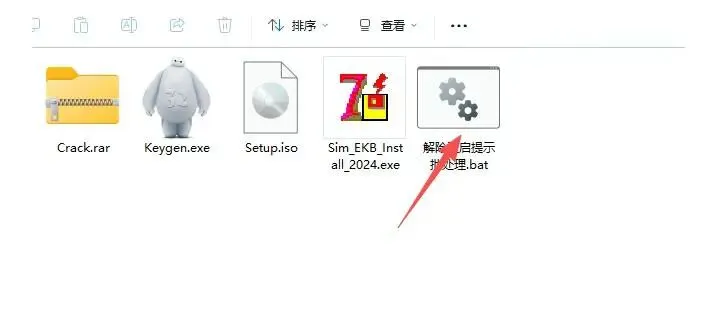 图:wincc安装包及安装教程(WinCC 8.1 wincc最新版本)
wincc安装包及安装教程(WinCC 8.1 wincc最新版本) 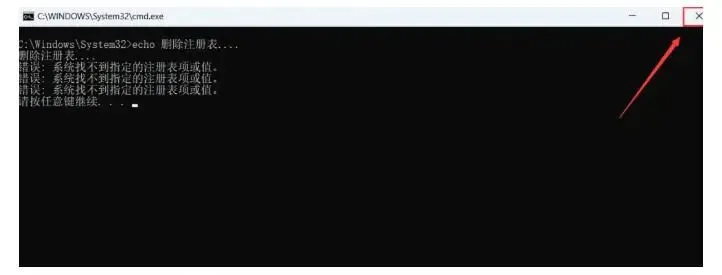 图:wincc安装包及安装教程(WinCC 8.1 wincc最新版本)
wincc安装包及安装教程(WinCC 8.1 wincc最新版本) 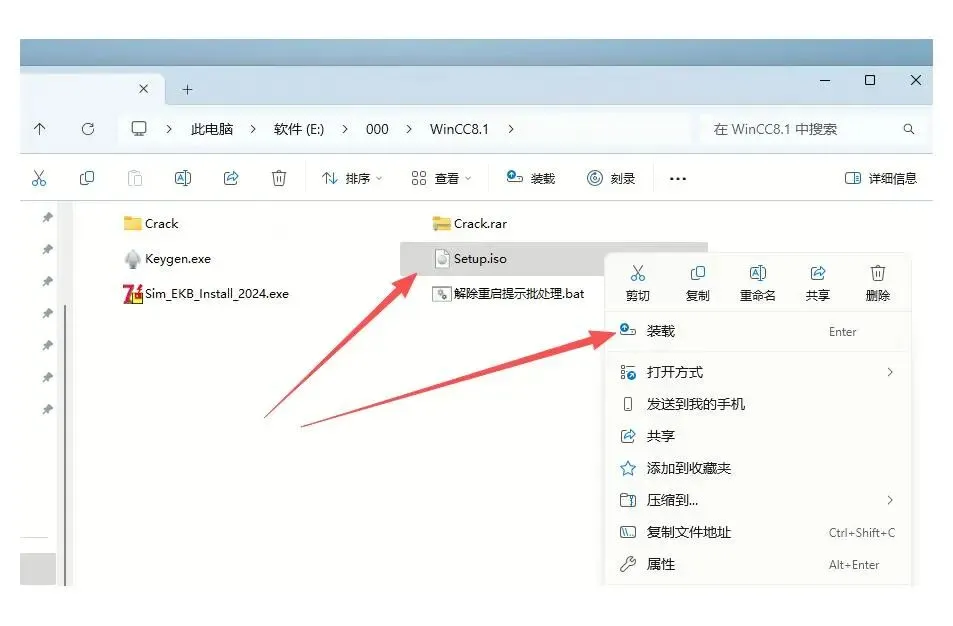 图:wincc安装包及安装教程(WinCC 8.1 wincc最新版本)
wincc安装包及安装教程(WinCC 8.1 wincc最新版本) 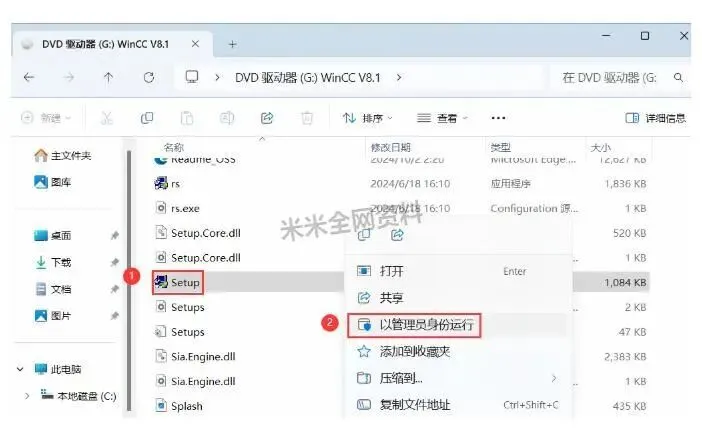 图:wincc安装包及安装教程(WinCC 8.1 wincc最新版本)
wincc安装包及安装教程(WinCC 8.1 wincc最新版本) 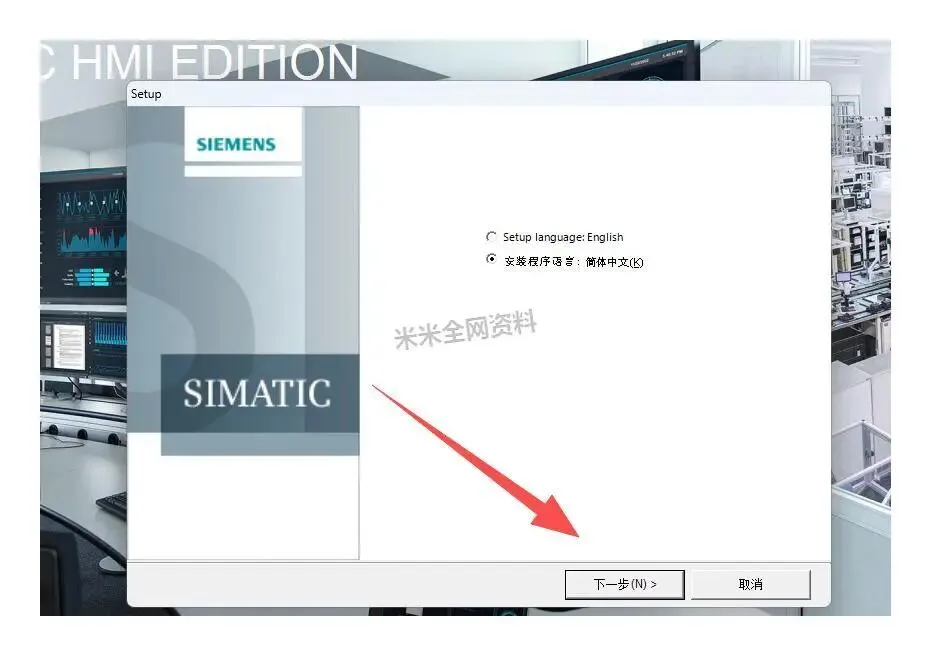 图:wincc安装包及安装教程(WinCC 8.1 wincc最新版本)
wincc安装包及安装教程(WinCC 8.1 wincc最新版本) 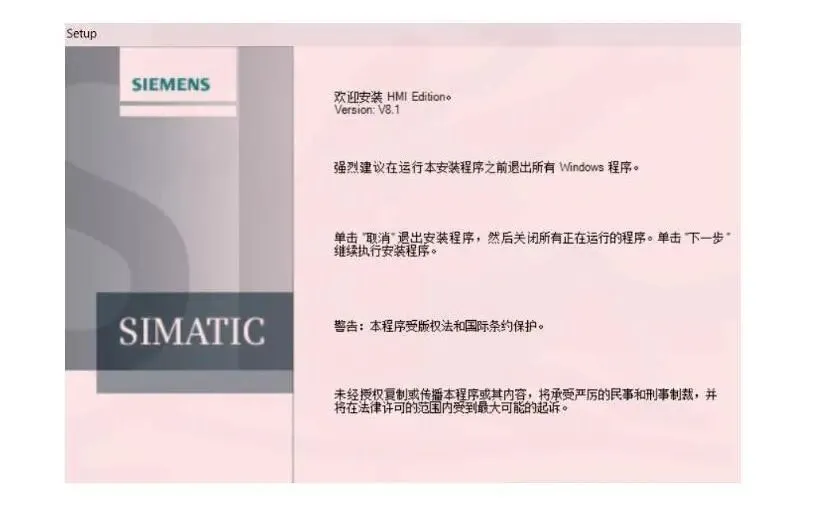 图:wincc安装包及安装教程(WinCC 8.1 wincc最新版本)
wincc安装包及安装教程(WinCC 8.1 wincc最新版本) 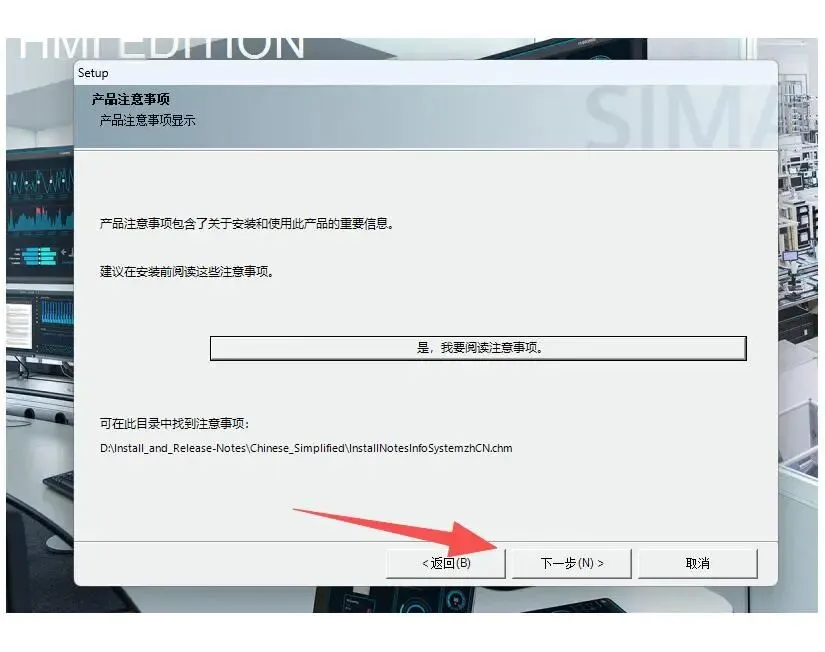 图:wincc安装包及安装教程(WinCC 8.1 wincc最新版本)
wincc安装包及安装教程(WinCC 8.1 wincc最新版本) 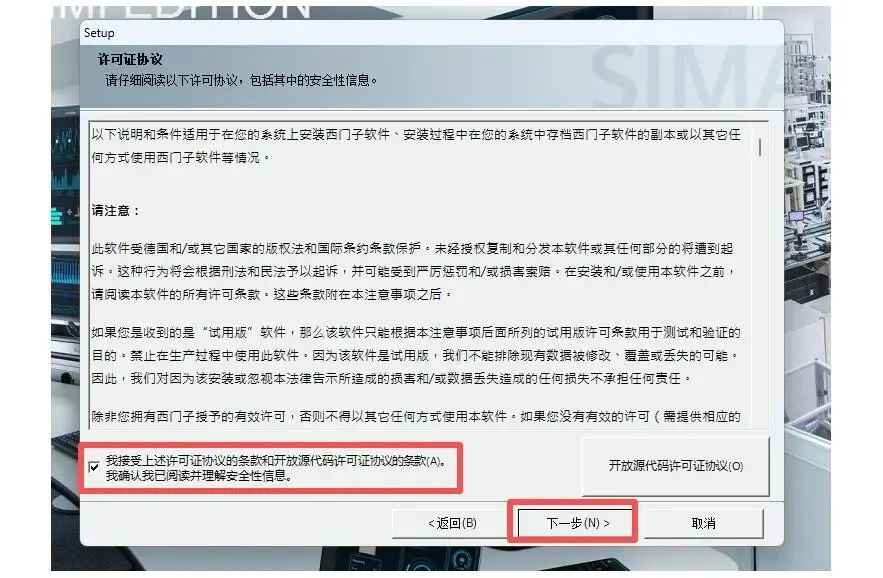 图:wincc安装包及安装教程(WinCC 8.1 wincc最新版本)
wincc安装包及安装教程(WinCC 8.1 wincc最新版本) 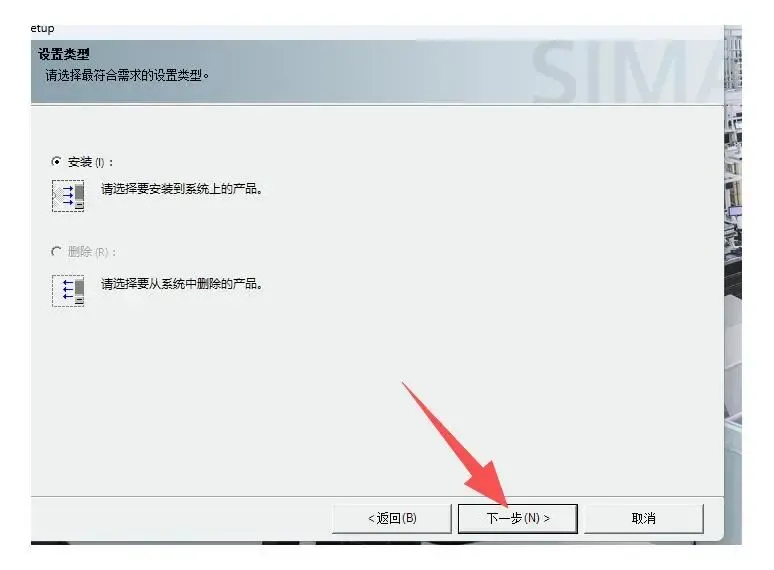 图:wincc安装包及安装教程(WinCC 8.1 wincc最新版本)
wincc安装包及安装教程(WinCC 8.1 wincc最新版本) 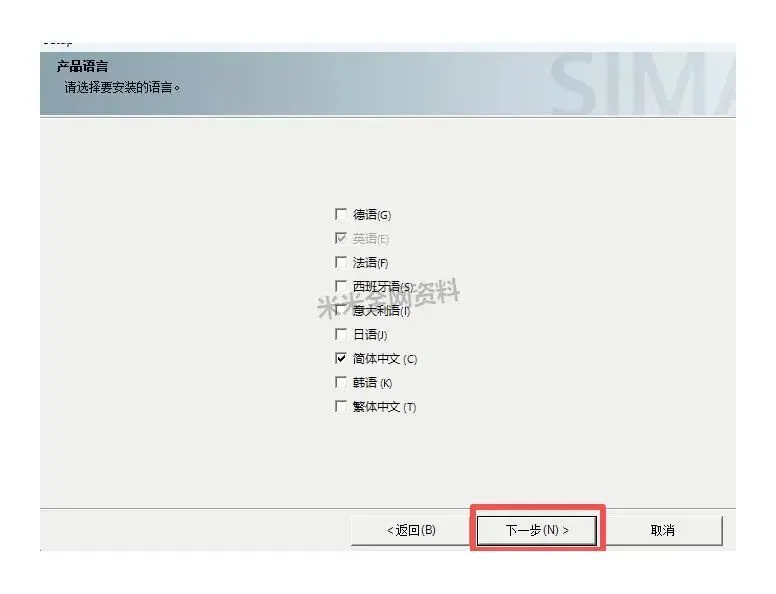 图:wincc安装包及安装教程(WinCC 8.1 wincc最新版本)
wincc安装包及安装教程(WinCC 8.1 wincc最新版本) 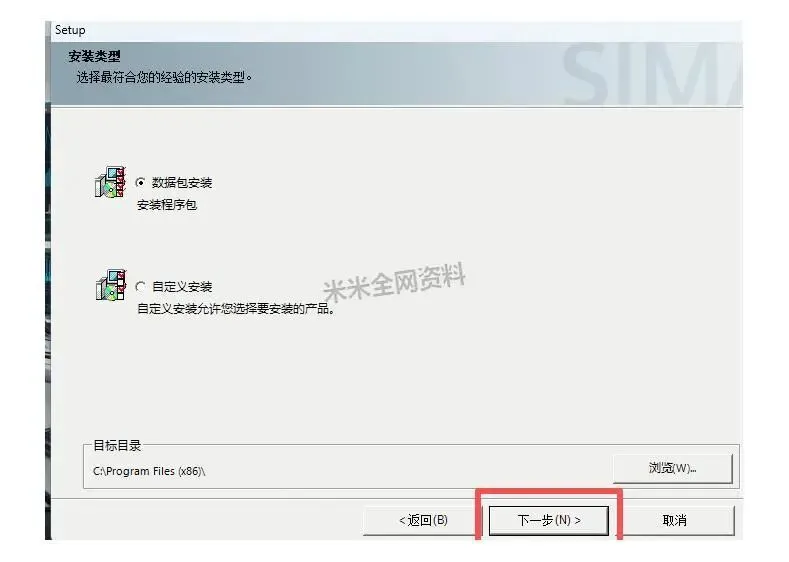 图:wincc安装包及安装教程(WinCC 8.1 wincc最新版本)
wincc安装包及安装教程(WinCC 8.1 wincc最新版本) 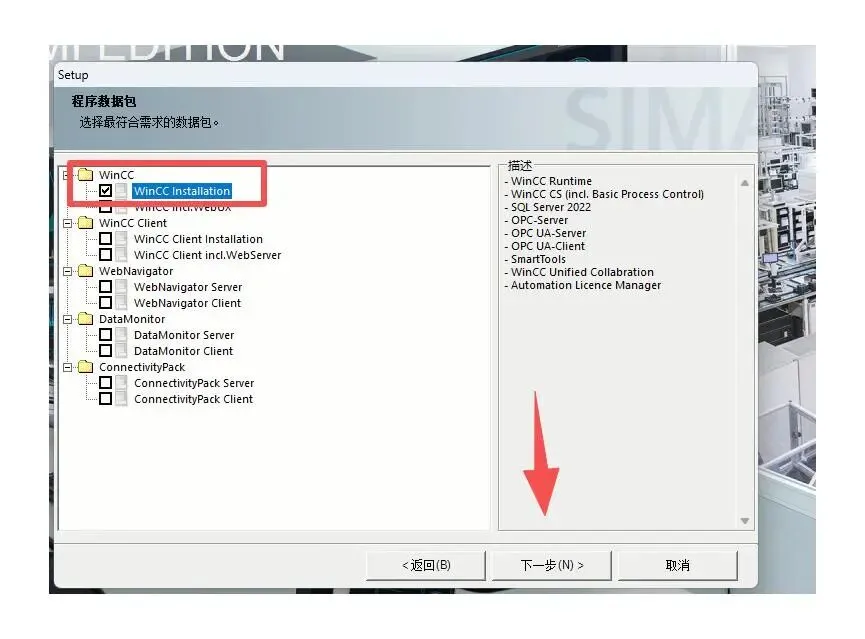 图:wincc安装包及安装教程(WinCC 8.1 wincc最新版本)
wincc安装包及安装教程(WinCC 8.1 wincc最新版本) 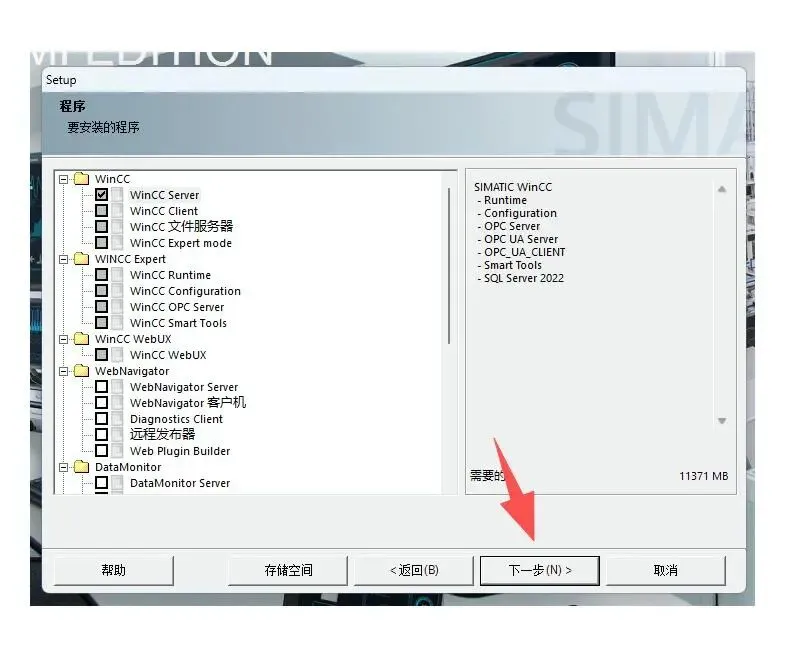 图:wincc安装包及安装教程(WinCC 8.1 wincc最新版本)
wincc安装包及安装教程(WinCC 8.1 wincc最新版本) 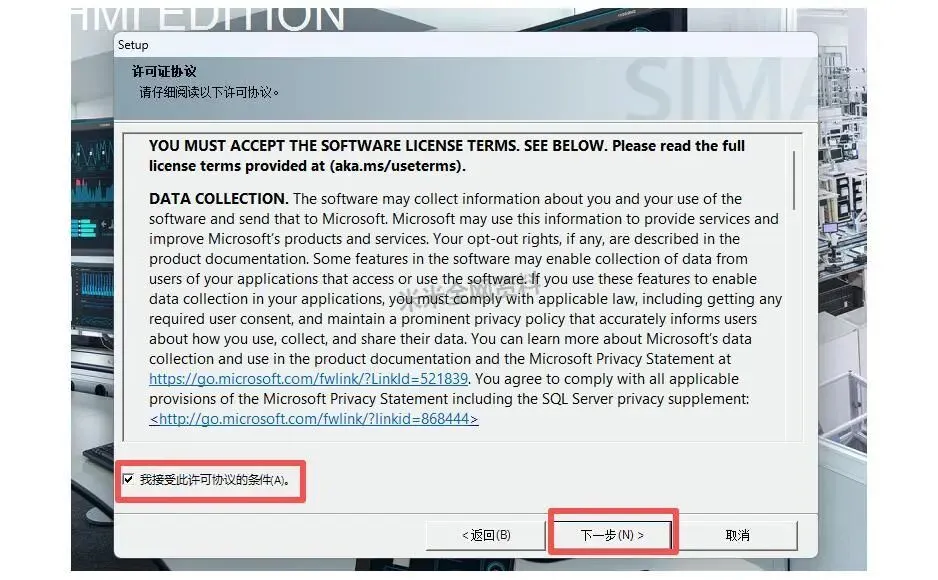 图:wincc安装包及安装教程(WinCC 8.1 wincc最新版本)
wincc安装包及安装教程(WinCC 8.1 wincc最新版本) 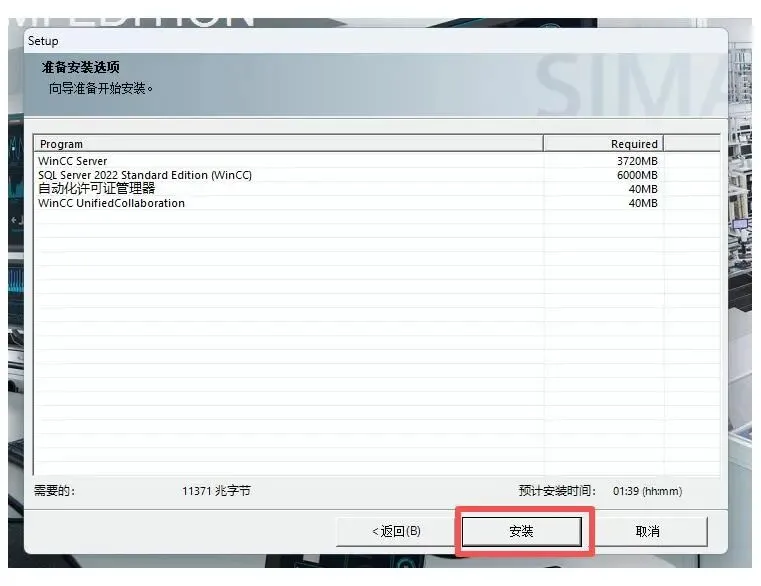 图:wincc安装包及安装教程(WinCC 8.1 wincc最新版本)
wincc安装包及安装教程(WinCC 8.1 wincc最新版本) 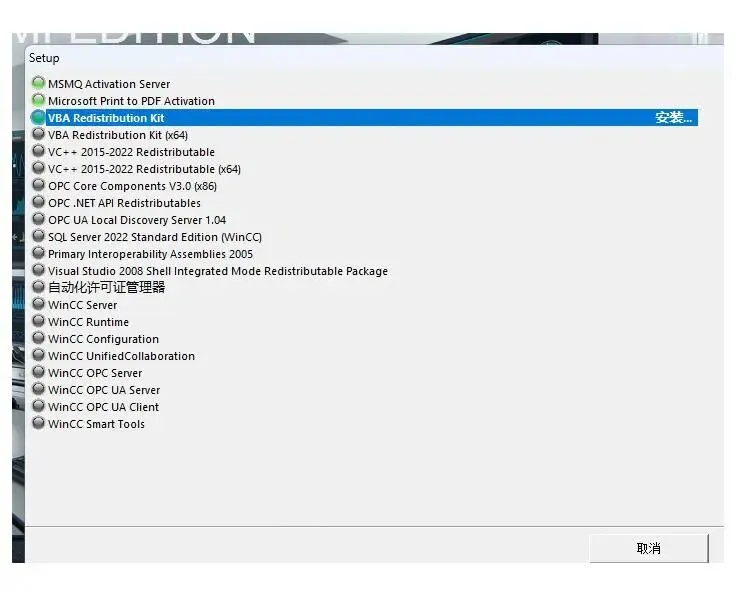 图:wincc安装包及安装教程(WinCC 8.1 wincc最新版本)
wincc安装包及安装教程(WinCC 8.1 wincc最新版本) 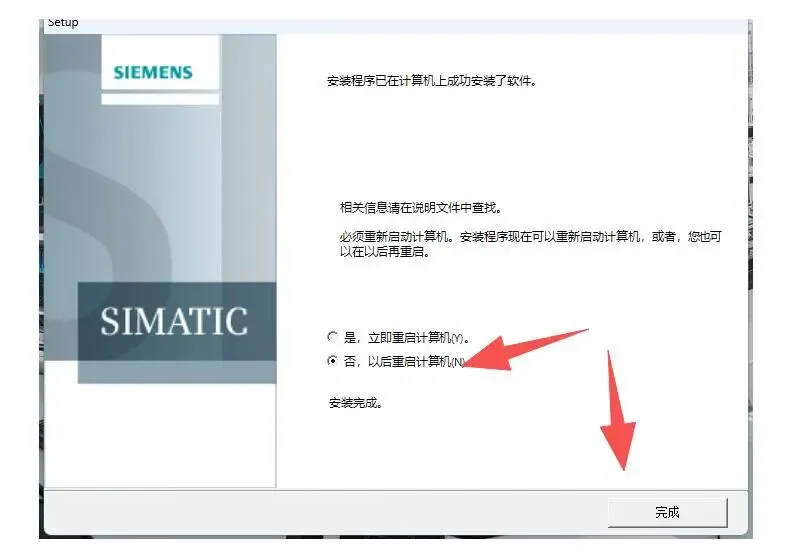 图:wincc安装包及安装教程(WinCC 8.1 wincc最新版本)
wincc安装包及安装教程(WinCC 8.1 wincc最新版本) 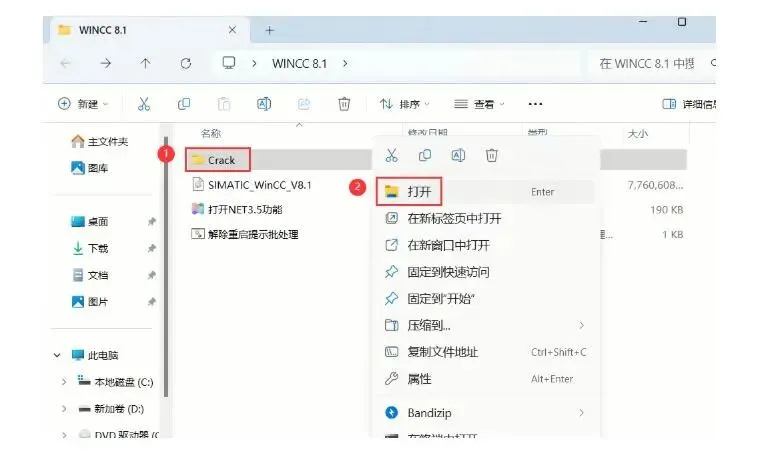 图:wincc安装包及安装教程(WinCC 8.1 wincc最新版本)
wincc安装包及安装教程(WinCC 8.1 wincc最新版本) 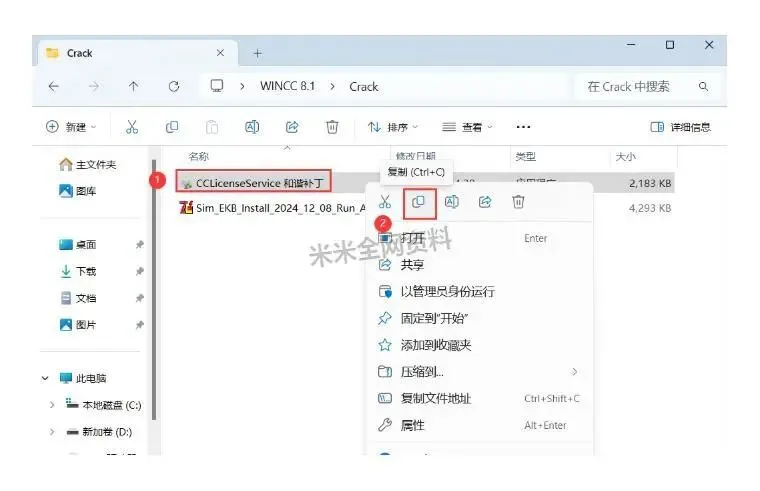 图:wincc安装包及安装教程(WinCC 8.1 wincc最新版本)
wincc安装包及安装教程(WinCC 8.1 wincc最新版本) 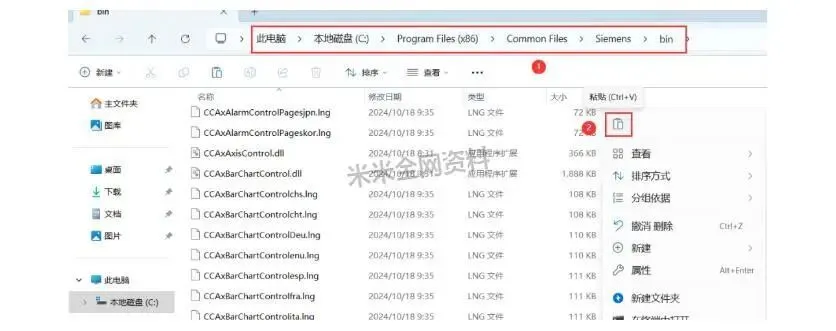 图:wincc安装包及安装教程(WinCC 8.1 wincc最新版本)
wincc安装包及安装教程(WinCC 8.1 wincc最新版本) 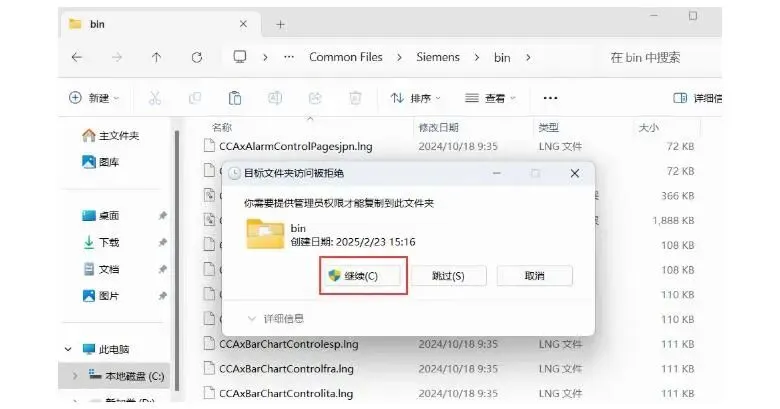 图:wincc安装包及安装教程(WinCC 8.1 wincc最新版本)
wincc安装包及安装教程(WinCC 8.1 wincc最新版本) 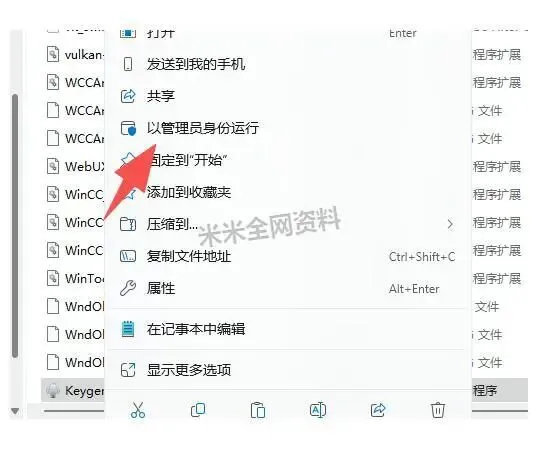 图:wincc安装包及安装教程(WinCC 8.1 wincc最新版本)
wincc安装包及安装教程(WinCC 8.1 wincc最新版本) 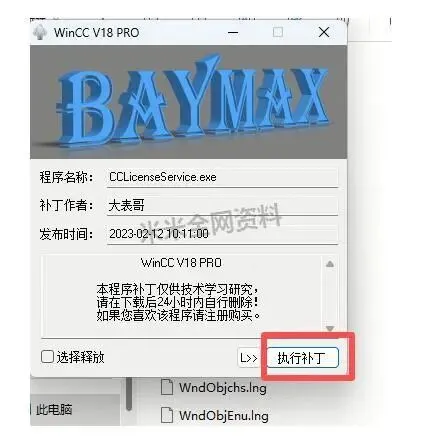 图:wincc安装包及安装教程(WinCC 8.1 wincc最新版本)
wincc安装包及安装教程(WinCC 8.1 wincc最新版本) 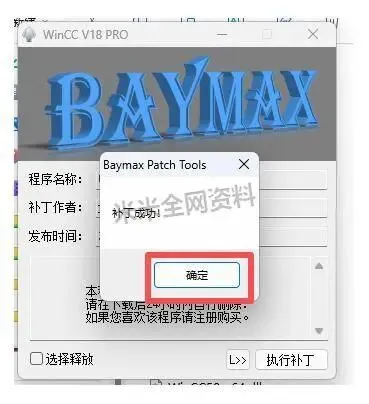 图:wincc安装包及安装教程(WinCC 8.1 wincc最新版本)
wincc安装包及安装教程(WinCC 8.1 wincc最新版本) 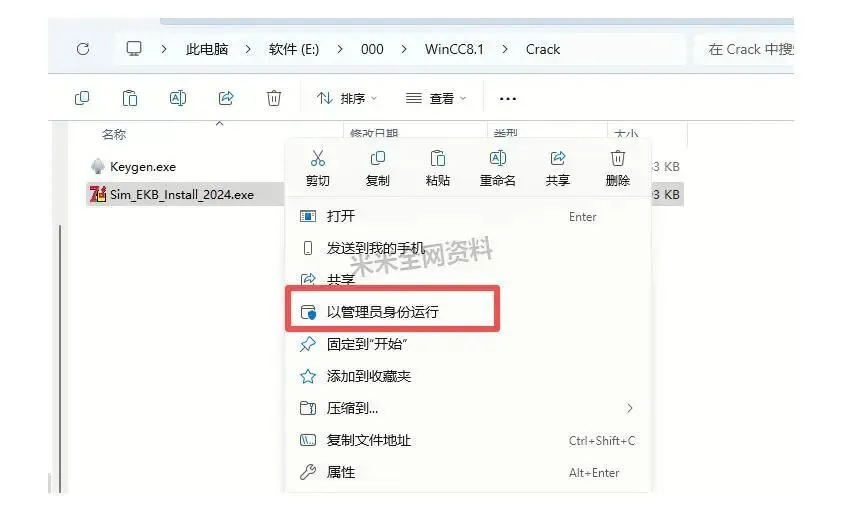 图:wincc安装包及安装教程(WinCC 8.1 wincc最新版本)
wincc安装包及安装教程(WinCC 8.1 wincc最新版本) 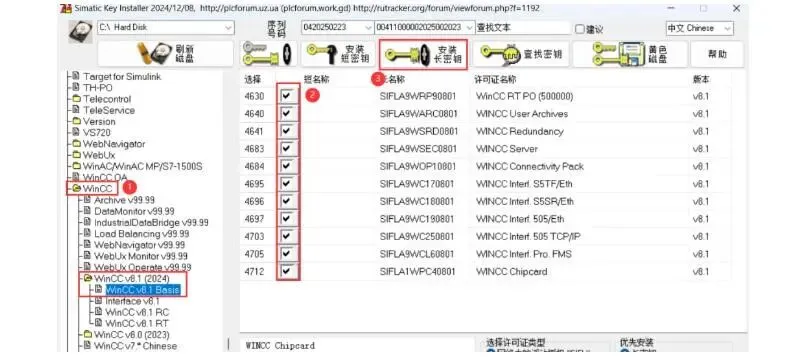 图:wincc安装包及安装教程(WinCC 8.1 wincc最新版本)
wincc安装包及安装教程(WinCC 8.1 wincc最新版本) 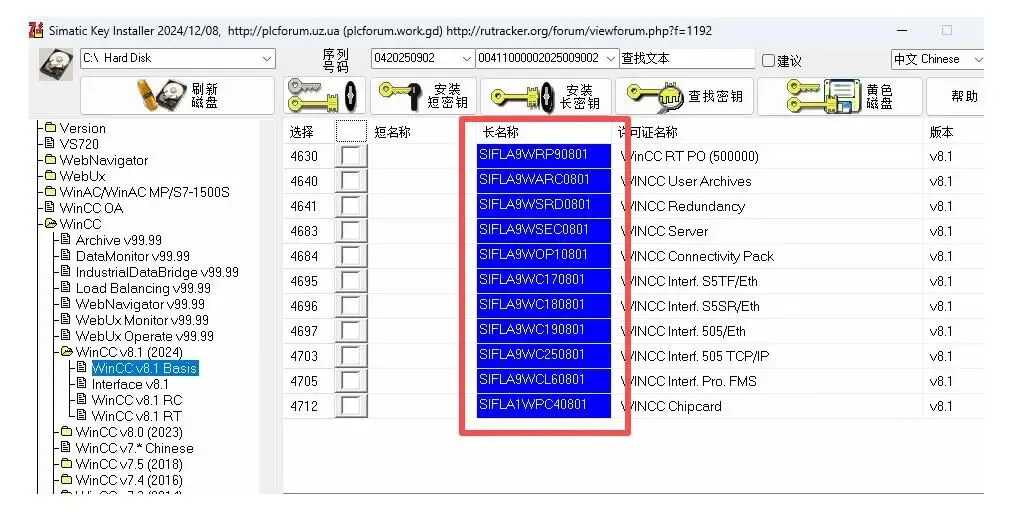 图:wincc安装包及安装教程(WinCC 8.1 wincc最新版本)
wincc安装包及安装教程(WinCC 8.1 wincc最新版本) 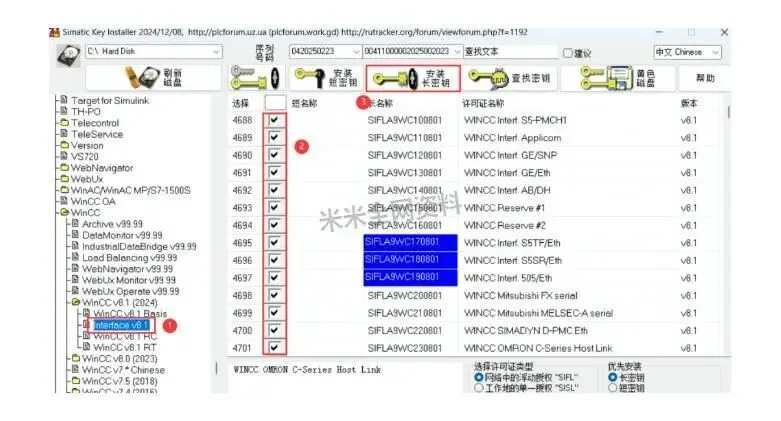 图:wincc安装包及安装教程(WinCC 8.1 wincc最新版本)
wincc安装包及安装教程(WinCC 8.1 wincc最新版本) 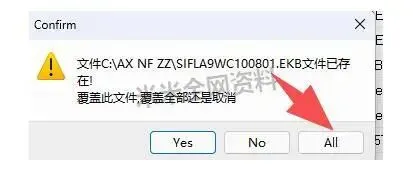 图:wincc安装包及安装教程(WinCC 8.1 wincc最新版本)
wincc安装包及安装教程(WinCC 8.1 wincc最新版本) 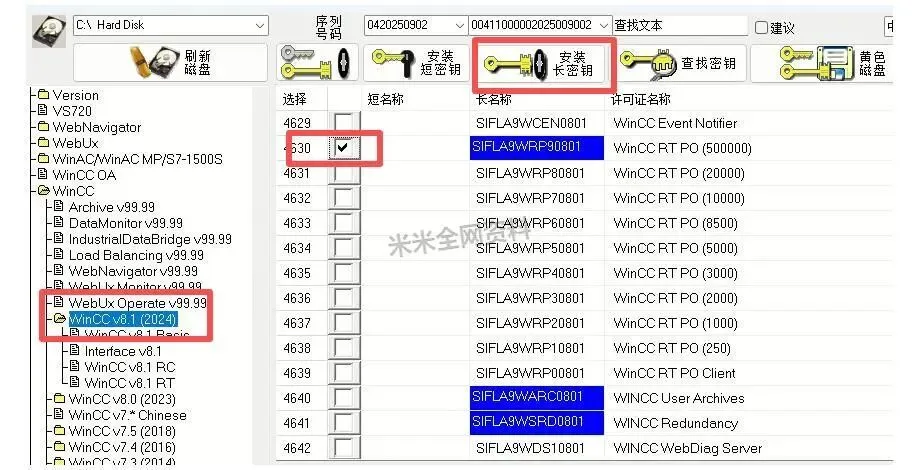 图:wincc安装包及安装教程(WinCC 8.1 wincc最新版本)
wincc安装包及安装教程(WinCC 8.1 wincc最新版本) 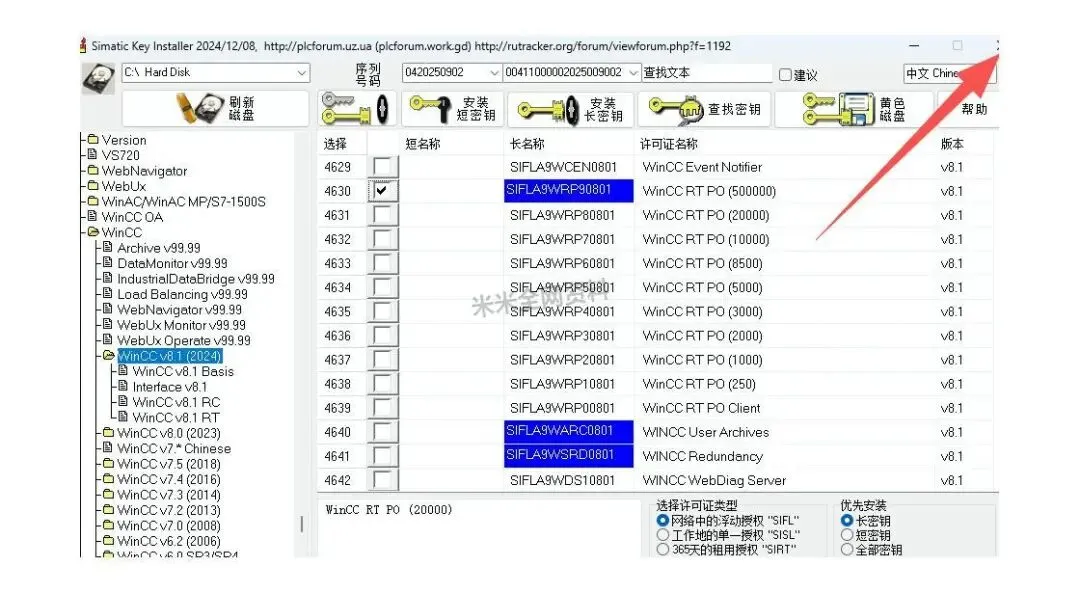 图:wincc安装包及安装教程(WinCC 8.1 wincc最新版本)
wincc安装包及安装教程(WinCC 8.1 wincc最新版本) 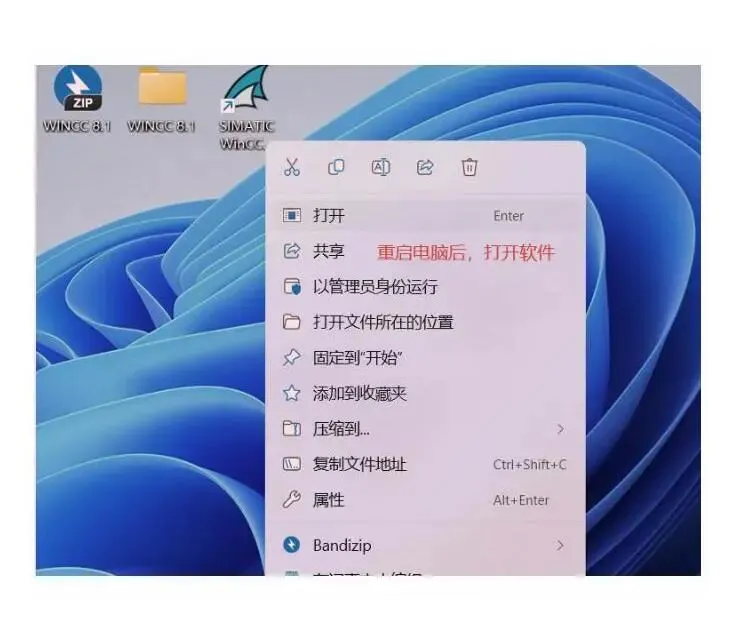 图:wincc安装包及安装教程(WinCC 8.1 wincc最新版本)
wincc安装包及安装教程(WinCC 8.1 wincc最新版本) 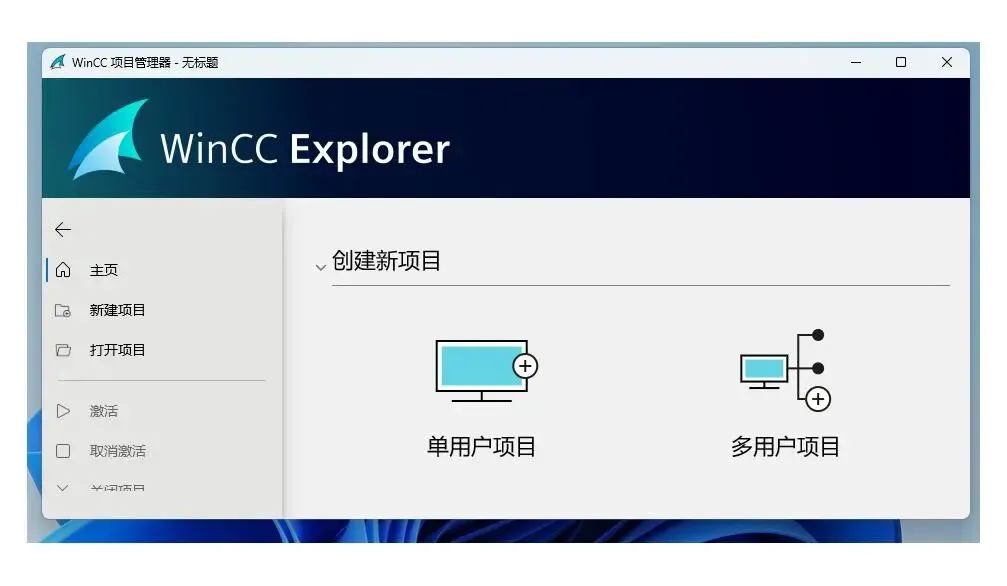 图:wincc安装包及安装教程(WinCC 8.1 wincc最新版本)
wincc安装包及安装教程(WinCC 8.1 wincc最新版本)
这篇内容会把从WinCC下载到软件完整配置的每个细节都讲清楚,哪怕是初学者,也能摸透WinCC安装教程的关键所在!下面跟着我,用最直观的方式把WinCC 8.1的下载安装走一遍吧!
温馨提示:建议电脑配置为16G内存以上,C盘剩余空间至少50G,显卡20系以上,CPU i5以上(这些配置会让你的WinCC运行更加流畅!)
wincc 8.1下载
https://xfstf94.pan.bee3kw.com
超详细wincc 8.1安装步骤(图文版)
【1】先把下载好的WinCC 8.1软件安装包存到电脑上,然后右键解压(解压位置建议选空间充足的磁盘!)图:wincc安装包及安装教程(WinCC 8.1 wincc最新版本)图:wincc安装包及安装教程(WinCC 8.1 wincc最新版本)图:wincc安装包及安装教程(WinCC 8.1 wincc最新版本)图:wincc安装包及安装教程(WinCC 8.1 wincc最新版本)图:wincc安装包及安装教程(WinCC 8.1 wincc最新版本)图:wincc安装包及安装教程(WinCC 8.1 wincc最新版本)图:wincc安装包及安装教程(WinCC 8.1 wincc最新版本)图:wincc安装包及安装教程(WinCC 8.1 wincc最新版本)图:wincc安装包及安装教程(WinCC 8.1 wincc最新版本)图:wincc安装包及安装教程(WinCC 8.1 wincc最新版本)图:wincc安装包及安装教程(WinCC 8.1 wincc最新版本)图:wincc安装包及安装教程(WinCC 8.1 wincc最新版本)图:wincc安装包及安装教程(WinCC 8.1 wincc最新版本)图:wincc安装包及安装教程(WinCC 8.1 wincc最新版本)图:wincc安装包及安装教程(WinCC 8.1 wincc最新版本)图:wincc安装包及安装教程(WinCC 8.1 wincc最新版本)图:wincc安装包及安装教程(WinCC 8.1 wincc最新版本)图:wincc安装包及安装教程(WinCC 8.1 wincc最新版本)图:wincc安装包及安装教程(WinCC 8.1 wincc最新版本)图:wincc安装包及安装教程(WinCC 8.1 wincc最新版本)图:wincc安装包及安装教程(WinCC 8.1 wincc最新版本)图:wincc安装包及安装教程(WinCC 8.1 wincc最新版本)图:wincc安装包及安装教程(WinCC 8.1 wincc最新版本)图:wincc安装包及安装教程(WinCC 8.1 wincc最新版本)图:wincc安装包及安装教程(WinCC 8.1 wincc最新版本)图:wincc安装包及安装教程(WinCC 8.1 wincc最新版本)图:wincc安装包及安装教程(WinCC 8.1 wincc最新版本)图:wincc安装包及安装教程(WinCC 8.1 wincc最新版本)图:wincc安装包及安装教程(WinCC 8.1 wincc最新版本)图:wincc安装包及安装教程(WinCC 8.1 wincc最新版本)图:wincc安装包及安装教程(WinCC 8.1 wincc最新版本)图:wincc安装包及安装教程(WinCC 8.1 wincc最新版本)图:wincc安装包及安装教程(WinCC 8.1 wincc最新版本)图:wincc安装包及安装教程(WinCC 8.1 wincc最新版本)图:wincc安装包及安装教程(WinCC 8.1 wincc最新版本)【36】到这里,WinCC 8.1软件安装教程就全部结束了!如果这篇教程对你有帮助,记得点赞支持一下哦!
WinCC 8.1高效组态进阶建议
想把WinCC 8.1用得更顺,除了掌握基础操作,组态习惯上的调整往往效果更明显。WinCC 8.1的项目结构支持按功能模块划分画面,把监控、报警、报表分别归到不同分组里,后期维护时找起来会快很多。
变量命名和归档设置也值得提前规划。WinCC 8.1里可以给变量加上统一的命名前缀,归档周期按实际需要设定,既能保证数据完整,又不会让项目文件无限膨胀。
如果项目规模较大,建议把常用画面元素做成模板统一管理。WinCC 8.1的画面模板改动一次就能同步到所有引用位置,比逐个修改省事得多。把这些进阶习惯用起来,WinCC 8.1的组态效率会明显提升。