ARTICLE · 1025041
为了转一份PDF,我差点又充了会员:原来Word自己就能打开
“里面有几个字需要改一下,改完马上发我。”
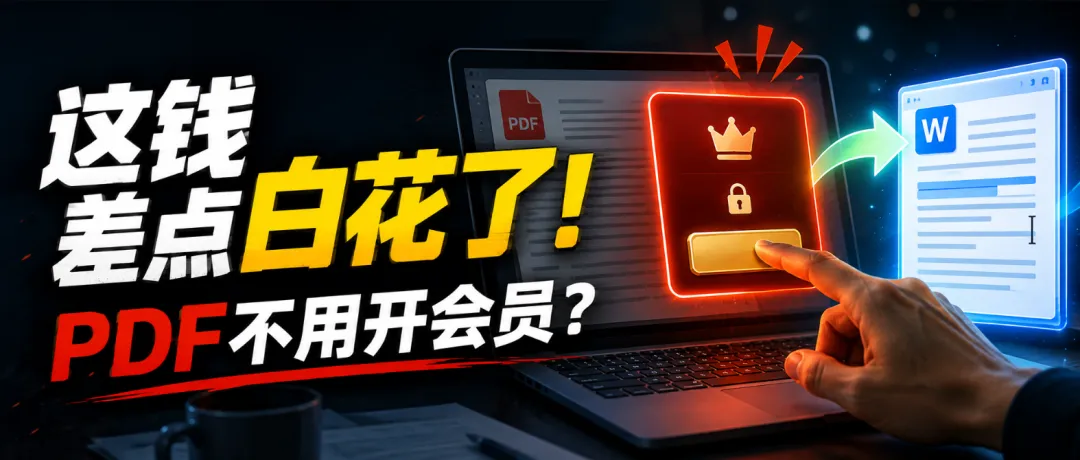
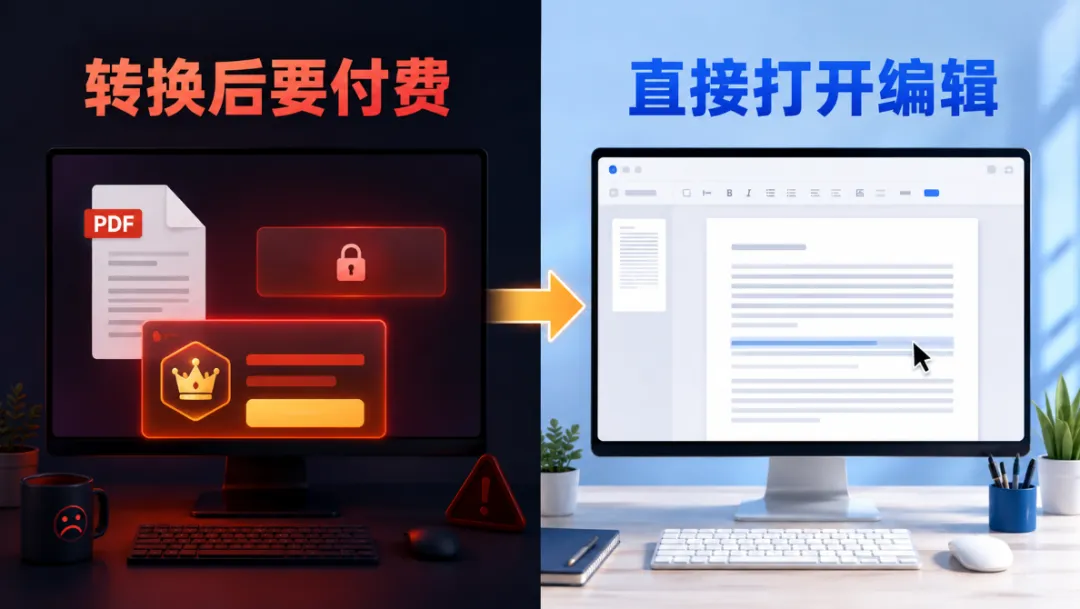
我熟练地点开“PDF转Word”,结果页面弹出的不是转换进度,而是:
请先开通会员。
换了两个工具,一个限制页数,一个转换后不允许下载。就在我准备付款的时候,突然发现——
原来电脑里的Word,本身就能打开PDF。
方法很简单,根本不用先找转换网站
先打开电脑上的Word,然后依次点击:
文件 → 打开 → 浏览
找到需要转换的PDF文件,选择打开。
这时Word会提示:它将创建PDF的副本,并把内容转换成可以编辑的Word文档。
点击“确定”,稍等一会儿,PDF里的文字就能直接修改了。
改完后选择:
文件 → 另存为 → Word文档
一份可以继续编辑的Word文件就得到了。
整个过程不需要额外安装“PDF转Word”软件,也不用为了偶尔转换一次,再单独开通一个会员。
但它不是所有PDF都能完美转换
看到这里,先别急着把所有PDF都拖进Word。
Word直接转换,最适合下面这些文件:
以文字为主的通知
普通合同或说明文档
简单的报告材料
排版不复杂的文章
文字较多、图片较少的PDF
如果PDF中包含复杂表格、双栏排版、大量图片或特殊字体,转换后的页面可能会发生变化。
例如:
文字换行位置不一样
表格出现错位
图片跑到其他位置
原来的字体被替换
页数发生变化
这是因为PDF更像一张已经“固定好位置”的成品页面,而Word需要重新判断哪些是标题、段落、图片和表格。
所以,转换完成后一定要检查一遍,不能直接保存后就发给别人。微软的官方说明也提醒,Word转换更适合以文字为主的PDF,复杂版式可能无法完全保持原样。
为什么有些PDF打开后,还是不能改文字?
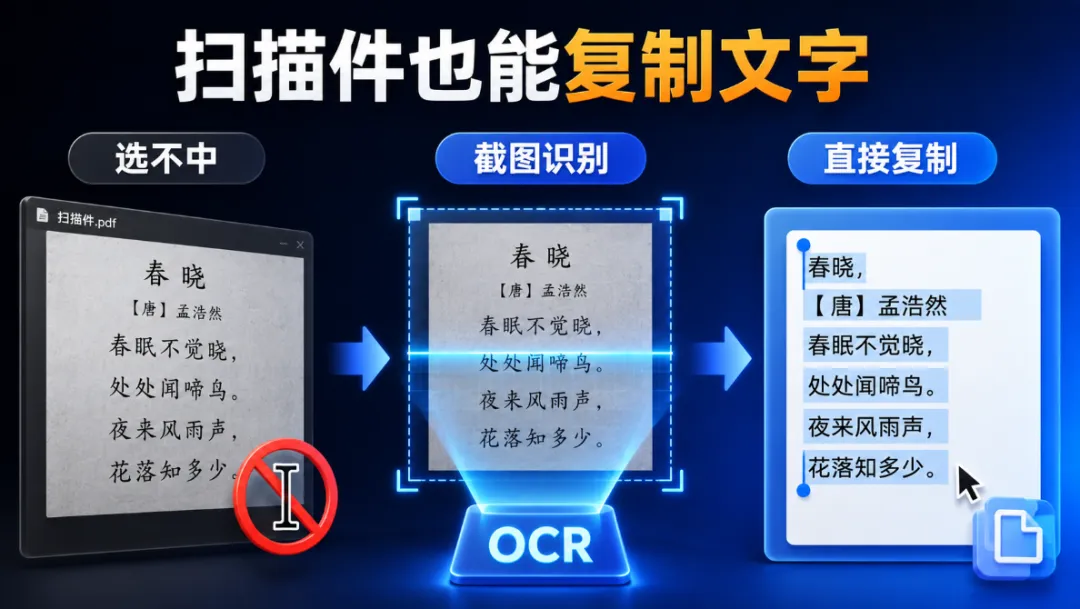
如果你打开PDF后,发现整页都像一张照片,鼠标根本选不中里面的文字,那它很可能是:
扫描版PDF
这种PDF看起来有文字,实际上每一页都是图片。
比如:
扫描的纸质合同
拍照后合成的PDF
老资料扫描件
图片形式的试卷
盖章文件的扫描版
这种情况下,普通“转换格式”还不够,需要先进行文字识别。
扫描版PDF,可以试试这个隐藏方法
如果只需要提取其中一小段文字,不一定非要转换整个文件。
在较新的Windows 11中,可以按:
Win+Shift+S
截取需要的文字区域。
完成截图后,打开系统“截图工具”,找到“文本操作”,就可以识别并复制图片里的文字。
这个方法特别适合:
只复制一段通知
提取地址和电话号码
复制图片里的报错信息
从扫描件中拿出一小段文字
不想转换整份PDF
而且Windows截图工具的文字识别在本机完成,临时提取敏感信息时,也比随手上传到陌生网站更稳妥。
表格多、排版复杂时,别硬转
如果PDF里有大量表格、图表、印章或复杂排版,用Word打开后可能会变得一团乱。
这时不要来回转换很多次,先想清楚自己真正需要什么。
只修改几个字
可以考虑在PDF原文件上直接添加文字或遮盖原内容,不必把整份文件转换成Word。
只需要里面的文字
可以使用文字识别功能,把内容提取出来后重新排版。
必须保留原来的排版
就要选择更适合复杂PDF的专用工具。转换后仍然需要人工检查,尤其是合同、简历和正式材料。
文件涉及隐私
身份证、合同、工资表、客户资料等文件,不建议随便上传到不熟悉的在线网站。
优先考虑电脑本地处理,或者先确认平台是否会保存上传的文件。
很多PDF需求,其实没必要花钱
普通人最常遇到的PDF操作,无非是:
PDF转Word
多个PDF合并
删除其中几页
提取文字
图片转PDF
压缩文件大小
给PDF添加水印
如果每天都要处理大量文件,购买专业工具当然更方便。
但如果只是偶尔用一次,先看看Word和Windows自带功能能不能解决,可能根本不需要为了一个按钮开通整月会员。
我平时也会把一些PDF处理工具、办公软件和安装教程整理到“在这里资源站”。遇到系统自带功能解决不了的情况,可以搜索“PDF”查看相关工具,比在搜索结果里反复分辨广告页面省事一些。
入口:
在这里资源站
最后总结一下
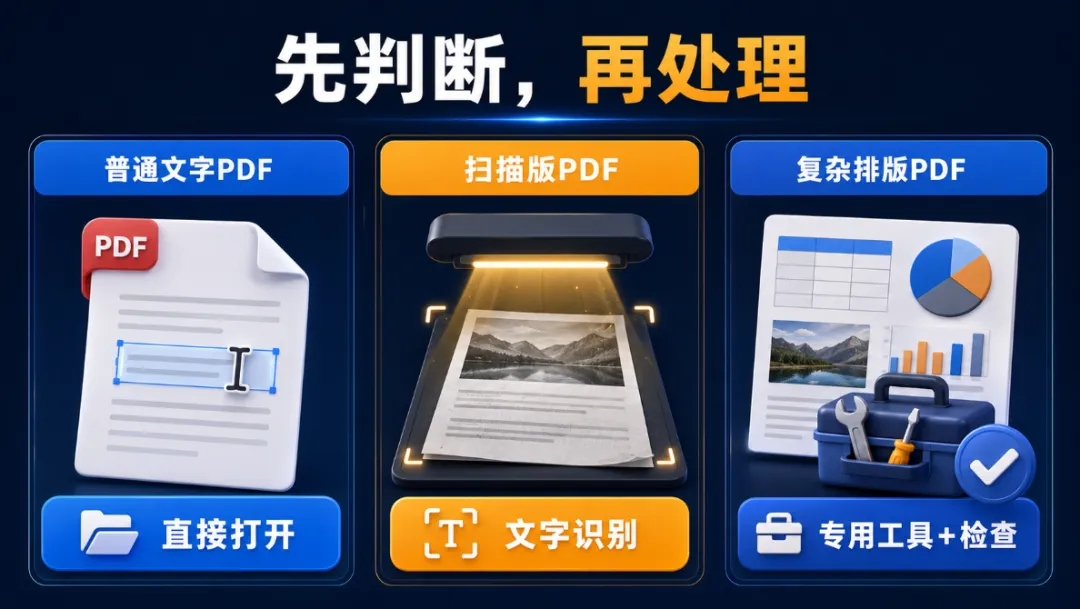
如果是普通文字版PDF:
直接用Word打开,再另存为Word文档。
如果是扫描版PDF:
使用截图工具的文字识别功能。
如果排版特别复杂:
使用专门的PDF工具,并在转换后认真检查。
下次再遇到“转换完成,开通会员后下载”,先别急着付款。
你需要的功能,可能早就在电脑里了。