ARTICLE · 1025499
删除≠消失|电脑删掉的文件究竟去了哪里?
一、先说结论
文件从来没有「离开」过磁盘。
删除操作删掉的是「这个文件在哪里」这条记录,而不是文件内容本身。内容一直躺在原来的位置上,直到有别的数据写进来把它盖住,它才真正消失。
理解这一点,后面所有现象都能解释清楚:为什么刚删的文件那么容易恢复,为什么「彻底删除」并不彻底。

二、按 Delete,文件只是被搬了个家
Windows 的回收站并不是一块独立的存储空间,而是每个分区根目录下的一个隐藏文件夹($Recycle.Bin,下面按用户 SID 分子文件夹)。删除时系统做的是同盘改名加移动,因此会看到几个容易让人困惑的现象:
l文件还在,仍然占着原来的空间,磁盘可用空间并没有变多;
l回收站里成对存放两个文件:$I 开头的是元数据(记录原始路径、删除时间),$R 开头的是文件本体。所谓「还原」,就是照着 $I 里记的原路径,把 $R 改回原名移回原位;
l文件体积超过回收站上限时,Windows 会直接跳过回收站删除;
l回收站有容量上限(默认为分区容量的一定百分比,通常只有几个 GB)。超出后它会自动清理最早的条目——这正解释了一个常见困惑:「我明明没删过,怎么不见了。」
lmacOS 的机制类似:本地卷在 ~/.Trash,外接硬盘在 /.Trashes/<用户ID>。「清倒废纸篓」才是下一步。
对比项 | Windows | macOS |
暂存位置 | 各分区根目录下的隐藏文件夹 $Recycle.Bin | 本地卷 ~/.Trash;外接卷 /.Trashes/<用户ID> |
能否跨盘 | 不能,回收站按分区独立 | 不能,废纸篓按卷独立 |
跳过暂存 | Shift + Delete | Command + Delete(直接进废纸篓) |
自动清理 | 有,超过容量上限自动清最早的条目 | 默认不自动删除,靠用户手动清倒 |
三、清空回收站,索引没了,数据还在
文件系统把数据分成两半来管理。理解这个分工,是理解「删除」的关键:
分区 | 存什么 | 具体形态 |
索引区 | 文件名、大小、创建与修改时间、数据块的起始位置与长度 | NTFS 的 MFT 记录、ext4 的 inode、FAT 的文件分配表 |
数据区 | 真正的字节内容,按块(簇)存放 | 一个个数据块,由位图标记「已用」或「空闲」 |
所谓「彻底删除」= 把索引项标记为未使用,同时把对应的数据块在位图里标记为空闲。内容本身一个字节都没有被改动。这就是数据恢复行业的立足点。
恢复软件是怎么做到的?
两条主要路径:
一是扫描那些「索引项已删除但尚未被覆盖」的记录,顺着记录里的起始块把内容重新拼出来,所以文件名和目录结构往往也一并保留;
二是按文件签名在全盘逐块匹配,例如 JPEG 通常以 FF D8 FF 开头、PDF 以 %PDF 开头。前者效果好但依赖索引残留,后者能救回内容但文件名基本丢了。所以刚清空回收站时,恢复成功率通常非常高。
四、什么时候才算真的没了
只有一个条件:数据块被新写入的内容覆盖了。覆盖是物理层面的改写,一旦覆盖完成,任何软件都无能为力。
SSD 上还多了一层更残酷的机制——TRIM。删除时操作系统会告诉固态硬盘主控「这些块作废了」,主控的垃圾回收随时会把它们擦掉;再加上磨损均衡会让 SSD 主动搬运数据,旧块可能在用户毫无察觉的情况下就被清除。所以 SSD 上的「清空回收站」,往往意味着恢复窗口只有几分钟。
你的操作 | 文件当时的状态 | 恢复可能 |
按 Delete 进回收站 | 移入回收站文件夹,仍占空间 | 双击还原,几乎无损失 |
清空回收站 / Shift + Delete | 索引项被删除,数据块标记为空闲 | 未被覆盖时可完整恢复 |
删除后又写入了大量数据 | 原数据块已被新内容覆盖 | 基本不可恢复 |
在 SSD 上删除文件 | TRIM 通知主控立即擦除该块 | 窗口极短,常常只有几分钟 |
五、别忘了这几条更快的路
在使用恢复软件之前,建议先按下面的顺序查一遍。命中率高、零成本,而且很多人会直接跳过:
l回收站 / 废纸篓——包括外接硬盘和 U 盘各自的。
l云盘回收站——百度网盘、OneDrive、iCloud、坚果云等一般保留 10 到 30 天。
l版本历史与自动保存——Office、WPS、石墨、腾讯文档都有历史版本。这是最容易被忽略的一条救命稻草。
l系统级备份——macOS 的 Time Machine、Windows 的文件历史记录、卷影副本(右键文件夹属性 →「以前的版本」)。
l恢复工具——Recuva、DiskGenius、R-Studio、PhotoRec(免费开源,但不认中文文件名)。
如果以上都无法恢复电脑删除的文件的话,那么可以借助第三方数据恢复工具,例如热度比较高的viwoo数据恢复软件。这款是Windows系统的一款国产数据恢复工具,所以都是中文版的。而且无论是中英文的文件名,都能够扫描并恢复。
功能比较多,包括误删文件恢复、磁盘格式化恢复、清空回收站恢复、U盘/内存卡数据恢复等。可恢复1000+种常用文件格式(没具体实现过,也不确定),但恢复几率确实比较乐观。
工具推荐:viwoo数据恢复软件(viwoo.net)
工具直达:daetool.com/datarecovery?channel=040(复制到电脑浏览器打开)
删除文件恢复步骤:
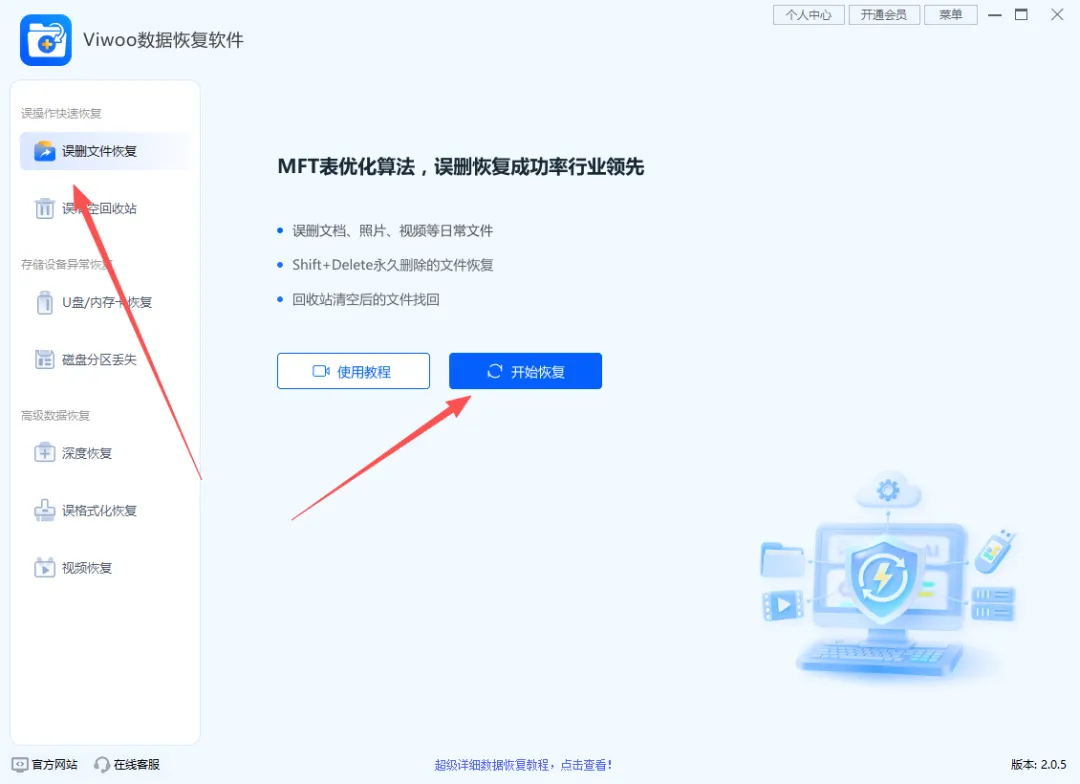
Step1、根据实际情况,在左侧选择恢复功能,例如【误删文件恢复】;右侧是该功能的恢复说明,符合要求就点击【开始恢复】;
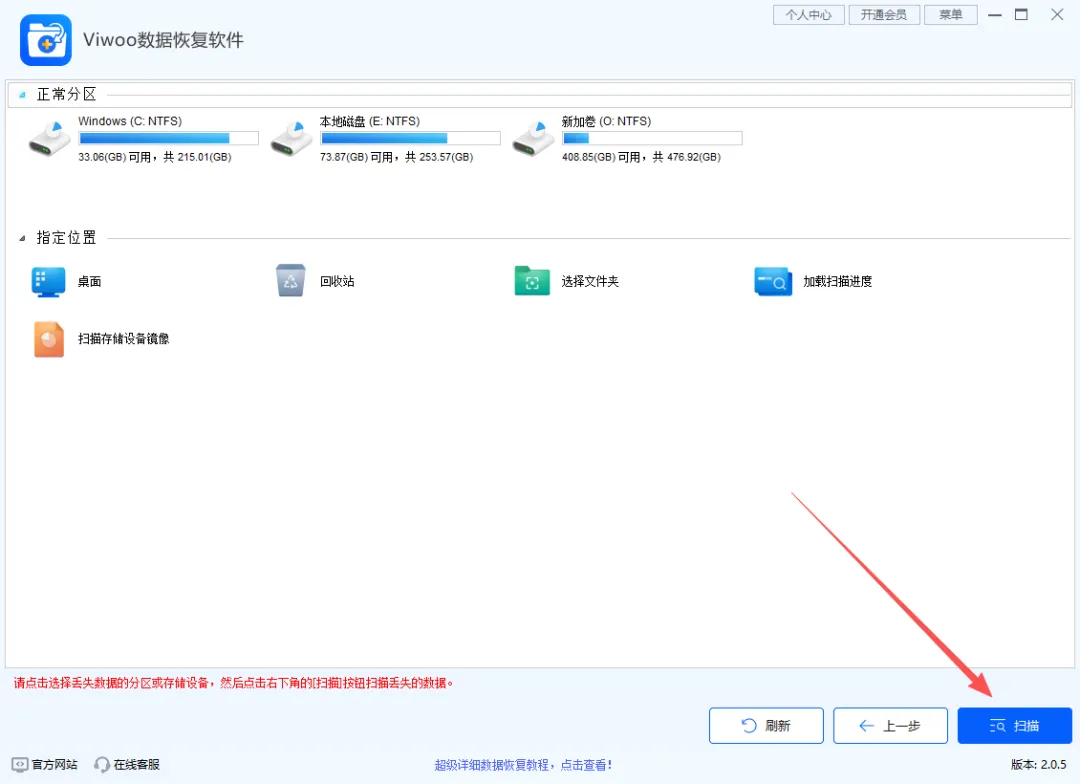
Step2、选择磁盘分区,节省扫描时间,如果是内存卡,那么就要提前将内存卡连接到电脑了,点击【扫描】;
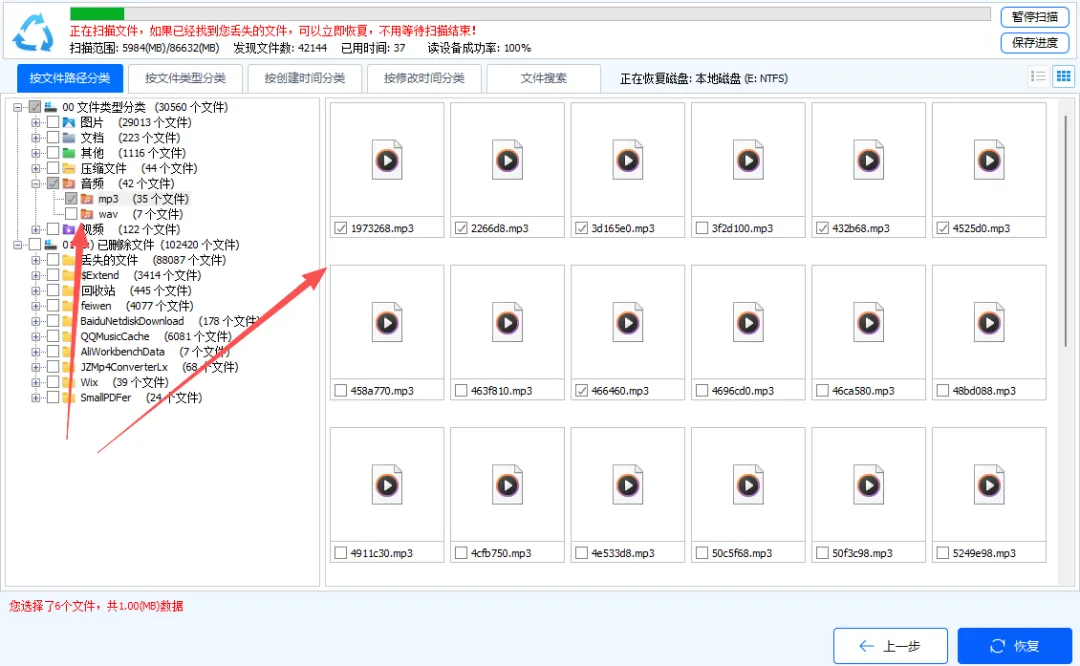
Step3、扫描过程中,如果已经找到删除的文件了,那么就可以直接勾选中进行恢复;
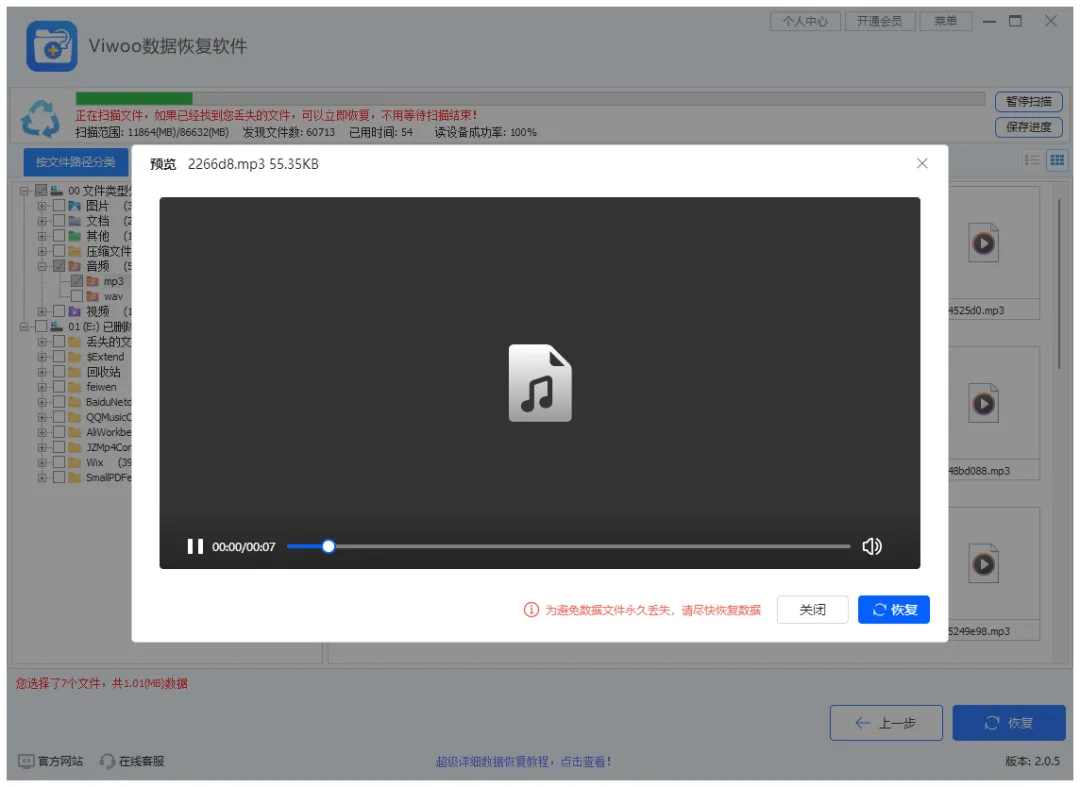
Step4、恢复之前,双击文件可以预览,一般能预览到的都是能够恢复的,如果是空白的那么就再等一等;
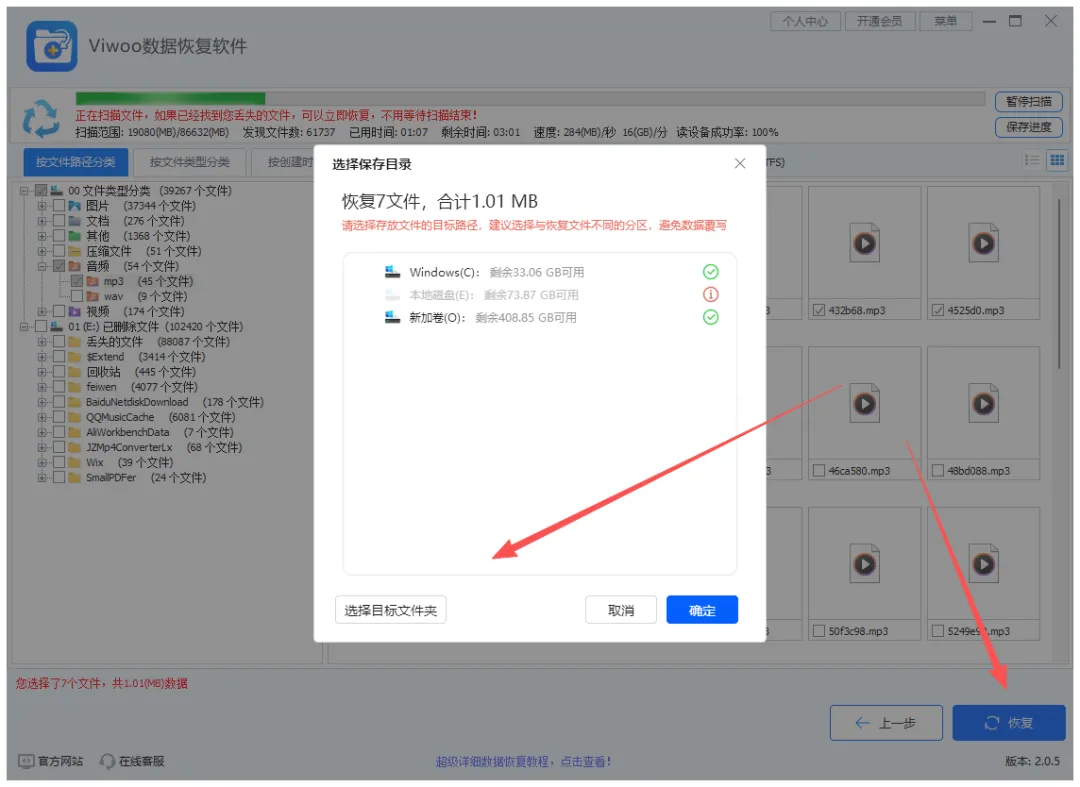
Step5、确认能够恢复的文件后,全部勾选中,点击恢复,再选择恢复的路径(一般不能恢复到原来的磁盘)就可以了;
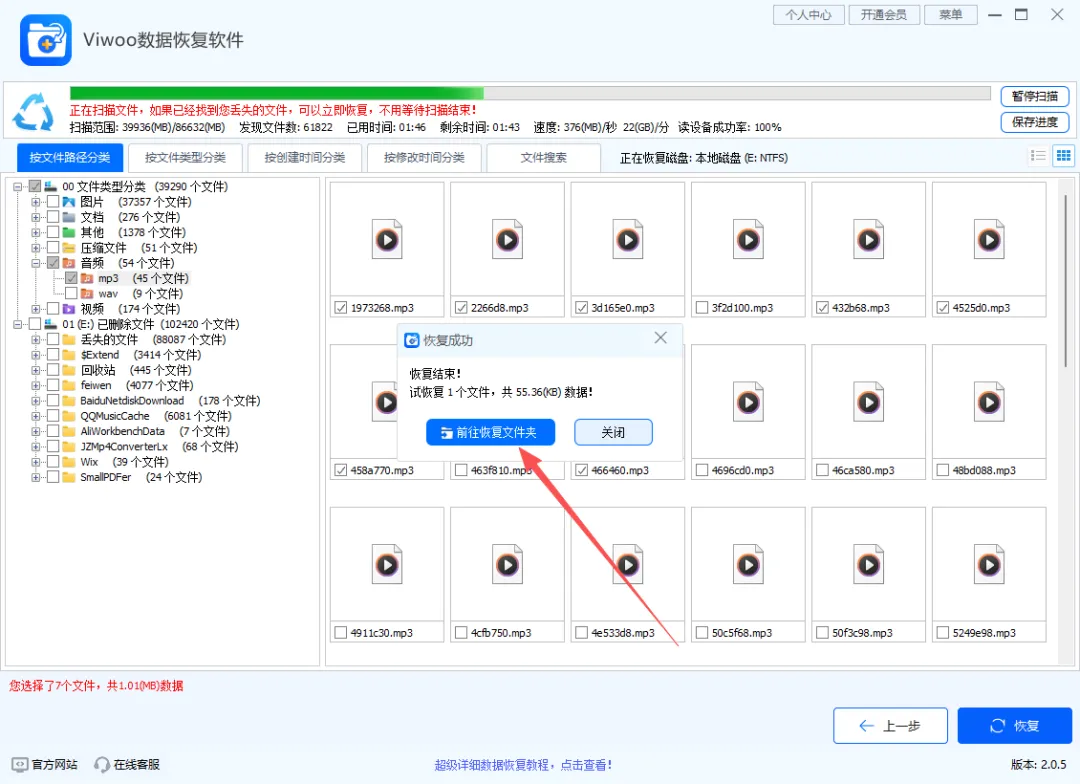
Step6、恢复完成后,打开文件所在路径查看就可以了,是不是很简单?
💡总结:现在的数据恢复工具越来越好使了,在我们没有办法找回时可以尝试,但是不建议用太多工具进行扫描。因为扫描过程中也会有一定的耗损,这个时候如果等到文件彻底碎片化了,那么找回的难度就更高了。文件丢了,认准一个方法恢复就好了,一时半会是不会在电脑上彻底删除的。
六、误删之后的三条铁律
(1)立刻停止往那个盘写入任何东西。不要下载、不要把截图存到该盘、不要把恢复软件安装到该盘。关机与否取决于盘的类型:机械硬盘可以正常操作,SSD 越早断电越好。
(2)恢复软件从别的盘运行,恢复出的文件存到第三个盘。例如 C 盘装工具、扫描 D 盘、结果存到移动硬盘。原因很简单——只要写回被扫描的那个盘,就可能亲手覆盖掉你想救的数据。
(3)数据极其重要且盘还能识别时,别自己折腾。直接送专业数据恢复机构。自己反复扫描和试写,会显著降低后续专业恢复的成功率。
七、如何真正销毁数据
反过来,如果你希望数据不可恢复——比如旧电脑、旧硬盘要转手或报废——需要注意两点:
机械硬盘:可以用覆写工具(多次随机数据写入)处理,或直接物理销毁盘片。
固态硬盘(SSD):覆写并不可靠,因为磨损均衡可能把副本留在其他块上。必须使用厂商提供的 Secure Erase / 安全擦除工具,或者采用「加密硬盘 + 销毁密钥」的方式。
一句话提醒:无论是转手还是报废,只做一次「格式化」是远远不够的。格式化同样只重建索引、不碰数据区,本质上和删除是同一类操作。