ARTICLE · 1025979
DBeaver安装教程(附DBeaver最新安装包)通用数据库工具安装教程(图文步骤)
整理了一份 DBeaver 的安装教程,从下载到连上数据库都有,第一次装的话按步骤走基本不会卡住。
简介: DBeaver 是一款免费开源的跨平台通用数据库工具,MySQL、PostgreSQL、SQLite、Oracle 这些主流数据库它都能连,不必再为每种库单独装一个客户端,开发和数据分析的效率能提上来不少。
做开发或者数据相关工作的朋友,电脑上大概率不止一种数据库。MySQL 存业务数据、PostgreSQL 跑分析、SQLite 本地随手跑跑,每种都装一个客户端的话,桌面很快就乱了。通用数据库工具 DBeaver 就是冲着这个问题来的。
它免费、开源,一个软件能连 MySQL、PostgreSQL、SQLite、MariaDB、Oracle、SQL Server、DB2 等几乎所有主流数据库,不用再换来换去。
同类的数据库管理工具还有 Navicat、HeidiSQL、DataGrip:
DBeaver 的优势不只是在免费,它支持的数据库种类在同类里算是最全的。
版本上目前分两个:
• DBeaver Community(社区版)免费开源,覆盖绝大部分数据库的基础管理功能,个人和商业使用都不收费; • DBeaver Pro 是付费的专业版,额外提供 NoSQL 数据库(MongoDB、Redis 等)、AI 助手、ER 图编辑、数据对比这类高级功能。
多数开发者用免费的社区版就完全够了。下面就带着大家把 DBeaver 社区版的下载、安装和基本用法完整走一遍。
DBeaver社区版下载
g3zj3tn.pan.bee3kw.com
安装DBeaver
1. 下载 dbeaver-ce-x86_64.exe 安装程序,双击启动,界面默认就是简体中文,直接点 OK: 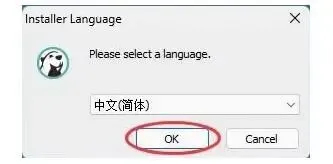 图:DBeaver安装教程(附DBeaver最新安装包)通用数据库工具安装教程(图文步骤)
DBeaver安装教程(附DBeaver最新安装包)通用数据库工具安装教程(图文步骤) 2. 点击“下一步”,接受许可协议:  图:DBeaver安装教程(附DBeaver最新安装包)通用数据库工具安装教程(图文步骤)
DBeaver安装教程(附DBeaver最新安装包)通用数据库工具安装教程(图文步骤) 3. 选择“我接受”: 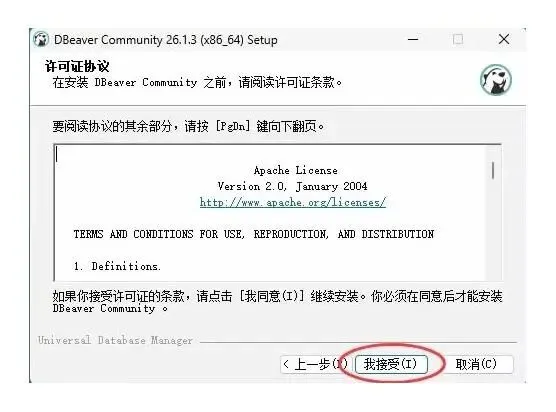 图:DBeaver安装教程(附DBeaver最新安装包)通用数据库工具安装教程(图文步骤)
DBeaver安装教程(附DBeaver最新安装包)通用数据库工具安装教程(图文步骤) 4. 按自身喜好勾选是否只为当前用户安装,点击“下一步”: 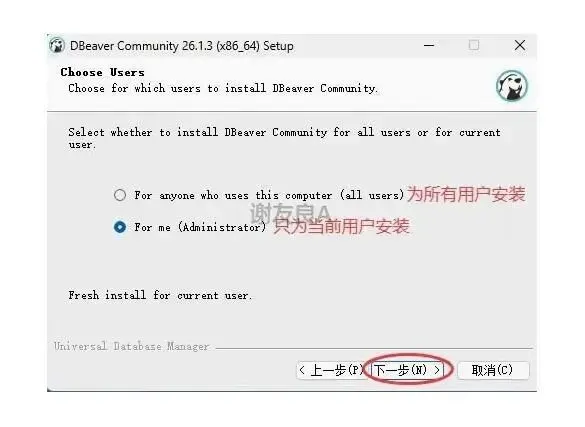 图:DBeaver安装教程(附DBeaver最新安装包)通用数据库工具安装教程(图文步骤)
DBeaver安装教程(附DBeaver最新安装包)通用数据库工具安装教程(图文步骤) 5. 这一项通常不需要动,保持默认即可,点击“下一步”: 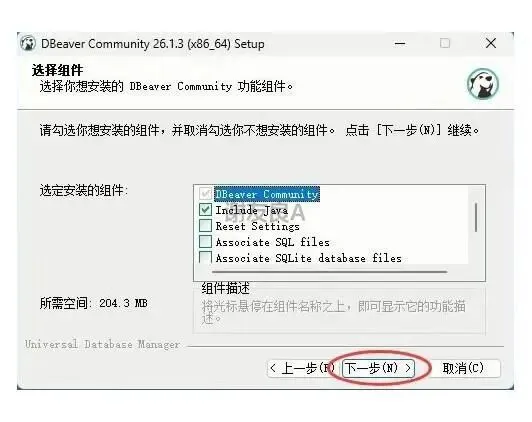 图:DBeaver安装教程(附DBeaver最新安装包)通用数据库工具安装教程(图文步骤)
DBeaver安装教程(附DBeaver最新安装包)通用数据库工具安装教程(图文步骤) 6. 默认会装到 C 盘,这里建议换成非系统盘,比如下图里的 D 盘: 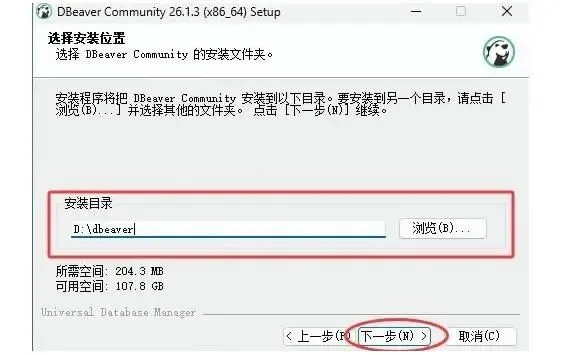 图:DBeaver安装教程(附DBeaver最新安装包)通用数据库工具安装教程(图文步骤)
DBeaver安装教程(附DBeaver最新安装包)通用数据库工具安装教程(图文步骤) 7. 安装完成后默认会在开始菜单里加一个 DBeaver,这项可以勾选取消。然后点击“安装”: 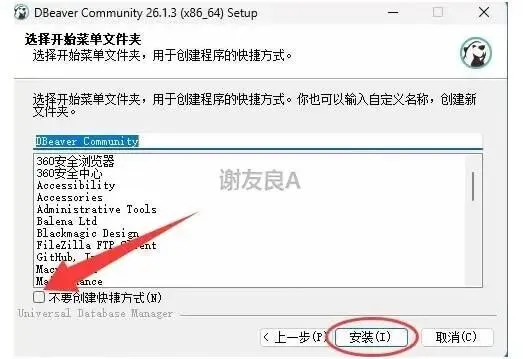 图:DBeaver安装教程(附DBeaver最新安装包)通用数据库工具安装教程(图文步骤)
DBeaver安装教程(附DBeaver最新安装包)通用数据库工具安装教程(图文步骤) 8. 等待安装完成,最后可以勾选“创建桌面快捷方式”: 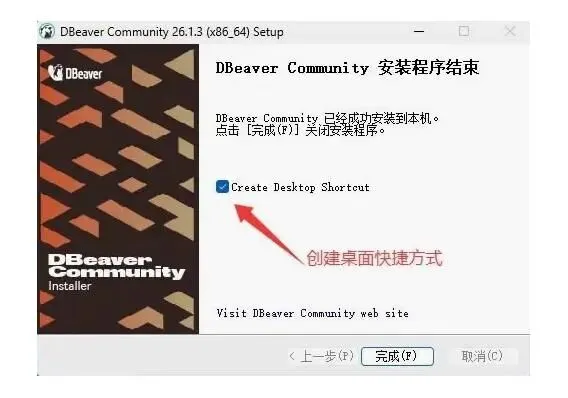 图:DBeaver安装教程(附DBeaver最新安装包)通用数据库工具安装教程(图文步骤)
DBeaver安装教程(附DBeaver最新安装包)通用数据库工具安装教程(图文步骤)
使用DBeaver连接数据库
启动 DBeaver,点击菜单"数据库" -> "新建数据库连接"打开连接向导窗口: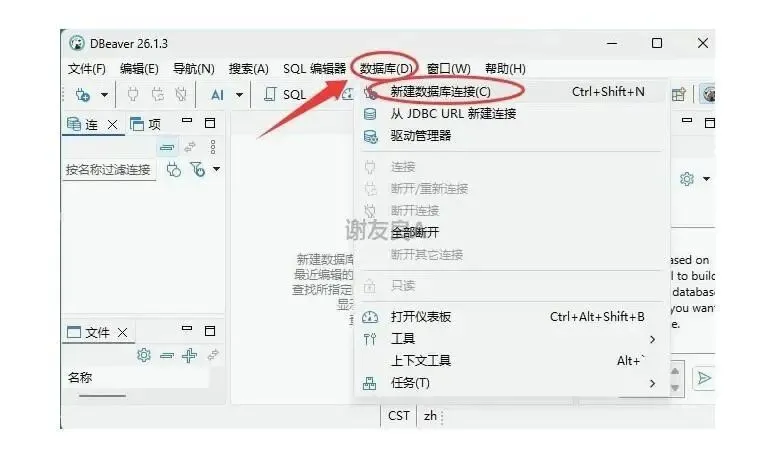 图:DBeaver安装教程(附DBeaver最新安装包)通用数据库工具安装教程(图文步骤)
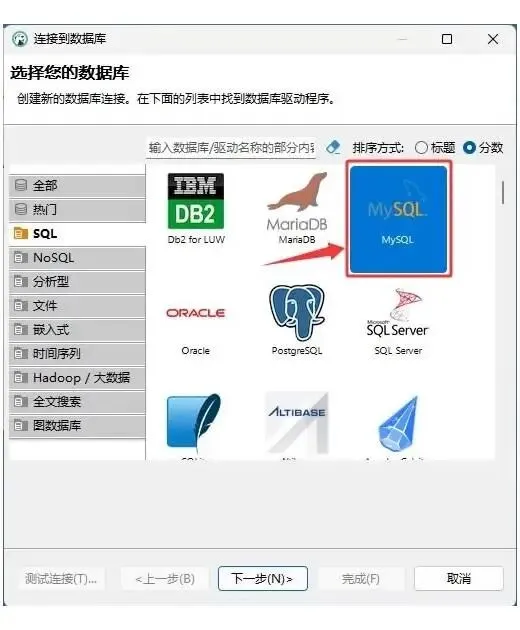 图:DBeaver安装教程(附DBeaver最新安装包)通用数据库工具安装教程(图文步骤)
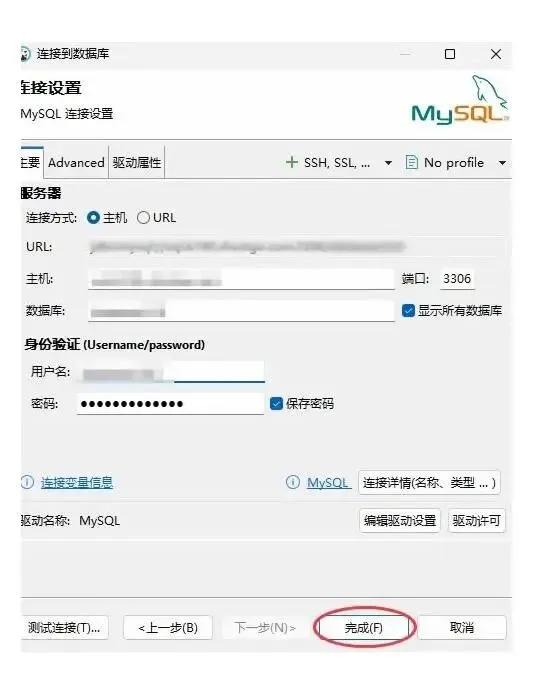 图:DBeaver安装教程(附DBeaver最新安装包)通用数据库工具安装教程(图文步骤)
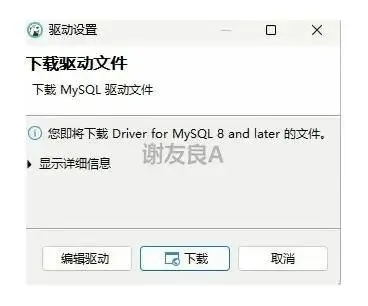 图:DBeaver安装教程(附DBeaver最新安装包)通用数据库工具安装教程(图文步骤)
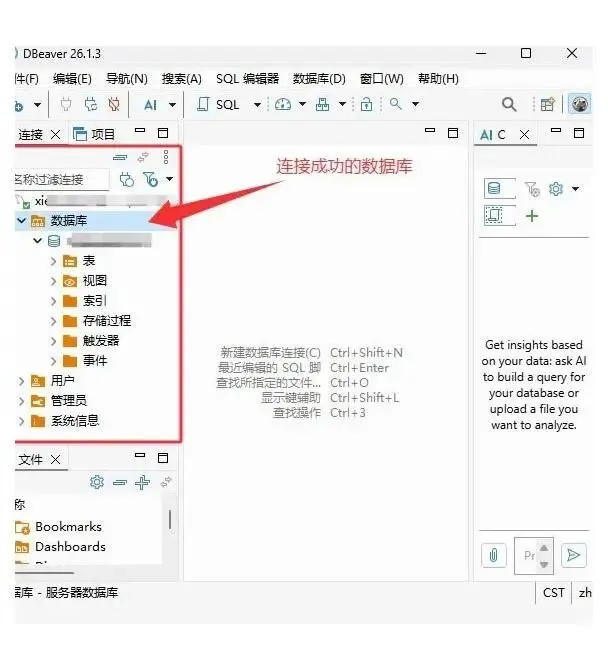 图:DBeaver安装教程(附DBeaver最新安装包)通用数据库工具安装教程(图文步骤)
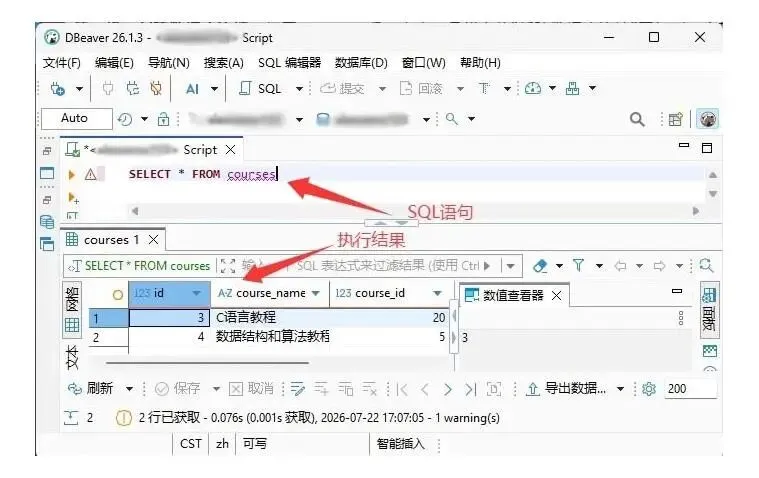 图:DBeaver安装教程(附DBeaver最新安装包)通用数据库工具安装教程(图文步骤)
DBeaver 的 SQL 编辑器支持语法高亮、代码补全和多标签页,用起来很顺手。
总结
DBeaver 社区版是我个人非常推荐的一款数据库管理工具,免费、跨平台、支持的数据库种类多到夸张。从下载安装到成功连接数据库跑出第一条 SQL,整个过程也就几分钟。
不管你是后端开发者、数据分析师还是 DBA,装一个 DBeaver 基本就不用再为每种数据库单独找客户端了。建议装好后先连上你的常用数据库跑几条 SQL 感受一下,你很快会发现这款工具确实好用。
DBeaver SQL 编辑器语法高亮与自动补全使用指南
DBeaver 装好之后,真正每天要打交道的其实是它的 SQL 编辑器。DBeaver 的 SQL 编辑器默认就带语法高亮,关键字、字符串、注释、函数名各有各的颜色,写长语句时哪里少了个引号一眼就能看出来。如果嫌默认配色不合口味,在 DBeaver 里打开“窗口”菜单下的“首选项”,进到“编辑器”里的“字体与颜色”一栏,可以逐项调整关键字、字符串、数字的显示颜色和字体大小,改完即时生效。
自动补全这块更值得花几分钟熟悉。在 DBeaver 里敲 SQL 时按下 Ctrl + 空格,会弹出当前上下文可用的表名、字段名、函数名列表,选中回车即可补全;连上数据库后,DBeaver 会把库里的表结构缓存下来,输入表名后跟一个点,字段名就会自动列出来,不用再去翻表结构。快捷键也可以按习惯改,在“首选项”的“编辑器”中能找到补全相关的按键设置。
想把 DBeaver 的 SQL 编辑器用得更顺,还有两个小习惯:一是把常用的 SQL 片段存成模板,在 DBeaver 里通过“首选项 - 编辑器 - SQL 编辑器 - 模板”新增,之后输入缩写加 Tab 就能展开;二是长脚本用多标签页分开写,一个标签页一件事,切来切去比在同一个文件里上下翻要清楚得多。这些设置都在 DBeaver 的偏好设置里,配一次长期受用。