ARTICLE · 1026056
Excel VBA 插件|功能二、批量工作表/工作簿/文件处理

前言
前几篇介绍了插件整体功能、完整60+功能目录、以及【数据处理】+【图片处理】模块。
本篇描述:【批量工作簿/表/文件处理】,My_Tool功能区内工作簿与工作表区,如图所示:
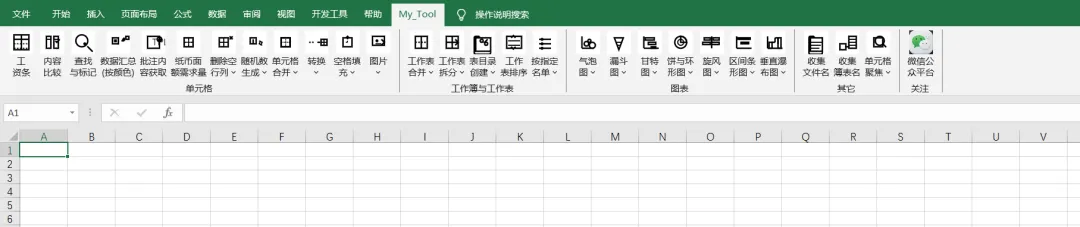
↓

告别手动搬运!Excel批量合并、拆分、建表、整理文件全套,VBA插件一键搞定。
模块一:多文件合并、表格拆分
适合:绝大多数职场人耗时最多、重复度最高、最容易出错的表格工作:
思路:依托VBA插件,所有繁琐操作全部一键自动执行,无需复制粘贴、无需核对数据,彻底解放双手。
1. 多文件批量合并功能
工作表直接合并与标题对齐合并:解决多表格字段顺序不一致问题,按自定义标题行精准对齐合并,杜绝数据错位、缺列;
按列拆分内容,结果为工作表或工作簿(生成子工作表):依据指定列内容自动拆分表格,批量生成新工作表,支持保留自定义表头、表尾,适配分类统计、人员分组、项目拆分场景;
模块二:表整理工具
适配场景:多表格目录搭建、工作表排序、表格规范化;
单向跳转目录创建:自动生成工作表总目录,点击目录可快速跳转对应表格,适配工作表数量多的复杂工作簿;
双向跳转目录创建:目录与各子表双向跳转,支持清理无效旧链接,表格查阅、切换效率翻倍;
工作表自定义排序:批量读取所有工作表名称,支持手动调整排序规则,一键重置表格顺序,告别手动拖拽排序;
批量隐藏/显示工作表:依据自定义名单,批量隐藏或恢复显示指定工作表,保护隐私数据、规整文件界面;
模块三:表格+文件+文档全覆盖的批量新建/删除工具
适配场景:批量建台账、批量归档、定期清理冗余文件、标准化模板批量复用
1. 批量新建功能(高效标准化办公)
按名单批量创建空白工作表:一键批量生成自定义命名空白表格;
按名单批量创建带模板工作表:复用现有表格模板,批量生成统一格式新表,杜绝格式不规范;
按名单批量创建空白工作簿:批量生成独立空白Excel文件;
按名单批量创建带模板工作簿:单/多模板复用,批量生成标准化报表文件;
批量创建空白文件夹/带Excel模板文件夹:适配项目分类归档、批量建文件夹台账;
批量创建空白Word/带模板Word文档:适配合同、通知、文档批量标准化生成;
2. 批量删除功能(一键清理冗余数据)
重要提示:所有删除功能不可逆,操作前务必备份原始文件
按名单批量删除指定工作表
按路径批量删除指定工作簿文件
按名单批量删除指定文件夹
按名单批量删除指定Word文档
模块四:文件&表格信息批量收集工具
适配场景:文件盘点、台账统计、批量归档、资料核对
批量收集文件名(含子孙文件夹):遍历目标文件夹所有层级文件,自动收集文件路径、名称、类型,一键生成台账表格;
批量收集多工作簿工作表名:多选外部Excel文件,自动汇总所有工作簿内的工作表名称,快速盘点表格结构;
下期:
更新:复杂图表处理
📥如何获取插件
领取方式:关注公众号,私信回复关键词【VBA插件】,系统自动发送插件(含加载教程)的百度网盘链接。
写在最后
本人是工作之余做分享,所有实例全部来源于真实工作遇到的问题。 插件不会停止迭代,后续会持续新增实用功能。 如果你在表格工作中,有什么高频痛苦的重复操作,也可以留言,后续有机会做成插件功能。
「文中全套VBA插件、源码合集,关注本账号,私信关键词【VBA插件】自动领取!」
「从0入门的VBA基础教程+配套练习,欢迎订阅合集【Excel_VBA其实很简单】!」