ARTICLE · 1026080
ai免费生成视频的软件

点击箭头处“蓝色字”,关注我们哦!!
在内容创作的全新赛道里,AI创作打破了传统写作的边界,为文字表达带来了更多可能性,也让创意落地的过程变得更高效,为不同领域的内容产出提供了全新的思路与支撑。
想用AI免费做视频 别急 今天手把手教你几招 不用花钱也能搞出专业感视频 从选工具到导出成品 全程干货 小白也能轻松上手 先记住关键点 免费工具都有功能限制 但日常用完全够 重点是用对方法
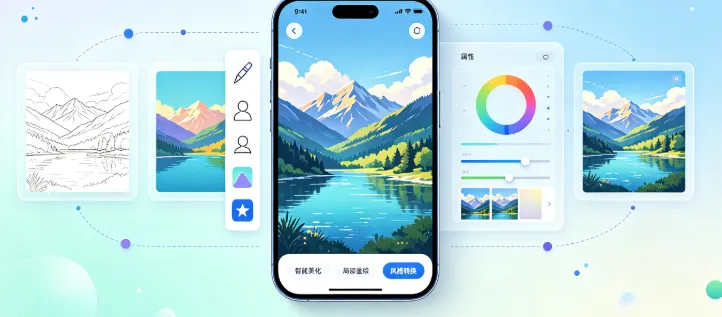
先说最火的剪映 电脑版和手机版都免费 操作简单到离谱 打开软件后 点‘开始创作’导入素材 视频 图片 音乐都能加 重点是用‘智能剪辑’功能 选好素材后点这个按钮 AI会自动匹配转场和节奏 连背景音乐都能根据视频内容推荐 比如拍了个旅行vlog AI能自动识别景点切换画面 配上轻快的音乐 省时又省力 如果想要更个性化 手动拖动素材调整顺序 双击画面还能加滤镜 调色 操作和手机修图差不多
再聊聊Runway ML 这个适合有点创意的小伙伴 虽然免费版有使用次数限制 但功能超强 比如想做‘让照片动起来’的效果 上传图片后 用‘Motion Brush’工具涂鸦想动的部分 比如涂鸦衣服 AI会让衣服飘动起来 像变魔术一样 还能用‘Text to Video’功能 输入文字描述场景 比如‘夕阳下的海滩’ AI会生成对应视频片段 虽然细节可能不够完美 但应急用完全够 操作时注意 描述越具体效果越好 比如加上‘浪花轻轻拍打沙滩’比单纯说‘海滩’更生动
如果喜欢动画风格 试试Canva可画 它不光能做海报 视频模板也超多 选‘视频’分类 挑个喜欢的模板 比如‘产品介绍’或‘节日祝福’ 直接替换文字和图片就行 AI会自动调整动画效果 比如文字逐个出现 图片缩放旋转 完全不用自己调时间轴 免费版模板可能有限 但每天刷新一次 总能找到合适的 想更自由 用‘空白画布’自己设计 拖拽元素到画面 AI会建议排版和动画 比如把标题放在中间 AI会推荐‘弹跳入场’效果 点一下就能用
还有个冷门但好用的工具叫Pictory.ai 适合做讲解类视频 上传脚本或文章 AI会自动生成配音和画面 比如写篇‘如何做蛋糕’的教程 AI会匹配做蛋糕的视频片段 加上你的文字配音 连字幕都自动生成 免费版只能生成3分钟视频 但拆分成几个短视频发也够用 操作时注意 脚本要分段清晰 每段讲一个步骤 AI匹配画面更准确 如果对画面不满意 可以手动搜索替换 比如AI配了个烤蛋糕的画面 但你想用打鸡蛋的画面 在素材库搜‘打鸡蛋’就能换
最后说个手机端的InShot 免费版有水印 但导出时调成480p分辨率就能去掉 功能超全 剪视频 加字幕 调速 加滤镜都行 重点是用‘AI抠图’功能 拍了个产品视频 想换背景 点‘抠图’按钮 AI会自动识别主体 比如手机 把背景抠掉 换上纯色或图片背景 比手动抠图快十倍 还能用‘语音转字幕’ 录好解说后 AI自动生成字幕 错别字手动改就行 省了打字的时间
总结一下 免费AI视频工具虽然有限制 但用对方法完全能满足日常需求 剪映适合快速出片 Runway ML玩创意 Canva做动画 Pictory.ai搞讲解 InShot手机修片 关键是要多试 比如用剪映的‘智能剪辑’时 不同素材AI处理效果不同 多换几种组合 找到最适合的 别怕麻烦 刚开始可能慢 做几个视频就熟练了 到时候十分钟就能搞定一个炫酷视频 发朋友圈绝对点赞爆棚
本号发布的所有内容部分为AI辅助完成,不构成任何实操决策建议,读者需结合自身实际情况判断使用,因自行操作产生的相关后果,本平台不承担相应责任。