ARTICLE · 1026278
论文、文档排版必学!Word/WPS悬挂缩进,一键搞定整洁版式
论文、文档排版必学!Word/WPS悬挂缩进,一键搞定整洁版式大家好,我是豆豆,拥有8年Word/WPS文档排版实战经验。日常办公里各种头疼的排版坑,我几乎都踩过,今天再来给大家介绍一下Word/WPS悬挂缩进功能。 
写论文、做报告、整理清单时,很多人都遇到过这种尴尬: 参考文献条目太长,第二行、第三行文字全部顶格乱跑,长短不一、杂乱无章;项目列表、条例内容排版混乱,整体版面看起来潦草不规范;反复手动空格、回车调整,越调越乱,浪费大把时间。 其实解决这些问题,根本不用手动微调!Word、WPS自带的「悬挂缩进」功能,就是排版的隐藏神器,也是学术论文、正式公文、商务文档的标准排版格式。 今天手把手教大家吃透这个功能,零基础也能30秒搞定高级整洁版式,告别无效排版! 简单总结:首行缩进适合普通正文,悬挂缩进适合各类列表、参考文献,也是国家标准GB/T 7714参考文献排版的指定格式。 不管是电脑端Word还是WPS,操作完全一致,两种方法适配不同需求,新手直接收藏! 可以自定义缩进字符,完美契合学校、公司格式要求,零误差不出错。 适合日常快速排版,无需打开弹窗,操作更高效。 排版从来不是靠耐心微调,而是靠找对功能、用对方法。无论是学生写论文、职场人做汇报、整理公文资料,掌握这个功能,都能大幅提升文档质感和工作效率。 需要更多Word/WPS排版技巧,记得持续关注,告别低效办公,轻松拿捏专业文档排版!
01 到底什么是悬挂缩进?
首行缩进:只缩进段落第一行(我们写正文常用的格式,开头空两格)。 悬挂缩进:第一行保持顶格不动,从第二行开始,所有后续文字统一缩进,整体呈现“首行悬挂、后文对齐”的规整效果。
02 两种万能设置方法(Word/WPS通用)
方法一:精准设置法(推荐!适配所有正式文档)
选中需要调整的段落(全部参考文献、清单内容等); 鼠标右键,点击【段落】,打开段落设置弹窗; 在「特殊格式」下拉菜单中,选择悬挂缩进; 度量值默认设置为2字符(论文参考文献通用标准,部分期刊要求0.5英寸、0.74厘米,可按需修改); 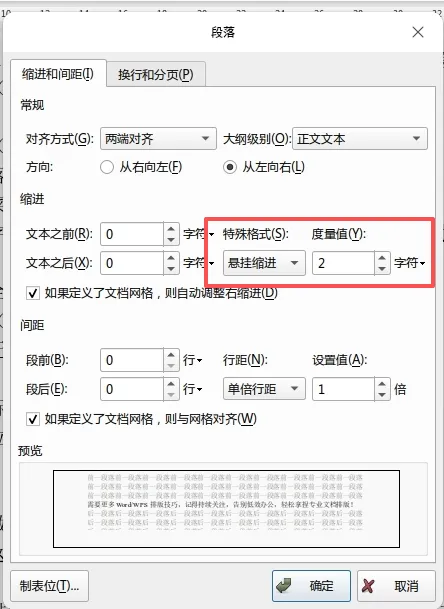
点击确定,一秒完成全部对齐。
方法二:标尺快捷法(快速微调,日常排版够用)
若页面顶部没有标尺,点击顶部【视图】,勾选【标尺】调出工具; 选中目标段落,拖动标尺上的下三角滑块,即可快速调整后续行缩进距离; 上三角滑块控制首行位置,无需移动,保持首行顶格即可。