ARTICLE · 1026301
MathType下载(附MathType免费安装包)MathType7.8安装教程
MathType 7 是一款在业内广受认可的专业数学公式编辑器,依靠强劲的公式创建能力以及出色的兼容性,在同类数学公式编辑软件里长期处于领先位置。它被大量应用于学术论文撰写、教学课件设计、科研报告编制、技术文档写作以及在线教育平台等诸多专业场景,可以很好地应对复杂数学公式的录入、修改与排版需求,是不少教师、学生、科研人员和技术写作者手头常用的工具。
 图:MathType下载(附MathType免费安装包)MathType7.8安装教程
下载MathType安装包
https://pan.xunlei.com/s/VP1E2bJrS0vTb1PT1Pti7cVqA1?pwd=33ez
MathType安装教程
一、mathtype安装前准备
1. 退出所有杀毒软件
注意:动手安装MathType之前,最好先把电脑上运行的第三方杀毒软件或安全卫士统统关掉。安装包是经过测试的,不含病毒,可以放心使用。
2. 解压下载好的安装包:双击压缩包,它会自动解压出 MathType 安装文件夹  图:MathType下载(附MathType免费安装包)MathType7.8安装教程
MathType下载(附MathType免费安装包)MathType7.8安装教程
二、mathtype安装步骤(一步一图)
1. 启动mathtype安装程序:在解压出来的文件夹里定位到【MathType-win-zh-7.8.2.441】这个文件,双击运行它,安装流程随即开始。 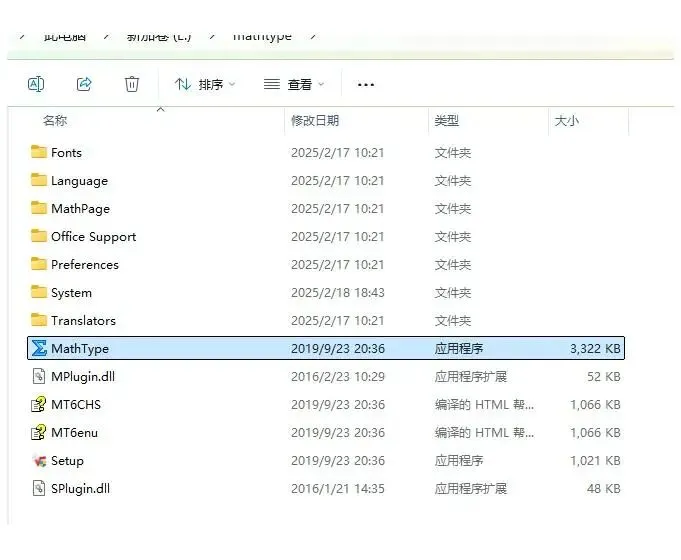 图:MathType下载(附MathType免费安装包)MathType7.8安装教程
MathType下载(附MathType免费安装包)MathType7.8安装教程 2. 许可协议确认:把协议内容看一遍,然后点【下一步】继续 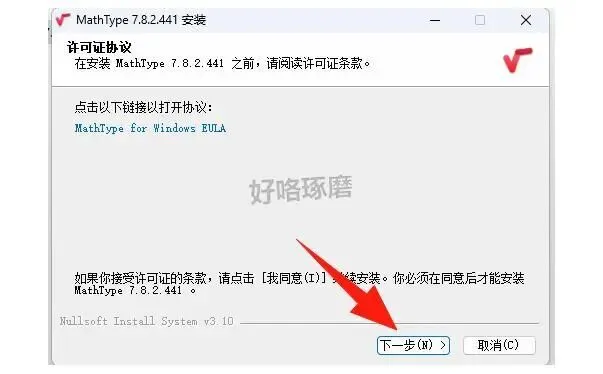 图:MathType下载(附MathType免费安装包)MathType7.8安装教程
MathType下载(附MathType免费安装包)MathType7.8安装教程 3. 等待安装程序准备:这一步要有耐心,稍等一会儿就好 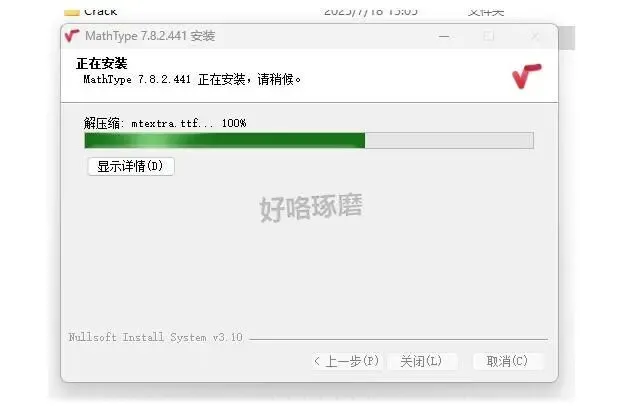 图:MathType下载(附MathType免费安装包)MathType7.8安装教程
MathType下载(附MathType免费安装包)MathType7.8安装教程 4. 设置安装路径:等一会之后会出现下面的界面,若想自行指定 mathtype 安装路径,就点一下【浏览】按钮来设置,设置完再点【确定】 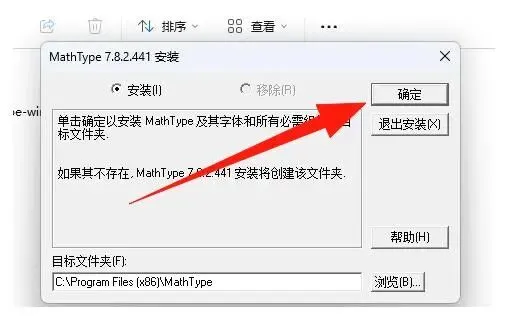 图:MathType下载(附MathType免费安装包)MathType7.8安装教程
MathType下载(附MathType免费安装包)MathType7.8安装教程 5. 确认创建文件夹和语言选择:如果系统弹出创建文件夹或者选择语言的提示,直接点确定就行 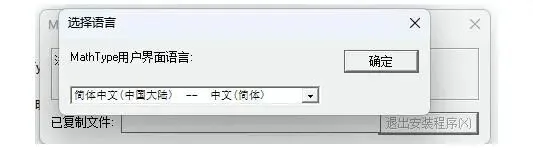 图:MathType下载(附MathType免费安装包)MathType7.8安装教程
MathType下载(附MathType免费安装包)MathType7.8安装教程
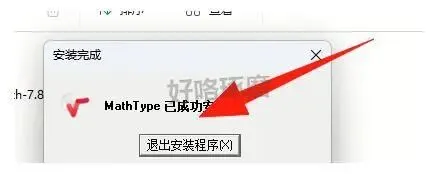 图:MathType下载(附MathType免费安装包)MathType7.8安装教程
三、MathType破解
1. 把 Crack 文件夹打开,从中找到【MathType】文件并复制它  图:MathType下载(附MathType免费安装包)MathType7.8安装教程
MathType下载(附MathType免费安装包)MathType7.8安装教程 2. 找到刚才设定的 MathType 安装路径并打开,在空白位置点右键选择【粘贴】,用它替换掉原有文件 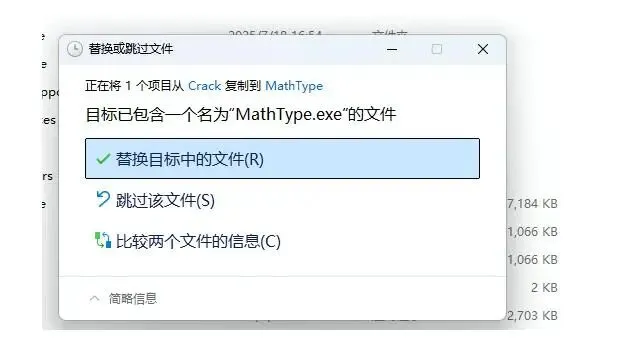 图:MathType下载(附MathType免费安装包)MathType7.8安装教程
MathType下载(附MathType免费安装包)MathType7.8安装教程 3. 创建桌面快捷方式:在 MathType 安装目录里找到【MathType.exe】,对它点右键,选择"发送到->桌面快捷方式"(Windows 11 下"发送到"菜单位于"显示更多选项"里面) 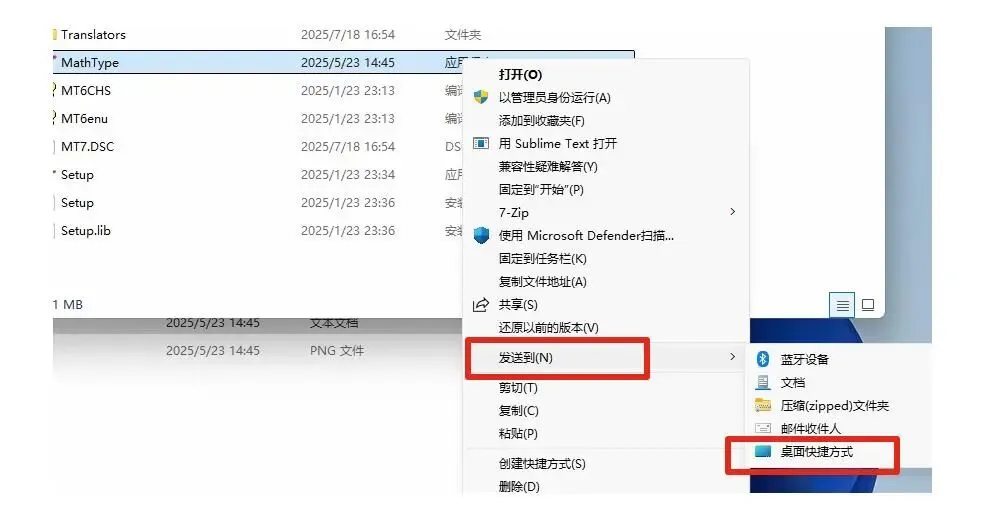 图:MathType下载(附MathType免费安装包)MathType7.8安装教程
MathType下载(附MathType免费安装包)MathType7.8安装教程 4. 启动软件:双击桌面上刚建好的【MathType】快捷方式图标,把软件打开  图:MathType下载(附MathType免费安装包)MathType7.8安装教程
MathType下载(附MathType免费安装包)MathType7.8安装教程
MathType在Word中的加载配置
把MathType基本装好之后,还要把它加载进Word,这样在文档里编辑时就能直接调用MathType的各项功能。
1. 打开Word加载项设置
在Word顶部菜单栏里点"文件",接着在左侧选中"选项"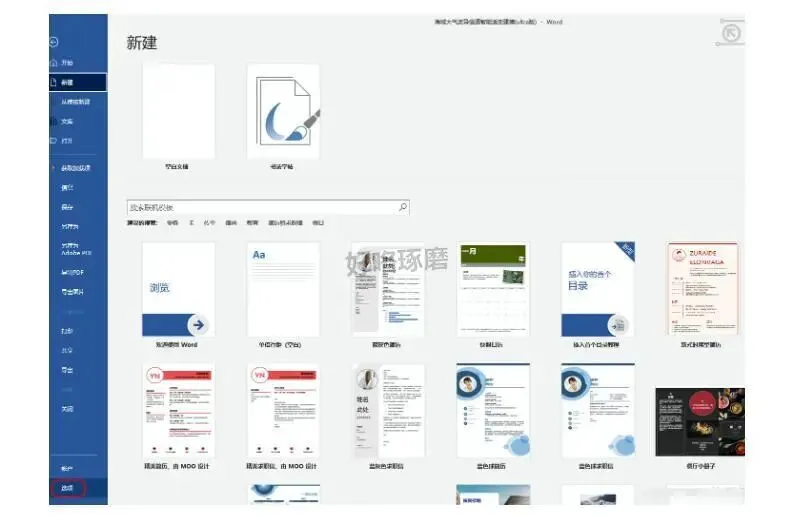 图:MathType下载(附MathType免费安装包)MathType7.8安装教程
2. 配置加载项
进入Word选项窗口后,先点左侧的"加载项",再从右侧窗口底部"管理"下拉框中选中"Word加载项",最后点"转到"按钮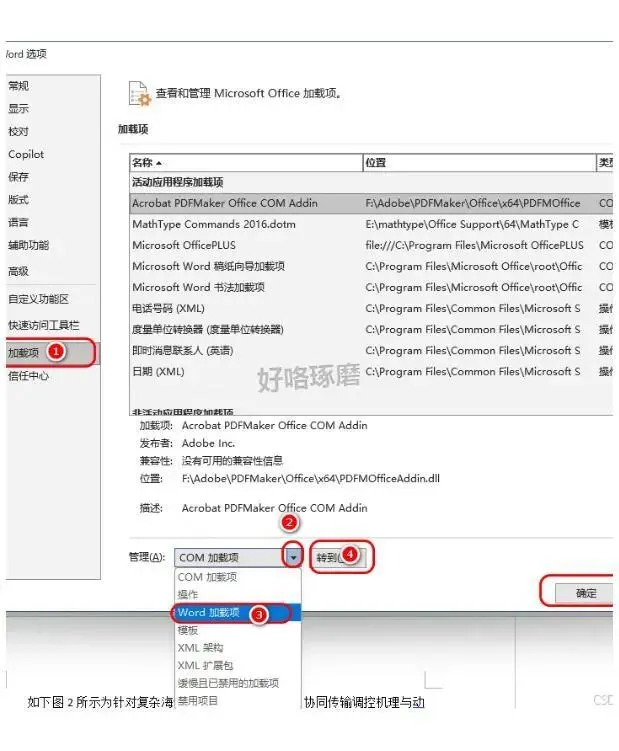 图:MathType下载(附MathType免费安装包)MathType7.8安装教程
3. 添加MathType加载项
加载项窗口弹出后,点"添加"按钮,接着浏览到MathType安装路径下面,找到与版本对应的加载项文件(例如2016.dotm),选中它并添加进来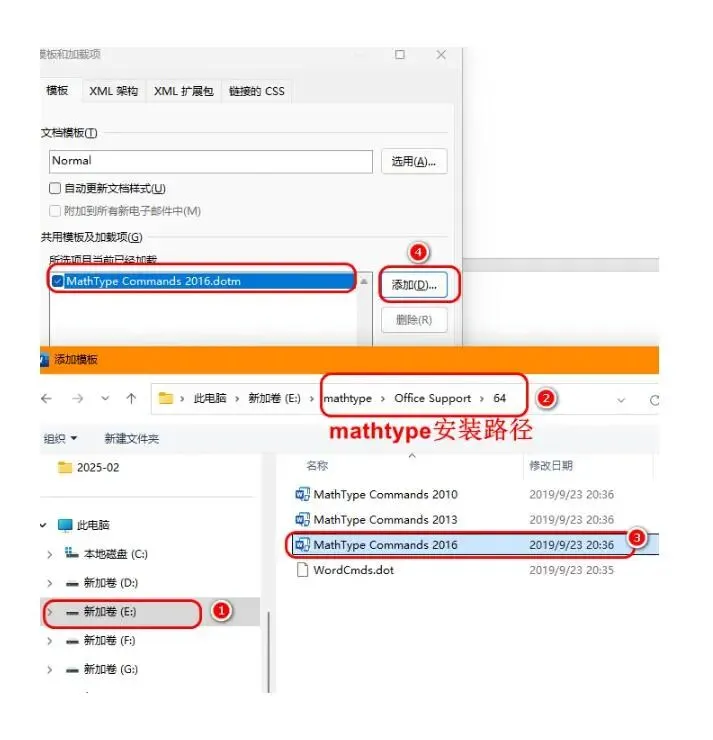 图:MathType下载(附MathType免费安装包)MathType7.8安装教程
4. 完成Word加载
添加完毕,Word里就会多出MathType的工具栏,效果如下图所示。至此你就可以在Word中直接调用MathType来编辑数学公式了。 图:MathType下载(附MathType免费安装包)MathType7.8安装教程
MathType 7 版本号怎么看与怎么选
很多人在下载MathType 7的时候,会看到一堆长得差不多的版本号,不知道该挑哪一个。先说说版本号怎么读:像 7.8.2.441 这样的四段数字,第一段 7 是主版本号,第二段表示功能更新的次数,第三段是小幅修订,最后一段属于内部构建编号。带了具体构建编号的版本,通常意味着修补过一些已知问题,用起来会更稳一些。
再说怎么选。如果你的系统和 Word 版本都比较新,建议直接选构建号较大的 MathType 7,兼容性会更好;要是你还在用比较老的 Office,选一个大家反馈稳定的经典版本也不失为稳妥的做法。下载之前不妨留意一下文件名的后缀,安装包名字里那串数字就是版本号,尽量挑数字较大的那个即可。
还有一点容易被忽略:安装包的版本号和软件里显示的版本号应当对得上。装完之后打开MathType,在"帮助"菜单里点"关于MathType",就能看到当前实际运行的版本,拿它和安装包文件名比对一下,就能确认自己装的是不是想要的那个版本。把版本号这件事弄清楚,后续的下载和使用都会顺畅不少。
 图:MathType下载(附MathType免费安装包)MathType7.8安装教程