ARTICLE · 1027184
Excel两步合并名单技巧
Excel两步合并名单技巧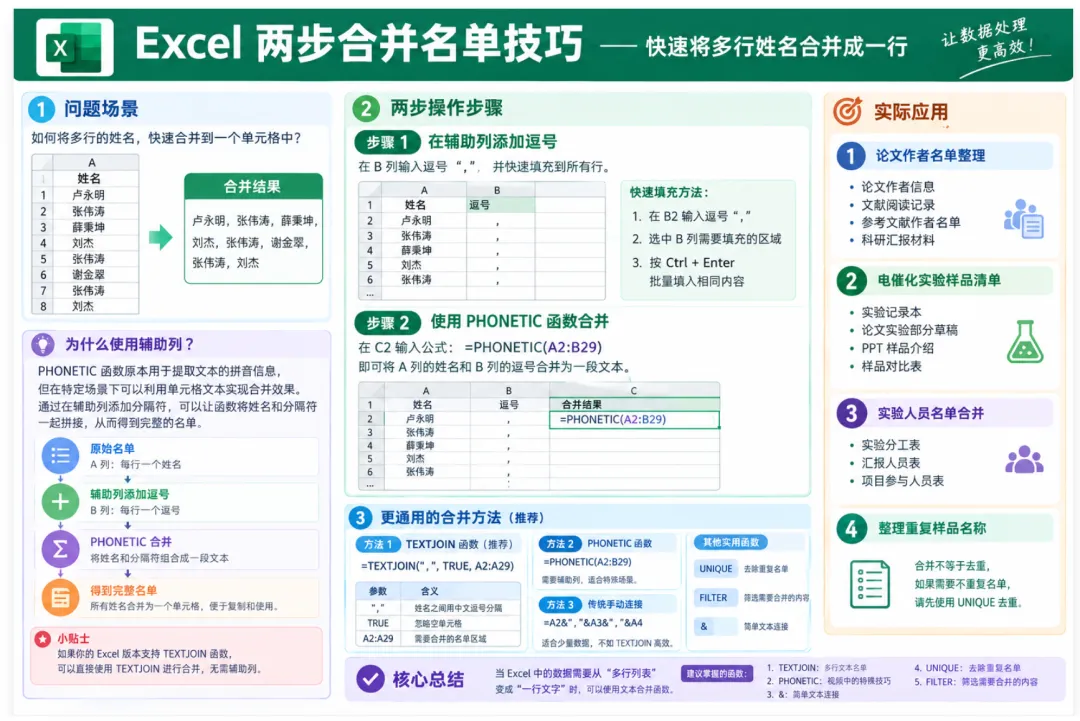
一、 核心原理: 利用
在Excel中使用 PHONETIC 函数 将一列名单合并为一个文本串并用逗号分隔
一、 核心原理: 利用PHONETIC函数能够将选定区域内的所有文本内容按顺序连接在一起的特性。
操作步骤:
添加分隔符(以逗号为例):
在名单旁边的空白列(例如 B 列),在第一个名字同行位置手动输入一个中文逗号
,。双击该单元格右下角的填充柄(小黑十字),将逗号向下快速填充至与名单等长。
公式合并:
选择目标输出单元格,输入公式
=PHONETIC(用鼠标框选包含“名单列”和“逗号列”的整个数据区域(例如
A2:B29)。输入右括号
)并回车,所有姓名即可连同逗号一并合并到一个单元格中。
二、 实际应用场景
在日常办公中,多列/多行文本合并是一项高频需求,主要应用于以下场景:
批量生成通知/抄送名单:
将 Excel 中的员工、客户或学员名单快速合并为带分隔符的字符串,直接复制粘贴到邮件的“收件人/抄送”栏,或微信/钉钉群发通知中。
生成 SQL 语句查询条件:
在数据库查询时,经常需要将一列 ID 或名称转换为
IN ('A', 'B', 'C')的格式。利用该方法在侧边加'或,后合并,可快速拼凑出需要的 SQL 条件文本。数据导出与标签拼合:
将一个项目下的多个标签、关键词或分类名称合并成一个整体字符串,方便导出为 CSV 文件或导入其他应用系统。
三、 补充拓展(更灵活的现代 Excel 函数)
如果使用 Excel 2019、Microsoft 365 或最新版本的 WPS,推荐使用功能更强大的 TEXTJOIN 函数,无需额外添加逗号列:
公式格式:
=TEXTJOIN(",", TRUE, A2:A29)说明: 第一个参数
","表示指定的分隔符,TRUE表示忽略空白单元格,A2:A29为需要合并的姓名区域。直接一步到位,更加高效。