ARTICLE · 1028283
SAP AI助手 安装部署全流程指南
发布时间:2026-09-17 22:46:30 最近访问:2026-09-17 22:46:31
SAP AI助手 安装部署全流程指南(手把手教程)
本文详细介绍 SAP AI 助手(SAP MCP Portable) 版本的完整安装部署过程,包括:解压启动、密钥激活、SAP 连接配置、PIN 码管理、MCP JSON 获取,以及如何一键配置到主流 AI Agent(Claude / Cursor / Trae / Cline 等)。全程零代码,跟着截图操作即可完成。
一、前言
随着 AI 编程助手(Claude Code、Cursor、Trae、Cline 等)的普及,越来越多的 SAP 顾问和开发人员希望让 AI 直接操作 SAP 系统:查表、读代码、跑事务码、分析配置……SAP AI 助手(SAP MCP Portable)正是为解决这个需求而生:它以 MCP(Model Context Protocol)服务器的形式,把 SAP 系统的能力安全地暴露给 AI Agent,让 AI 真正"连上"你的 SAP。✅本地加密存储:所有密钥、SAP 连接信息全部加密保存在本机,不上传云端✅电脑绑定授权:授权密钥与电脑硬件信息绑定,防止泄露滥用✅PIN 码统一管理:一套 PIN 码管理所有 SAP 系统连接信息✅MCP 标准协议:一键复制 JSON 配置,适配主流 AI Agent二、准备工作
| | |
|---|
| | sap-mcp-portable-Encrypt-v2.3.3.zip |
| | |
| | Chrome / Edge 等现代浏览器(程序会自动打开) |
| | 能访问目标 SAP 系统(内网需 VPN 或办公网络) |
| | 目标 SAP 系统的用户名、密码、服务器地址(IP + 端口/实例号) |
| | |
⚠️ 注意:所有密钥和 SAP 连接信息均加密存储在你自己的电脑上,识别依据是你电脑的硬件信息,换电脑后需要重新向管理员申请。
三、安装部署步骤
1.0 下载并解压安装包
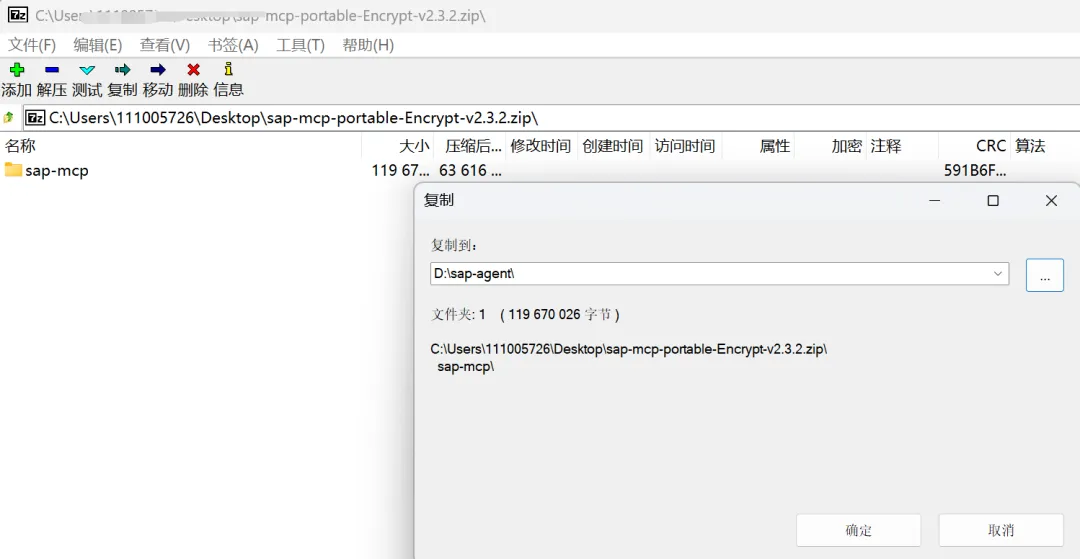
第一步:拿到压缩包sap-mcp-portable-Encrypt-v2.3.3.zip。D:\Tools\sap-mcp\ ← 解压后的目录(示例,路径可自定)
💡 建议:
解压完成后,目录内可以看到主程序sap-mcp.exe及相关运行文件。2.0 启动程序与密钥激活
2.1 双击启动
进入解压目录,双击sap-mcp.exe,等待几秒钟,程序会自动打开默认浏览器,进入管理页面。💡 提示:sap-mcp.exe 是本地服务进程,使用期间请保持窗口不要关闭(可最小化)。
2.2 首次登录——密钥激活
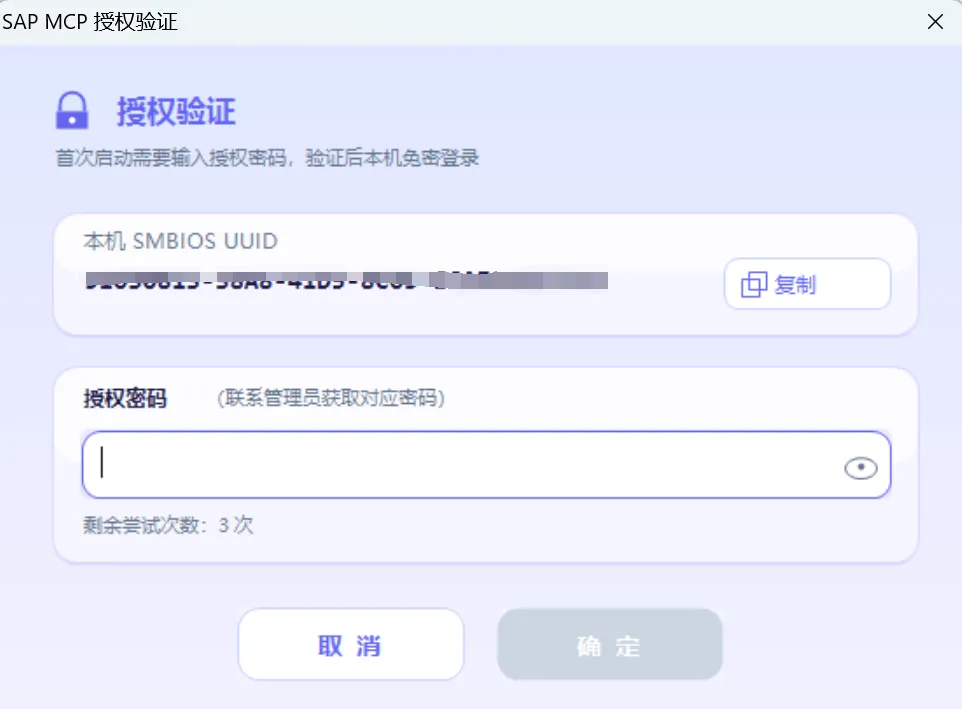
所有的密钥都是存在你自己的电脑上,程序通过识别你电脑的硬件信息(电脑识别码)进行绑定密钥不联网存储、不上传云端,换电脑、重装系统后需重新激活打开页面后,在激活界面找到并复制你的电脑识别码,格式类似:UUID: XXXXXXXXXXXXXXXXXXXXXX
将识别码发给管理员,管理员会根据识别码生成对应的激活密码发给你在激活界面输入管理员提供的密码,点击确认,即可进入系统3.0 配置 SAP 登录信息
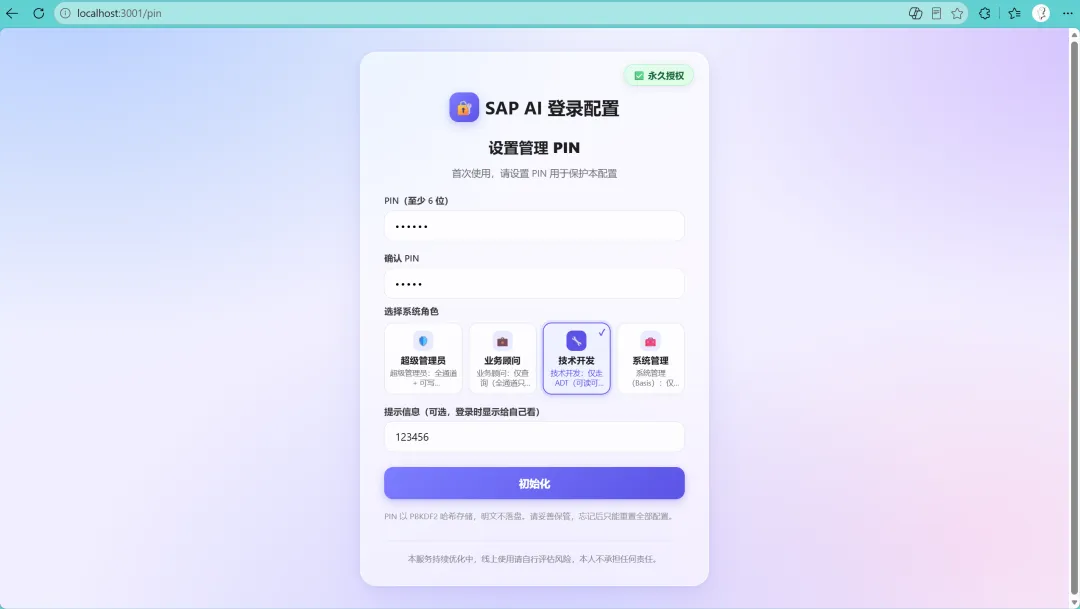
3.0.1 设置 PIN 码(统一管理所有 SAP 信息)
PIN 码用于统一管理你电脑上所有的 SAP 连接信息后续查看、修改、激活 SAP 配置时都需要输入 PIN 码⚠️ 重要:PIN 码请妥善保管,这是你本机 SAP 信息的"保险箱钥匙"。
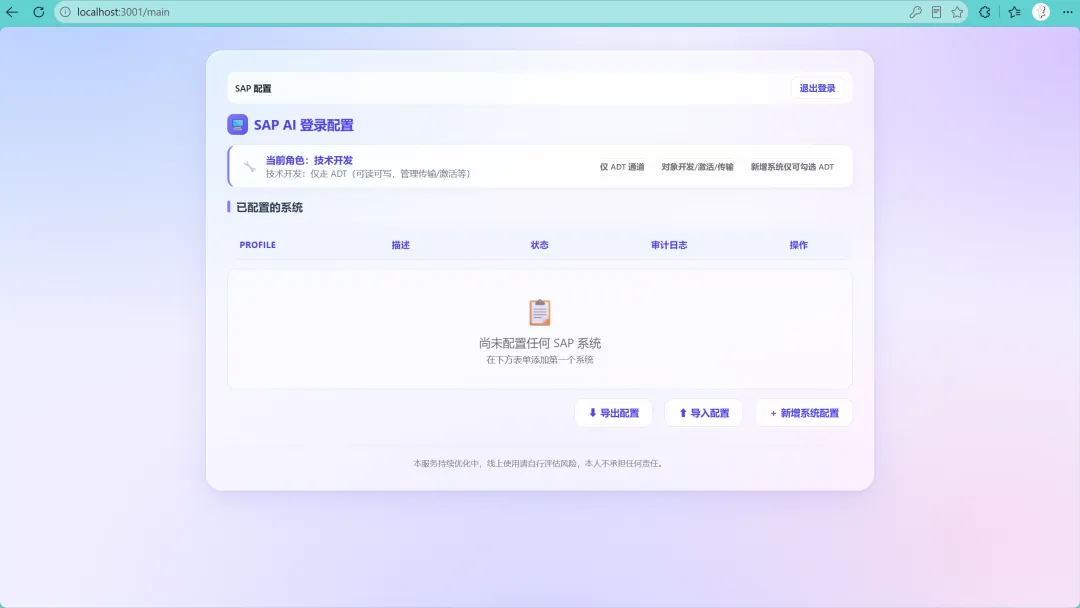
3.0.2 配置 SAP 连接信息
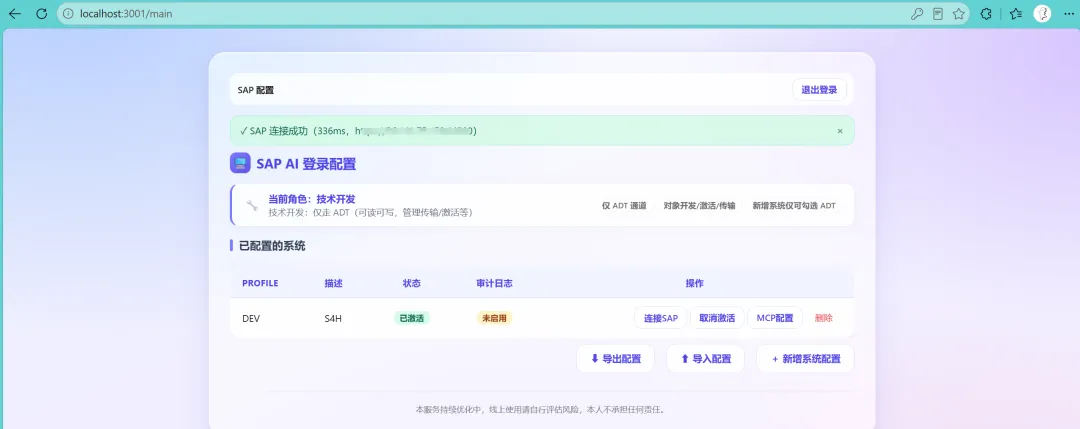
在 SAP 信息配置页面,填写目标 SAP 系统的连接参数,常见字段包括:🔒 安全说明:配置的 SAP 信息是加密处理的,并且只存在你自己的电脑上,不会上传到任何服务器。放心填写生产/开发环境账号。
3.0.3 激活并测试连接
❌ 如果测试失败,请依次检查:
- 网络是否能通到 SAP 服务器(可 ping 一下服务器地址)
3.0.4 获取 MCP 配置 JSON-一键注册到Agent中
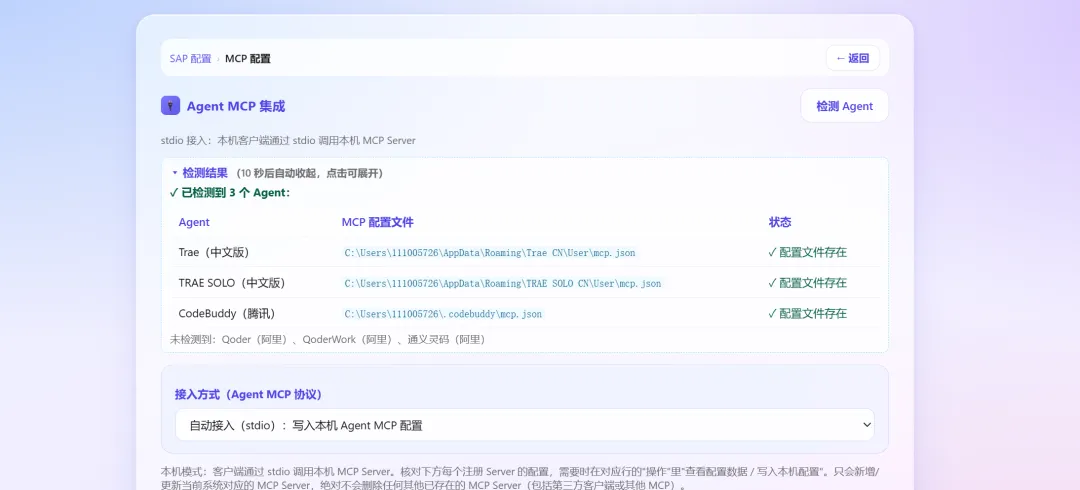
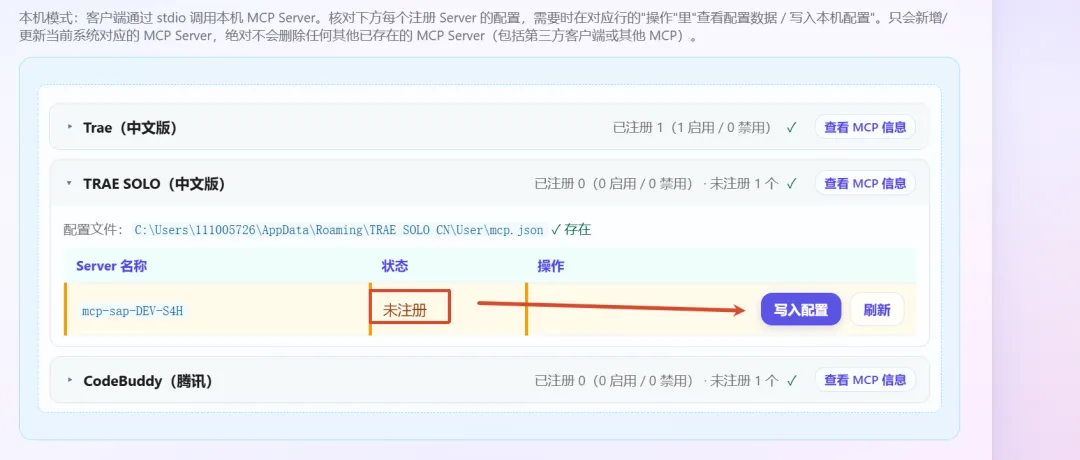
连接测试通过后,最后一步是拿到MCP 配置 JSON:界面会展示完整的 MCP JSON 配置内容,可以直接查看并一键复制可以检测到电脑上常见的Agent(国内),都可以自己注册的JSON 配置格式大致如下(以实际界面显示为准):{ "mcpServers": { "sap-mcp": { "command": "D:/Tools/sap-mcp/sap-mcp.exe", "args": [] } }}
复制好 JSON,接下来就可以配置到 AI Agent 了。4.0 配置到主流 AI Agent–如果没有对应的Agent
拿到 MCP JSON 后,就可以把它配置到主流的 AI Agent 工具中。“请把这个 MCP 配置添加到你的配置文件中”
AI 就会自动帮你写入对应的配置文件。下面列出常见 Agent 的配置文件位置,方便手动修改: | | |
|---|
| %APPDATA%\Claude\claude_desktop_config.json | |
| 项目根目录 .cursor/mcp.json 或全局配置 | |
| | |
| | |
| | |
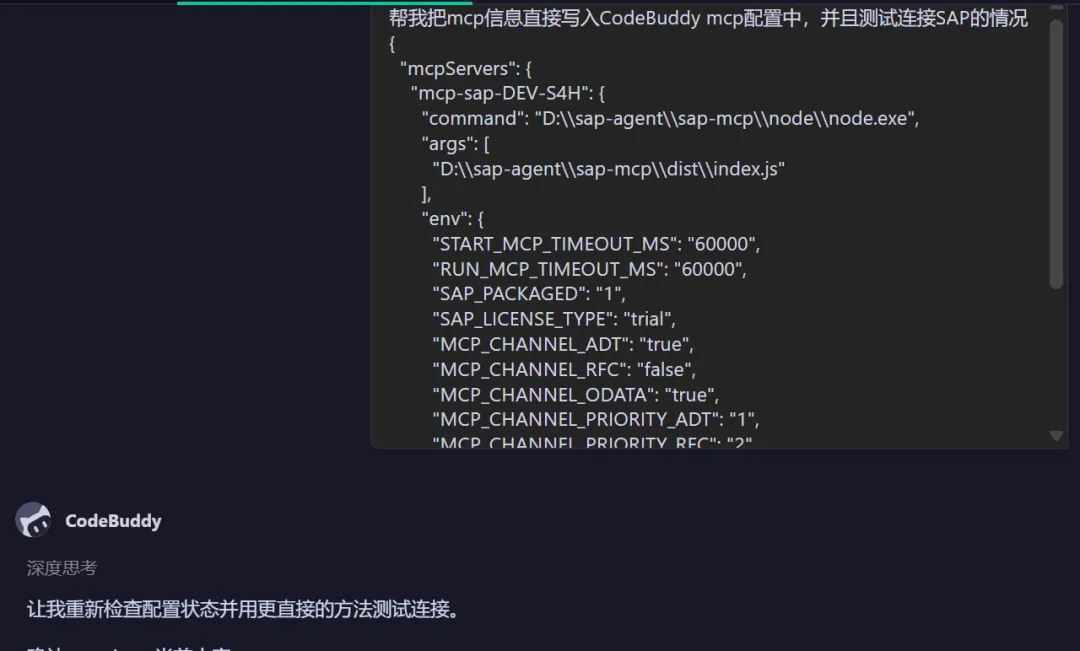
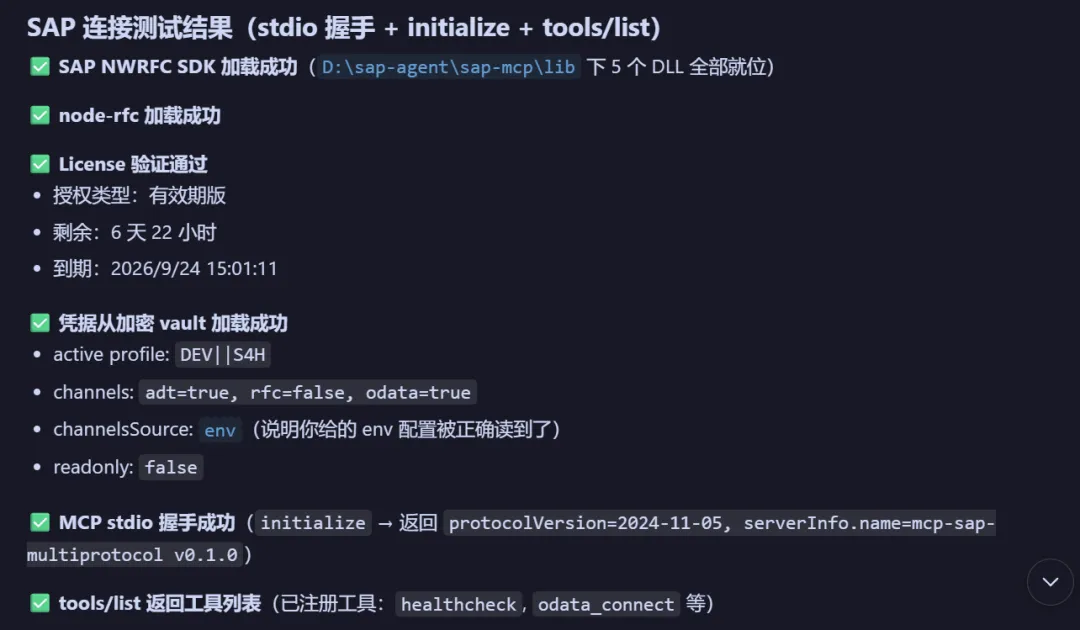
打开配置文件 CodeBuddy 的 MCP 配置存放在 .codebuddy/mcp.json(项目级)或用户级目录中。将复制的 MCP JSON 粘贴/合并进去(注意 JSON 格式逗号),在 MCP / 工具列表中看到 SAP 相关工具即配置成功帮我配置一下这个SAP MCP,,并且测试这个mcp 能够连接到SAP“帮我查一下 SAP 里 MARA 表的结构”
“帮我看看函数 ZXX_XXX 的源码”
“帮我跑一下 SE38 程序 XXX 并分析输出”
四、常见问题(FAQ)
Q1:双击 sap-mcp.exe 后浏览器没有自动打开?A:等待几秒后仍无反应,检查是否被杀毒软件/防火墙拦截,将程序加入白名单后重新运行;也可手动在浏览器输入本地服务地址访问。A:识别码与电脑硬件信息绑定。更换电脑、重装系统或重大硬件变更后识别码会变化,需要将新的识别码重新发给管理员获取新密码。A:PIN 码是本机 SAP 信息的加密钥匙,忘记后无法解密原有配置,需要重置配置后重新录入 SAP 信息。A:按顺序排查:① 是否在公司内网/VPN 环境;② 服务器地址、实例号、端口是否正确;③ 用户名密码是否正确、账号是否被锁;④ 防火墙是否放行对应端口。A:安全。所有 SAP 信息经过加密处理,且只存储在你自己的电脑上,程序不将密钥和连接信息上传任何云端服务器。A:可以。通过 PIN 码统一管理多套 SAP 连接信息(如 DEV/QAS/PRD),在配置界面分别录入、按需激活切换即可。五、总结
拿到 zip 压缩包 ↓解压到任意盘符(建议纯英文路径) ↓双击 sap-mcp.exe → 自动打开浏览器 ↓复制电脑识别码 → 找管理员换激活密码 → 首次激活 ↓注册 PIN 码(牢记!) ↓填写 SAP 连接信息(加密存本机) ↓激活 + 测试连接成功 ↓点击 MCP 配置 → 复制 JSON ↓配置到 Claude / Cursor / Trae / Cline 等 Agent ↓开始用 AI 对话操作 SAP 🎉
核心安全设计:密钥与 SAP 连接信息全部加密存储在本地,通过电脑识别码绑定授权,PIN 码统一管理——既方便又安全。标签:SAPAI助手MCPClaudeCursorTraeAI编程ABAP安装部署