ARTICLE · 1028940
搭建AI办公助理工作台的5步流程

这周六要去给南开大学MBA校友会的同学们讲AI办公助理,这次的课程主题设计,是3小时搭建AI助理工作台。

最近AI助理工作台(一个网页看板)很火,闲鱼上、小红书上有很多人把搭建工作台,当成一个付费项目,收费还不低,从几千到几万都有。
但实际上,大家看到的,被吸引的,是因为工作台网页长的好看。
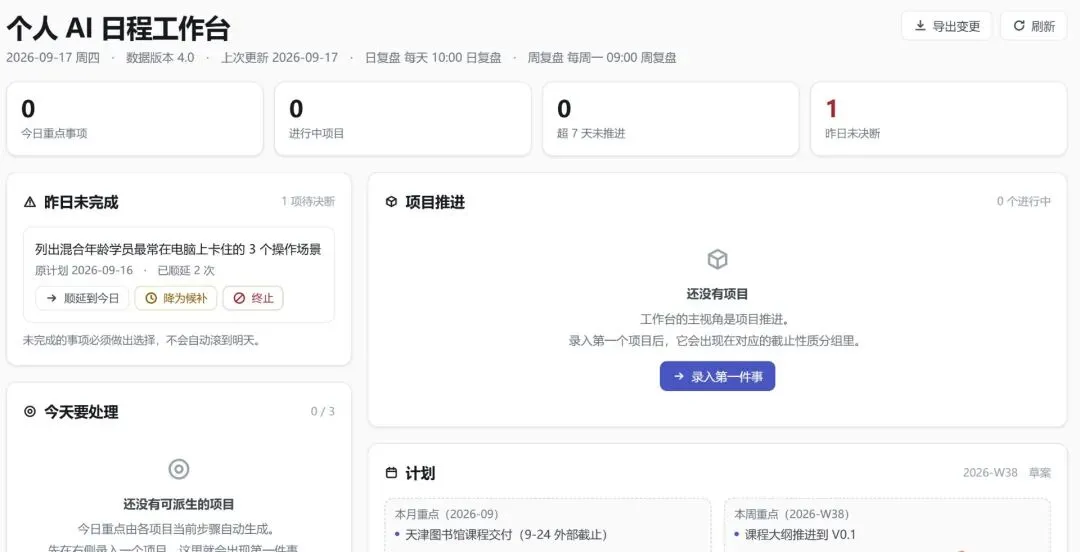
当然,我这个网页不够好看,因为不是多巴胺配色,换几个配色,加一些流程图、结构图,就会看起来更高级。
但这些,其实就是给WorkBuddy的一句话指令,上面展示的这个截图,也是调用了workbuddy自带的一个专家,以及一句指令就做出来了。
做一个好看的网页简单,但真正让这个网页,实现“助理”作用的,是背后的规则。
从好看的网页,到可以长期办公协作的助理,要解决3个核心问题:
1.个人工作事项怎么拆解成执行动作,具体的拆解规则是什么;
2.工作台的数据怎么保存,怎么同步更新;
3.怎么让AI自动的帮你去做复盘,整理成日/周/月工作计划。
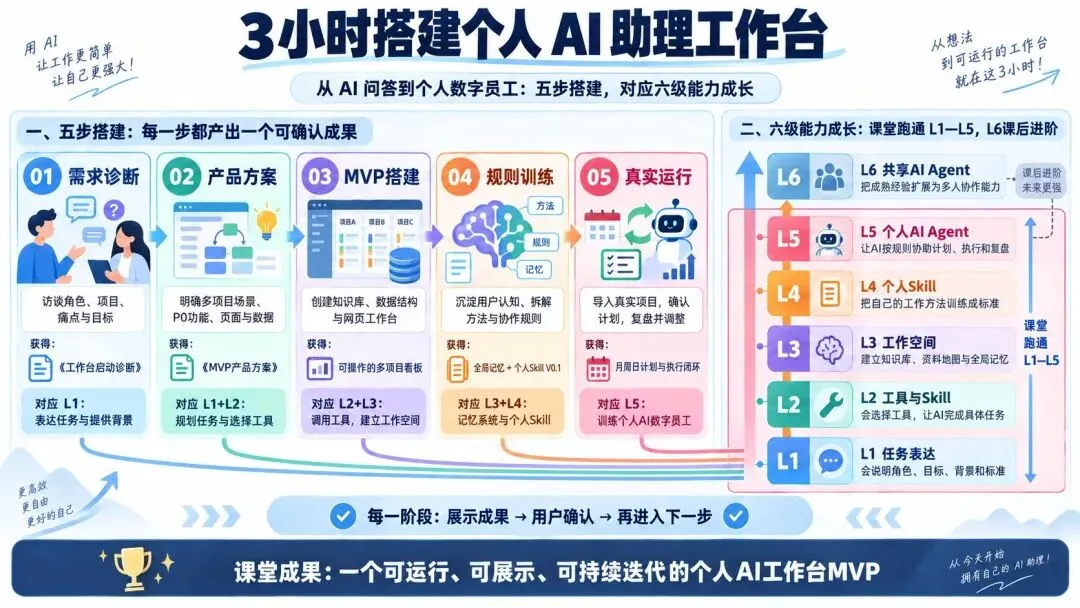
今天花了半天时间,专门做了一个工作台搭建的Skill,分为5个步骤,把具体流程和大家分享一下。
第一步:需求诊断
先不要急着让 AI 排计划。
先让 AI 了解你是谁、平时做哪些工作、目前在推进哪些项目、哪些事情最容易拖延、资料保存在哪里,以及你希望工作台优先解决什么问题。
这一步的产出是一份《工作台启动诊断》。
它帮助 AI 明确:这个工作台应该服务哪些工作场景,MVP 先跑通什么结果。
第二步:设计工作台产品方案
需求确认后,再让 AI 进入“产品经理”角色。
这一阶段要确定的,不是具体日程,而是工作台应该包含哪些功能:
首页先看什么; 如何管理多个项目; 怎样查看每个项目的阶段、下一步和截止时间; 如何管理执行动作、资料入口和成果证据; 月计划、周计划、日计划和复盘记录放在哪里。
这一步的产出是《工作台 MVP 产品方案》。
在开始开发网页前,先把页面结构、核心功能、数据保存方式和使用流程确认下来。
第三步:搭建工作台 MVP
确认产品方案后,AI 才开始搭建。
一个最小可用版本,至少应包括:
今日最重要的三件事; 待确认、待重新安排和阻塞事项; 多项目状态与下一步动作; 执行动作看板; 项目资料和成果入口; 月、周、日计划与复盘入口。
网页看板负责呈现当前状态和操作入口,知识库负责保存规则、计划、资料路径和复盘记录。
这一步的关键,不是做出一个漂亮的网页,而是做出一个可以继续使用的工作台。
第四步:训练个人规则
工作台搭好后,还需要让 AI 学习你的工作方法。
包括三类内容:
第一,建立用户认知报告,让 AI 了解你的身份角色、工作重点、协作偏好和资料使用边界。
第二,挑选一项高频工作,和 AI 一起梳理执行步骤、完成标准、常见卡点和成果归档方式。
第三,确定日、周、月计划和复盘规则。
例如:每天最多确认三件重点事项;昨天没有完成的工作不自动顺延;临时事项出现后,先判断它会影响什么,再由用户决定是否调整计划。
这一步的产出,是用户的全局协作规则和个人 Skill V0.1。
第五步:导入真实事项,开始运行
最后,才把真实项目导入工作台。
AI 根据已经确认的规则,协助用户完成:
项目状态梳理; 工作事项拆解; 月计划、周计划和日计划草案; 今日重点确认; 日复盘、周复盘和计划调整。
每一步都不是 AI 擅自决定,而是“AI 先出草案,用户确认后再更新”。
这样,工作台才会真正贴合用户的工作节奏。
今天这套方法,也对应了 AI 使用能力的升级:
从 L1 的任务表达、L2 的工具与 Skill 调用,逐步进入 L3 的知识库与全局记忆、L4 的个人 Skill、L5 的个人 AI Agent。
先完成一个真实工作场景的小闭环,再不断迭代。
最终,你得到的不是一份一次性的待办清单,而是一名可以持续协作的个人 AI 助理。
最后,关于个人办公助理工作台的搭建,我的线上课程中也会有具体的实操演示和操作手册。