ARTICLE · 1028969
别再一点一点调格式了:办公软件的这6个技巧,学会了,真的能省下半天时间!!!
Ok呀!大家好,我是情戈,一名不断学习不断进步的PPT设计师
人生格言:始于PPT,但不止于PPT今天要跟大家唠的主题是“办公软件技巧”
我相信,很多大学生刚入学时,总觉得大学四年很长,考证呀啥的事情都以后再说
但我们在校期间,避无可避的一件事情就是要经常使用办公软件,但大家似乎只会一些简单的打开软件,再加上插入文字,其他的就都不会了
改一份文档,标题挨个调;整理一张表格,数据一行行复制;想找某个人的信息,滚动鼠标滚到眼睛发酸
不是说这个办公软件有多难,而是很多本来几秒钟能完成的事,被我们硬生生做成了体力活
下面这些技巧不难,也不冷门
记不住全部没关系,先挑三四个用起来,效率马上就会不一样
一、大段文字别再用鼠标慢慢拖
在Word里选中几千字,最让人崩溃的就是按住鼠标往下拖
一不小心松手,前面全白选;拖得太快,又直接冲到了文档末尾
选中整篇文档,直接按Ctrl+A

想按词语向后选,按住Ctrl+Shift,再按右方向键;想快速向下扩大选择范围,就按Ctrl+Shift+↓
选中之后,Ctrl+B加粗,Ctrl+E居中,Ctrl+L左对齐,Ctrl+R右对齐
操作错了按Ctrl+Z撤销,撤销多了再按Ctrl+Y恢复
这些快捷键看着普通,但写论文、做方案、改通知时,能少来回摸几十次鼠标
二、几十处内容要修改,别一处一处找
假如一篇材料里有几十个“2025年”,现在要全部改成“2026年”,千万别从头翻到尾
按下Ctrl+H,打开“查找和替换”,上面输入原内容,下面输入新内容,就能一次修改
多余空格、重复出现的词、写错的人名,也可以这样处理

不过别上来就点“全部替换”,最好先点几次“查找下一处”,确认没有误伤再操作
还有一个常见问题:另起一页时,很多人一直按回车,结果前面一加内容,后面的排版全乱
正确做法是按Ctrl+Enter插入分页符,新的一页会老老实实待在那里
三、格式乱了,不要每一段重新设置
改论文和活动方案时,最烦的不是写内容,而是字体一会儿宋体、一会儿黑体,行距和字号也各不相同
碰到相同格式,可以先选中已经设置好的文字,按Ctrl+Shift+C复制格式,再选中目标文字,按Ctrl+Shift+V粘贴格式

如果要连续修改很多处,双击“格式刷”,就能一直刷下去,完成后按Esc退出
篇幅比较长时,标题不要只靠“加粗、放大字号”
给一级标题、二级标题分别套用Word里的“标题样式”,后面生成目录、查看文档结构、统一改格式都会方便很多
四、Excel有几千行,先学会快速跳转
面对几千行Excel表格,最慢的操作就是一直滚鼠标
按Ctrl+方向键,可以直接跳到连续数据区域的边缘;按Ctrl+Shift+方向键,还能把中间的数据一起选中

想立刻回到表格开头,按Ctrl+Home;想去最后一个使用过的单元格,按Ctrl+End
数据太多看不清,还可以按Ctrl+Shift+L打开筛选
想看某个班级、某个部门或者某个日期,点表头的小箭头筛选就行
长表格记得在“视图”里冻结首行
这样往下翻几百行,表头仍然看得见,不会看到最后连这一列代表什么都忘了
五、重复内容,不要复制粘贴一百遍
需要把第一行的内容向下填充时,选中区域按Ctrl+D;需要向右填充,就按Ctrl+R
更好用的是Ctrl+E快速填充
比如一列数据是“张三-市场部”,你在旁边先输入一个“张三”,再按Ctrl+E,Excel会尝试识别规律,自动提取后面的姓名
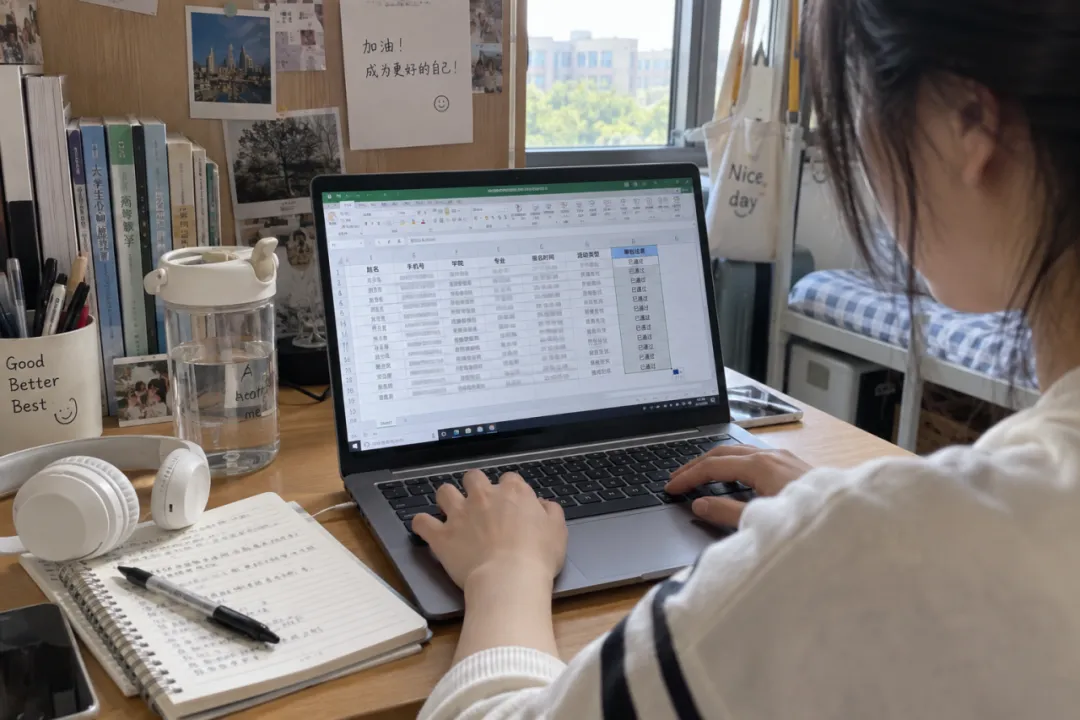
拆分姓名、提取手机号后四位、统一邮箱格式,都可以试试
只是自动识别不一定百分之百准确,填完后一定要抽查几行
需要快速求和时,选中结果单元格按Alt+=;想设置日期、百分比、小数位或者自定义格式,按Ctrl+1,比在菜单里到处找快得多
六、只会SUM还不够,这三个公式更常用
判断成绩是否合格,可以用:
=IF(C2>=60,"通过","未通过")
按多个条件汇总数据,可以用:
=SUMIFS(D:D,A:A,"华东",B:B,"一组")
按照学号查姓名、按照商品编号查价格,可以用:
=XLOOKUP(A2,名单!A:A,名单!B:B,"未找到")

写公式时,如果某个单元格必须固定不动,把光标放在单元格引用上按F4,就能在A1、$A$1等引用方式之间切换
需要注意,Excel 2016和2019不支持XLOOKUP,老版本可以先使用VLOOKUP代替
办公软件真正拉开差距的,从来不是谁背了上百个快捷键,而是谁愿意把重复做十遍的事情,想办法一次解决
别一下子收藏几十个技巧,然后继续用老方法
今天先记住Ctrl+H、Ctrl+E和Ctrl+Shift+L,接下来遇到对应场景就主动用一次。用着用着,它们才会真正变成你的能力
会用工具不是为了显得专业,而是为了把时间留给那些真正需要你思考的事情