ARTICLE · 1136658
教程丨老师发布成绩的新方法:上传Excel创建班级查成绩系统,家长自主查询
月考、周测或学业质量检测结束后,老师逐个给家长发送成绩费时又容易漏发,直接把整张Excel成绩表发到群里也不方便。
用【小小查询】上传Excel成绩表,设置姓名、学号等查询条件,再把查询入口发到班级群。家长在手机上填写信息,即可查看孩子对应的成绩。
整理Excel>上传成绩表>设置查询条件>保存分享>家长手机查询
步 骤01整理Excel成绩表
开始创建成绩查询系统前,先把需要发布的数据整理成Excel成绩表。第一行填写字段名称,从第二行开始,每名学生占一行。
姓名 | 学号 | 语文 | 数学 | 英语 | 总分 |
学生A | 20260101 | 92 | 95 | 90 | 277 |
学生B | 20260102 | 88 | 91 | 93 | 272 |
学生C | 20260103 | 96 | 89 | 94 | 279 |
整理表格时注意:第一行不要留空,不要合并单元格;同一列保持相同的数据格式。学号如果以0开头,可将该列设置为文本格式。
班级中存在同名学生时,建议同时保留姓名和学号,后面设置查询条件时更准确。
步 骤02打开小小查询并上传Excel
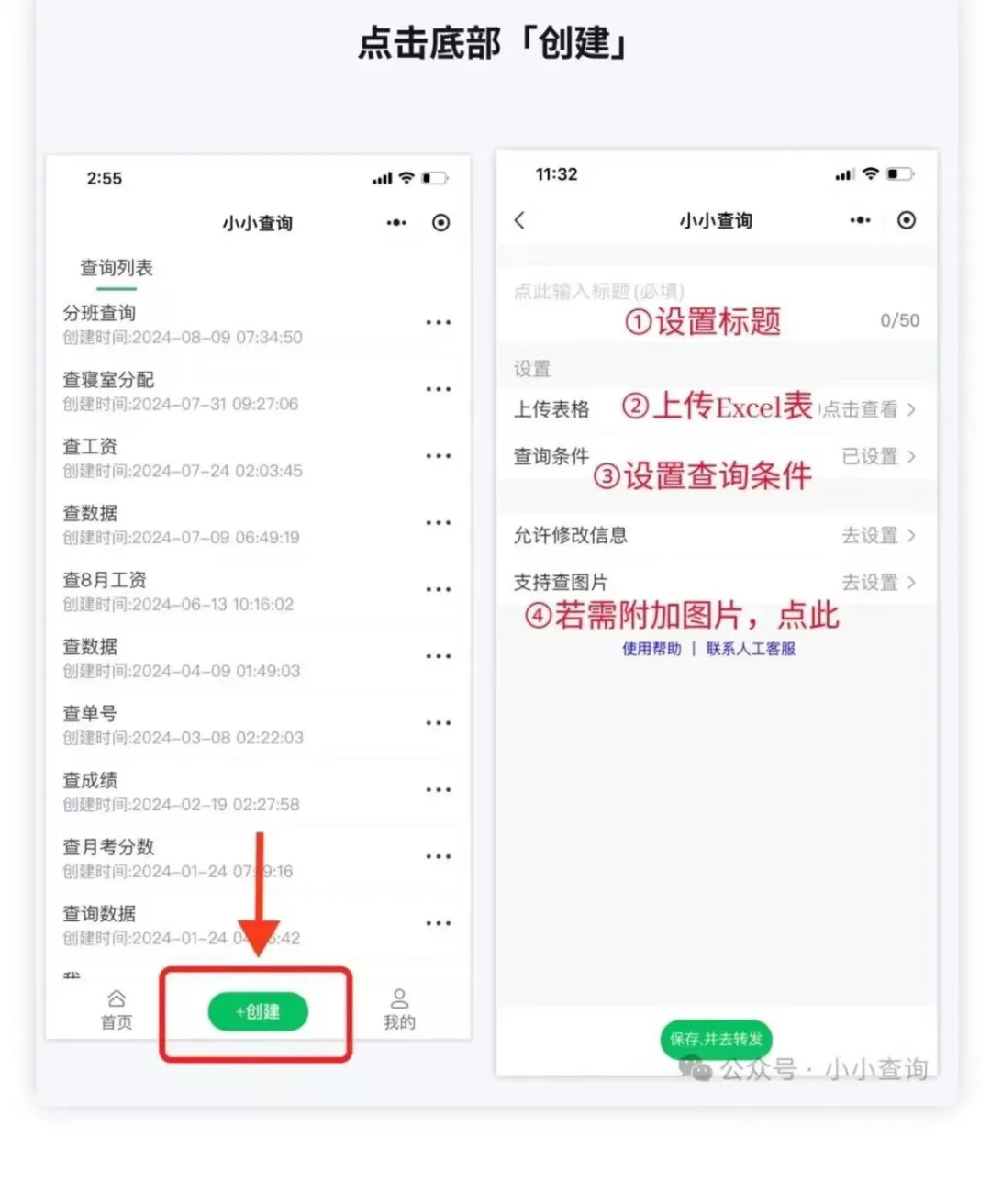
打开“小小查询”,点击底部“创建”。填写本次成绩查询的标题,上传已经整理好的Excel成绩表。
标题可以写成“五年级第一次月考成绩查询”“三年级数学周测成绩查询”或“2026年秋季学业质量检测结果查询”,让家长一眼看明白。
步 骤03设置家长查询条件
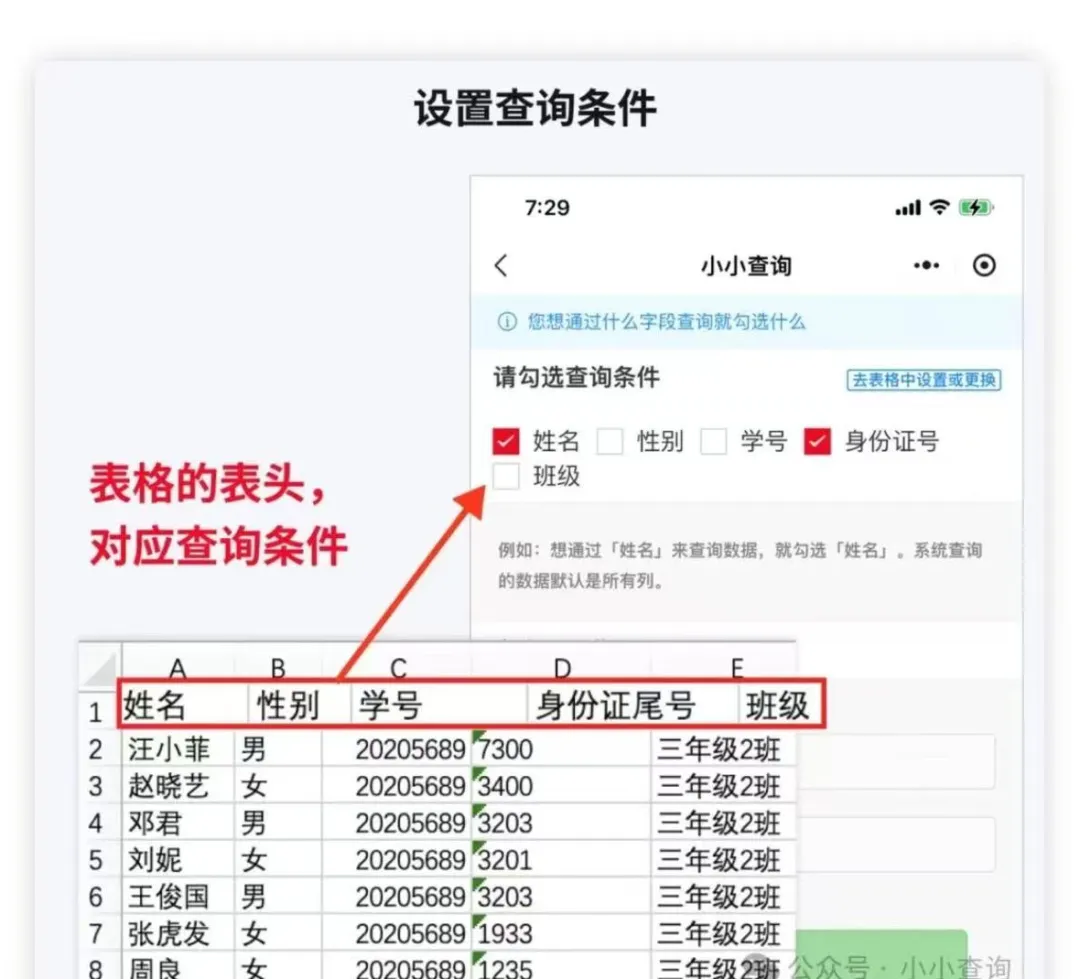
Excel成绩表上传后,进入“查询条件”设置页面。系统会根据表头显示可选字段,老师可以选择家长查询时需要填写的信息。
常见设置是“姓名+学号”。如果班级里存在同名学生,不建议只设置姓名,可以增加学号、班级等字段。
示例截图用于演示“表头字段对应查询条件”。实际发布班级成绩时,可优先选择姓名和学号;具体字段以老师上传的Excel表头为准。
步 骤04保存分享
发布前先用一两名测试学生的信息进行查询,确认姓名、学号和各科成绩对应正确。检查没有问题后,点击“保存并去转发”,把查询入口分享到班级群。
班级群通知文案可以这样写
各位家长好,本次月考成绩已经发布。请打开下方“小小查询”入口,根据页面提示准确填写学生姓名和学号,即可在手机上查询孩子对应的考试成绩。如有疑问,请私信老师沟通。感谢大家的配合!
周测成绩或学业质量检测结果发布时,只需替换通知中的考试名称即可。
步 骤05家长在手机上查询成绩
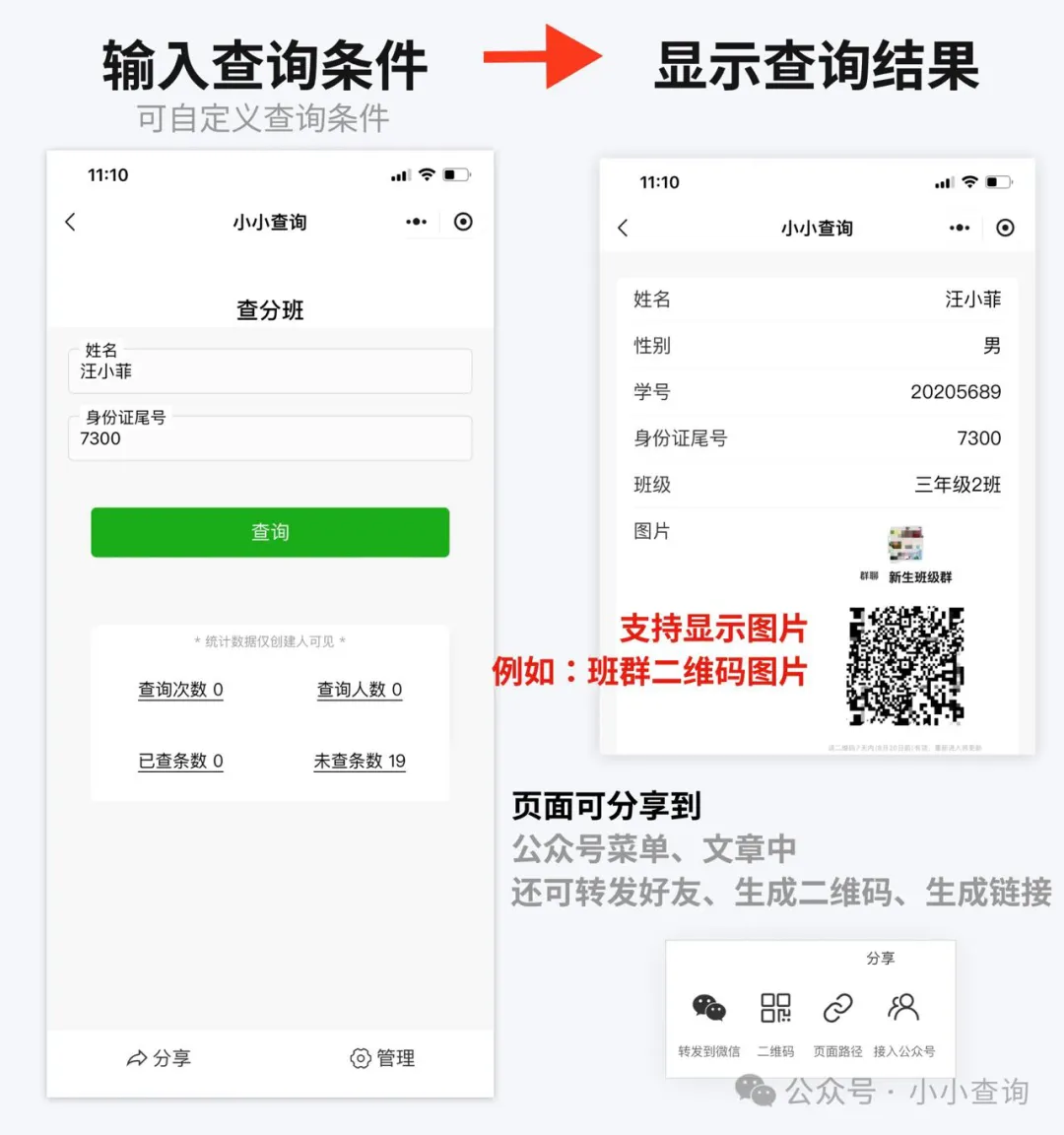
家长在班级群中打开老师分享的“小小查询”入口,按照页面提示填写学生姓名、学号等查询条件,提交后即可查看相应的成绩记录。
查询结果可以展示Excel成绩表中的各科成绩、总分、等级、教师评语等内容,具体显示项目以老师上传的表格为准。
月考周测和学业质量检测结果都能这样发布
老师使用“小小查询”发布Excel成绩表,大致只需要完成:整理Excel、上传成绩表、设置查询条件、保存并分享、家长手机查询。
无论是月考成绩、周测成绩、期中期末成绩,还是学业质量检测结果,都可以根据实际需要创建相应的查询入口。
对于老师来说,不用再逐个发送;对于家长来说,在手机上填写查询条件,就能查看孩子对应的成绩信息。
上传Excel成绩表生成查询入口家长手机自主查询