ARTICLE · 1160789
Adobe Acrobat 2023 安装包 | Win中文版 | PDF文档处理软件 | 下载链接+激活教程
下载说明
[软件名称]:Adobe Acrobat
[界面语言]:中文
[软件分类]:文档处理
[安装环境]:Win7或更高
[系统位数]:32+64位
[下载链接]:见文末
本推文长期有效,需要可回复关键词获取最新下载链接。
软件介绍
Adobe Acrobat是一款专业的PDF文档处理软件,支持创建、编辑、转换、注释与保护PDF文件。
Adobe Acrobat是面向PDF文档全流程处理的专业软件,广泛用于办公、科研、教育与企业文档管理场景。它能够创建和编辑PDF内容,将PDF导出为Word、Excel、PPT等常用格式,也支持合并文件、组织页面、增强扫描和优化PDF体积。软件提供注释、图章、比较文档、标记密文、保护文档与准备表单等能力,便于团队审阅与信息收集。借助动作向导和自定义工具,用户可以把重复操作整理为可复用流程,提升文档处理效率。
版本特点:
Adobe Acrobat在实际使用中强调PDF阅读、编辑与转换的一体化体验。用户可直接修改文本与图像、调整页面顺序、添加批注和审阅标记,并对扫描件进行识别与优化。软件支持对文档进行加密、权限设置和密文标记,适合处理合同、报告等敏感资料。表单创建与数据收集功能可用于问卷、登记表等场景。比较文档功能有助于快速定位不同版本之间的差异。动作向导和自定义工具则让批量处理、格式转换等重复任务更省时。
支持格式:
Adobe Acrobat以PDF为核心格式,可打开、编辑和保存PDF文档,并支持将PDF导出为Word、Excel、PowerPoint、图像等常见办公与图像格式。软件可导入多种文档和图片生成PDF,也能把多个文件合并为一个PDF。对于扫描件,可通过OCR识别生成可搜索文本。项目与审阅数据通常保存在PDF文件及其注释、表单字段中,便于分发和归档。导出结果可覆盖文档、表格、演示和图像等类别,满足日常办公与科研资料整理需求。
使用流程:
第一步:打开Adobe Acrobat,选择创建PDF或直接打开已有PDF文件,进入文档处理界面。
第二步:根据任务需要,使用编辑、注释、组织页面或扫描增强等功能调整文档内容与结构。
第三步:如需转换格式,可通过导出功能将PDF输出为Word、Excel、PPT或图像等类型。
第四步:对敏感文档可设置密码、权限或标记密文,对表单可添加字段并分发收集数据。
第五步:检查页面、注释与导出结果,确认无误后保存或另存为所需格式并归档。
软件安装
说明:本公众号所有的adobe家族软件都是一样的安装教程,比如ps、ai、pr等,都遵循一键安装原则,以2018版的ai为例给大家进行安装介绍,其他版本或者其他adobe家族软件以此类推。以上。
1.双击解压压缩包

2、双击【Set-up】一键安装
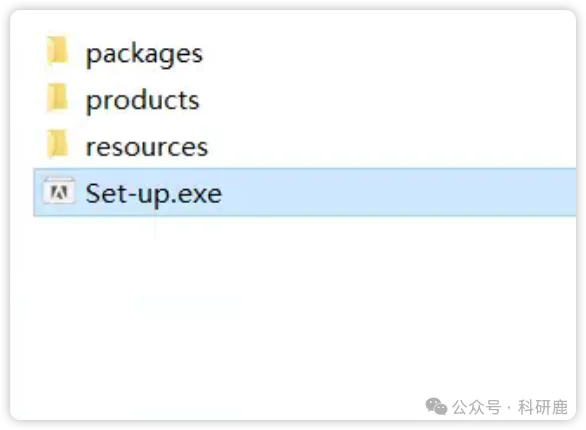
3、可以更改安装位置,也可以不改

4、等待进度条加载完成
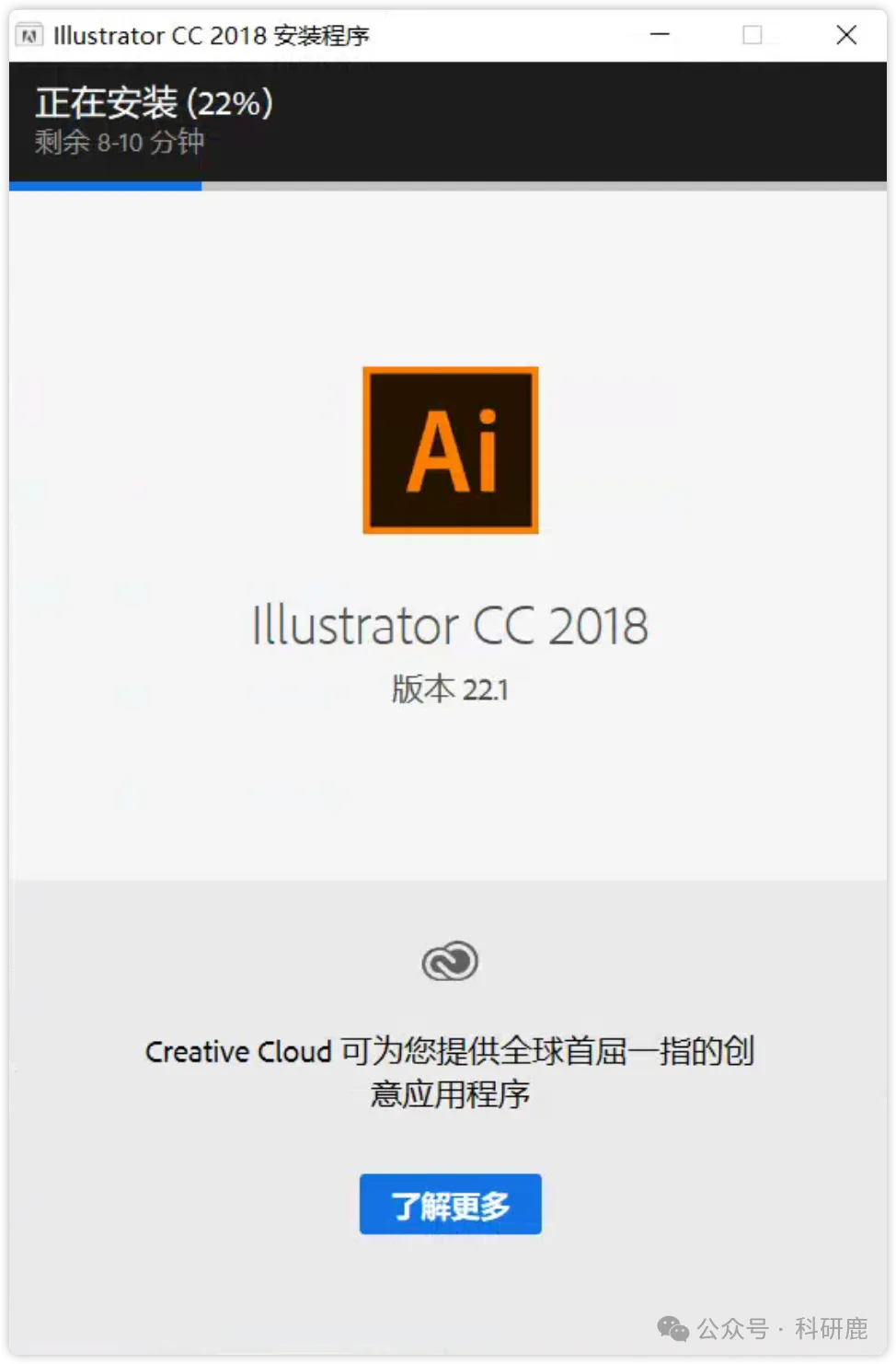
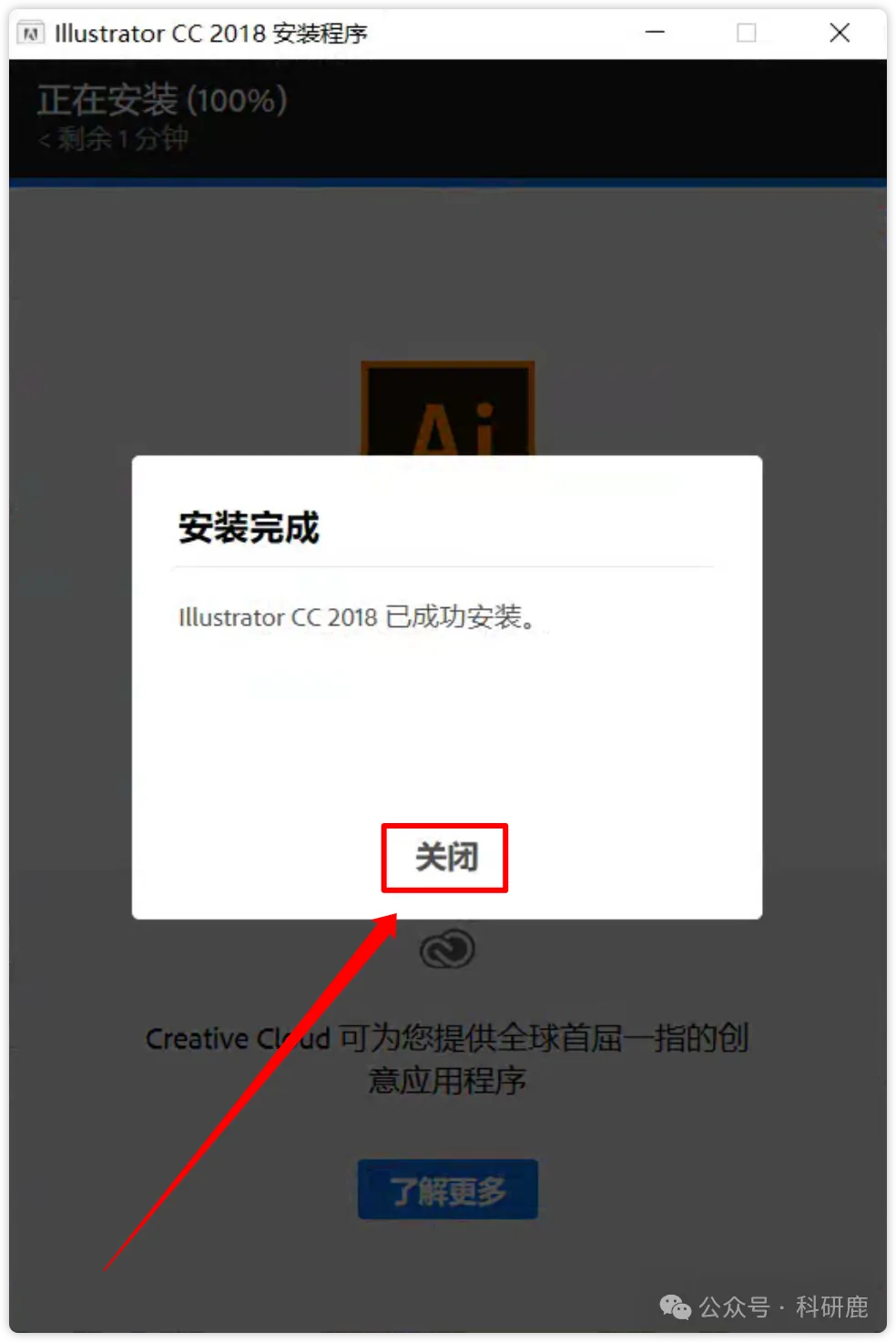
5、安装完成,点击【关闭】
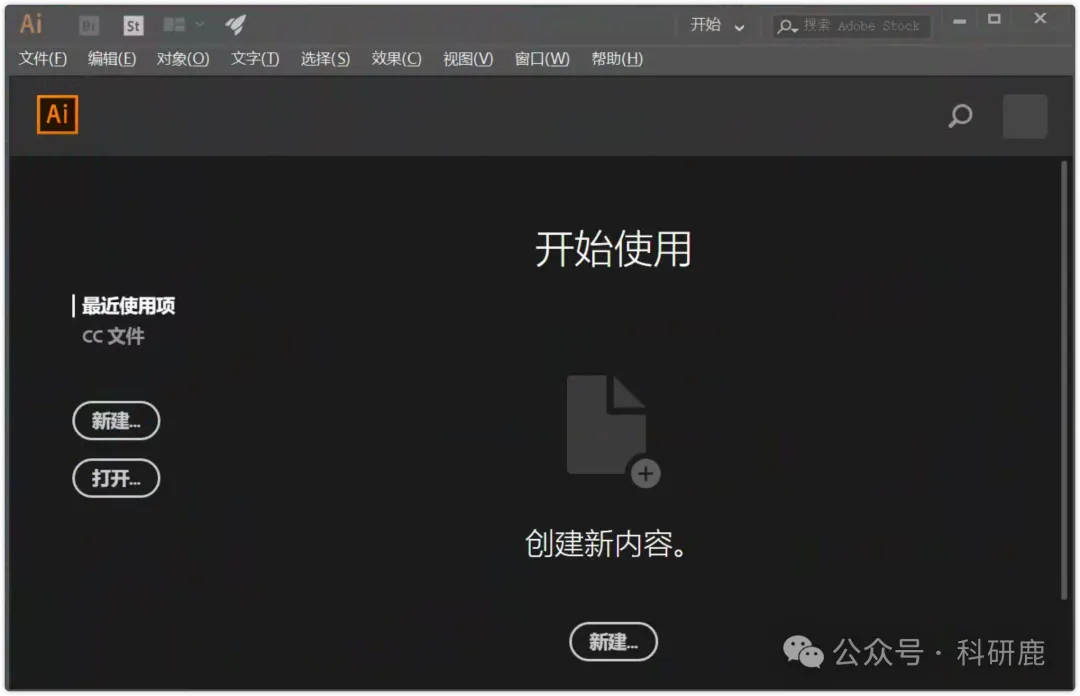
6、打开软件,进行使用就可以了
软件下载
微信公众号:科研鹿pro
科技 | 科研 | 软件 | 技巧
关注我们,了解更多