ARTICLE · 1245653
这个免费工具,让你直接用电脑操作安卓手机!
30 年电脑数码老玩家,与您分享简单实用的经验、软件信息和科技资讯。
读完需要
速读仅需 1 分钟
/这个免费工具,让你直接用电脑操作安卓手机!/
你有没有遇到过这种情况?
正在电脑上写工作方案,突然需要查看手机工作群里的消息;刚整理好一份表格,又发现客户之前发的资料还在手机上;领导在群里发了几张图片,你需要一边查看图片,一边在电脑上整理内容。
每次都得拿起手机、解锁、找到对应的应用,查看完再放下手机。事情虽然不复杂,但频繁切换确实容易打断工作思路。
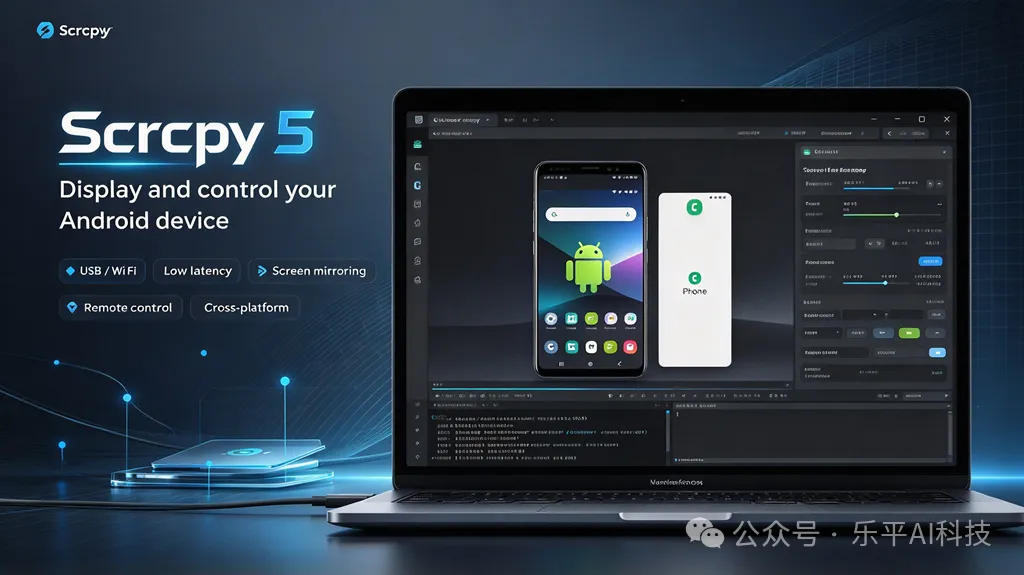
其实,你可以试试一个叫 scrcpy 的免费工具。
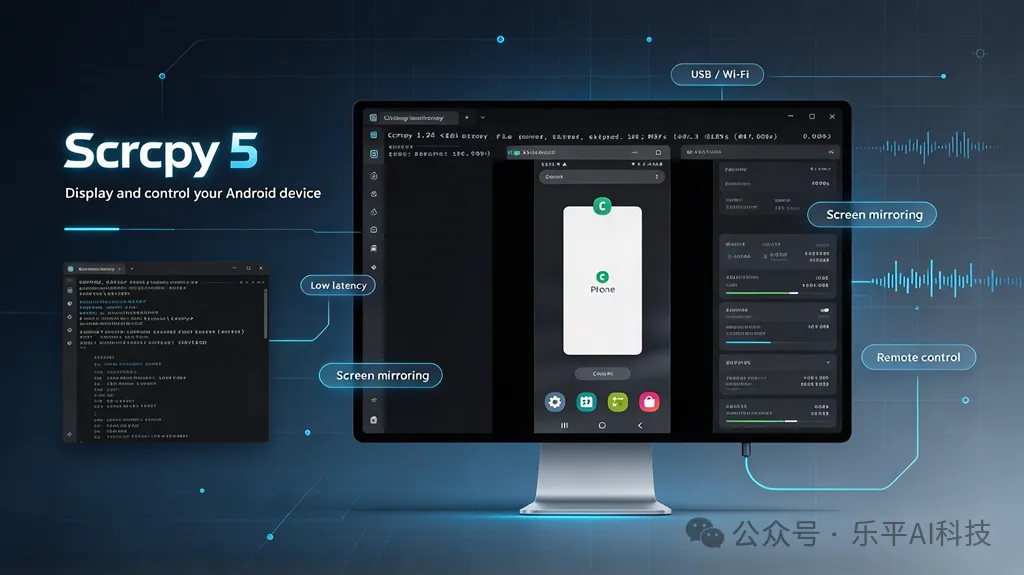
它能把安卓手机的画面直接显示在电脑上,还能让你用电脑的鼠标和键盘操作手机。
简单理解,就是让电脑多出一个手机窗口。你可以直接点击手机上的工作群,查看消息、翻找资料、打开应用;需要输入文字时,也能使用电脑键盘。
1
它在工作中有哪些实际用途?
比如,你需要根据工作群里的讨论整理会议纪要,可以把手机画面放在电脑旁边,一边查看消息,一边在文档里记录重点。
客户通过手机发送了图片或截图,你也可以直接在电脑的大屏幕上查看,不必反复拿起手机。
如果你需要演示手机上的业务应用,或者录制一段操作教程,scrcpy 也能帮你把手机画面显示出来并进行录制。
它不仅能投屏,还能控制手机。相比只能看画面的投屏方式,这一点更加实用。
而且,它是免费开源软件,不需要在手机上安装专门的投屏应用,也没有强制会员。
2
scrcpy 5.0 更新了什么?
这次升级加入了硬件解码功能。
说得直白一点,电脑显示手机画面时,需要对传过来的视频进行处理。如果电脑硬件支持,就可以让显卡分担这项工作,减轻处理器的负担。
官方表示,在合适的硬件条件下,CPU 占用最高可以降低到原来的十分之一。但这不是所有电脑都能达到的效果,实际表现还要看硬件配置和驱动。
3
怎么用?
第一步,打开官方发布页面:
https://github.com/Genymobile/scrcpy/releases ( https://github.com/Genymobile/scrcpy/releases )
第二步,下载适合自己电脑的 Windows 版本,然后解压文件。
第三步,在安卓手机设置中开启 USB 调试。如果找不到,可以直接在设置里搜索。
第四步,用支持数据传输的数据线连接手机和电脑,并在手机上允许这台电脑进行调试连接。
第五步,打开解压后的文件夹,双击 scrcpy 启动程序。连接成功后,手机画面就会显示在电脑上。
建议选择较新的稳定版本,因为 scrcpy 5.0 发布后,官方又推出了 5.0.1,修复了部分硬件解码兼容问题。
需要注意的是,scrcpy 主要用于安卓手机,第一次使用需要简单设置。如果工作资料涉及客户隐私或公司机密,还要遵守公司的信息安全规定。
如果你经常需要查看手机工作群、客户消息或业务资料,又不想在电脑和手机之间反复切换,那么这个免费工具确实值得一试。