ARTICLE · 1269222
向日葵终于可以卸载了!WorkBuddy 上线手机远控
为了让 AI 好好干活,我先在手机和电脑上,各装了一个向日葵。
不是我爱折腾。是人离开电脑后,AI 有时还得等我手动点一下。为了补这一下,我又给自己配了套远控。
说好的 AI 助手,怎么还得我远程陪工?
10 月 28 日,WorkBuddy 上线「远程控制」。看到这次更新,我的第一反应是:向日葵终于可以卸载了!
以前要切向日葵,现在同一个 App 接手
按官方介绍,电脑画面可以悬浮在手机 WorkBuddy 首页或会话页上方,下方照常发消息;需要自己操作,点「全屏」进入横屏接管。
比如 AI 整理资料时,网页突然要重新登录。先看桌面,自己完成登录,再回会话让它接着干。该扫码、该验证的,照常来。
看任务、看桌面、补操作,都在 WorkBuddy 里完成。 对我这种给 AI 补一下操作的需求,少切一个 App,就少一道折腾。
怎么开?电脑上先走四步
本次按官方的 macOS 教程整理:手机 App v2.7.0+,Mac 桌面端 v5.9.3+,两端登录同一账号。
电脑端进入「设置 → 设备连接」,开启「允许同账号设备远程连接」。 安装远程遥控组件 WorkBuddy Remote。 给组件开通「屏幕录制与系统录音」「辅助功能」两项权限。 回到 WorkBuddy,打开「启用远程遥控」。
前一项权限让手机看到画面、听到声音,后一项让手机能操作鼠标和键盘。别装完就走,授权、启用都要做。
我已装好电脑端插件,原截图还停在等待授权这一步;手机端流程按官方教程整理。
手机入口,在右上角
电脑保持开机、联网,WorkBuddy 在线。手机首页或会话页,右上角菜单 → 远程控制,发起连接。
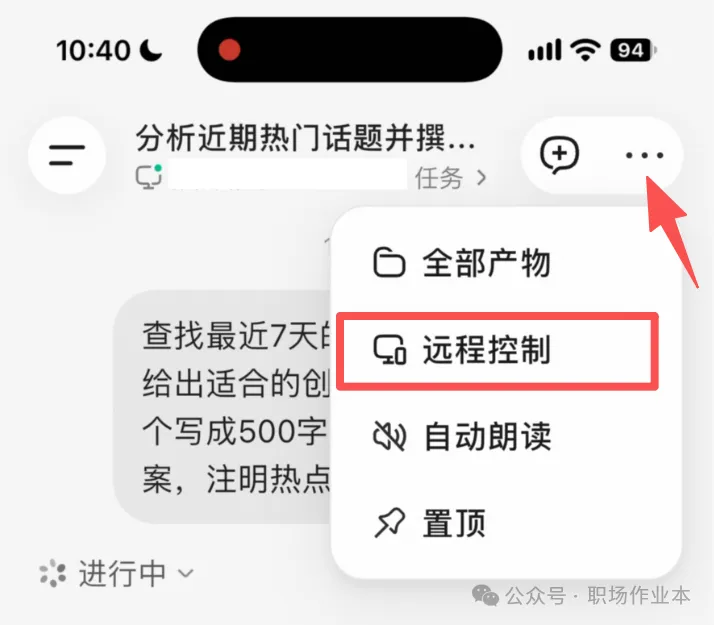
接通后,点不准就用「鼠标」,要输入就开「键盘」,结束时从「操作」里退出。
第一次先坐在电脑旁,试一下画面、点击和输入,再出门。合盖、睡眠后是否满足需求,也在自己的设备上确认。
另外,官方说远控操作本身不耗 Token,但会用流量;不代表所有 AI 任务都免费。
我说“终于可以卸载”,针对的就是给 AI 补操作这件事;要拿它管理多台设备、帮别人修电脑,还得另看需求。
以前给 AI 派活,还得另配一个远控。现在,它自己把这一步接上了。
把这篇留作设置清单,下次别卡在“插件装了,权限没给”。
功能与版本依据:腾讯 WorkBuddy 官方教程,2026 年 10 月 28 日。界面以客户端为准。
关注《职场作业本》:把 AI 新功能放进真实工作场景,分享能上手的方法和少踩坑的判断。
AI 使用声明:本文基于作者原稿及真实经历,使用 AI 辅助改写、整理与排版,封面由 AI 生成。