ARTICLE · 1299704
知了AI助手开放 MCP:现在可以用 WorkBuddy、TRAE 直接操作 Office 了

最近,不少朋友都在使用 WorkBuddy、TRAE 这类 AI Agent。
它们能理解自然语言,也能调用各种工具完成任务。更重要的是,很多平台会提供一定数量的免费积分。
但在实际办公中,大家还是会遇到一个问题:
AI 很聪明,却未必能真正操作我正在使用的 Excel、Word 和 PPT。
比如,你可以让 AI 帮你写一段 VBA,但代码最终还是要自己复制进 Office;可以让它分析表格需求,但公式、透视表、图表和数据看板仍然需要自己制作。
如果要开发 VBA 窗体,问题就更多了。
窗体里有哪些控件?控件应该放在哪里?代码写进哪个模块?按钮点击以后为什么没有反应?
AI 可以告诉你“应该怎么做”,但从给出建议到真正完成工作,中间往往还隔着很多操作。
现在,知了 AI 助手正式开放了 MCP 功能。
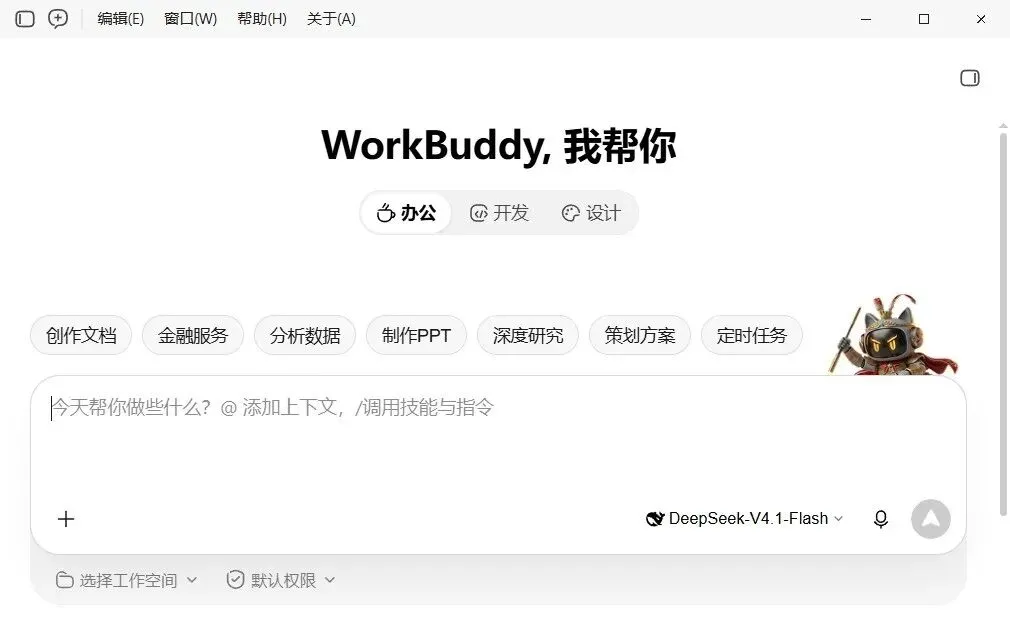
配置完成以后,就可以把知了的 Office 操作能力接入 WorkBuddy 或 TRAE。以后在这些 Agent 中对话时,它们可以调用知了提供的工具,直接完成 Excel、Word、PPT 和 VBA 相关任务。
MCP 到底是什么?
不用把 MCP 想得太复杂。
简单理解,它就像是 AI 和软件之间的一套“通用插座”。
WorkBuddy、TRAE 负责理解你的需求、分析任务并决定下一步做什么;知了 AI 助手则把 Office 操作能力通过 MCP 提供出来。
连接以后,整体工作方式大致是:
你向 WorkBuddy 或 TRAE 提出需求↓Agent 理解并拆解任务↓通过 MCP 调用知了的 Office 工具↓在 Excel、Word、PPT 或 VBA 中执行操作
接入以后,可以做什么?
MCP 开放的并不只是几个简单的表格工具。
它连接的是知了 AI 助手已经打磨过的 Office 操作能力。
1、操作 Excel 表格
可以让 Agent 读取和处理当前工作簿,根据任务修改单元格、公式和格式。例如:
- 检查当前表格中的公式错误,并修正引用有问题的公式。
- 根据销售明细汇总各地区的销售额,再制作一张对比图。
- 清理当前数据中的空行、重复记录和不统一的日期格式。
- 根据这份数据创建透视表、切片器和销售数据看板。
从基础的数据整理,到公式、图表、透视表和自动化处理,都可以根据具体任务调用对应工具。
2、编写和操作 VBA
VBA 仍然是知了非常重要的一项能力。
连接 MCP 后,可以在 WorkBuddy 或 TRAE 中直接描述需求,让 Agent 调用知了完成 VBA 代码的读取、编写和修改。例如:
- 帮我检查当前工程里的 VBA 代码,找出运行报错的原因。
- 写一个宏,把每个地区的数据分别导出为独立工作簿。
- 修改现有宏,提高处理大量数据时的运行速度。
它不仅可以给出代码,还能围绕当前 VBA 工程继续处理。
3、制作 VBA 窗体
VBA UserForm 也是支持的。
你可以直接描述窗体用途、需要哪些控件以及希望实现什么功能。例如:
- 创建一个数据查询窗体,包含姓名输入框、部门下拉框、查询按钮和结果列表。点击查询后,从当前工作表中筛选并显示符合条件的数据。
Agent 可以通过 MCP 调用知了的窗体和 VBA 能力,协助创建控件、安排布局并编写对应事件代码。
这类任务如果完全手工制作,往往需要反复添加控件、修改名称、调整位置,再分别编写事件。现在可以先用自然语言把整体需求讲清楚,再根据生成结果继续调整。
4、操作 Word 和 PPT
MCP 接入后,也可以使用知了的 Word、PowerPoint 操作能力。
在 Word 中,可以协助整理内容、处理段落和表格、调整格式,以及完成文档中的批量操作。
在 PPT 中,可以协助创建或修改幻灯片内容,处理文本、图表、图片和页面布局。比如:
- 根据这份 Word 材料整理出汇报结构,并制作一份 PPT。
- 统一当前 Word 文档的标题格式和表格样式。
- 调整当前演示文稿的页面布局,让标题、正文和图表保持统一。
具体可以完成哪些操作,会受到当前 Office 软件、文件内容和版本的影响,但整体思路是一样的:让 Agent 通过 MCP 调用知了,进入真实的 Office 工作环境执行任务。
为什么要把知了接入 WorkBuddy 或 TRAE?
知了本身就可以与 Office 协作,为什么还要开放 MCP?
因为每个人喜欢的 AI 平台不一样。
有人已经习惯在 WorkBuddy 中处理任务,也有人平时一直使用 TRAE。与其要求大家必须更换使用习惯,不如把知了的 Office 能力开放出来,让其他支持 MCP 的 Agent 也能调用。
这样一来,大家可以继续使用熟悉的对话入口和模型,同时获得知了在 Office、VBA和窗体方面的执行能力。
如果 WorkBuddy 或 TRAE 为你的账号提供免费积分,还可以使用这些平台提供的积分发起对话和任务。免费积分的数量、有效期和使用规则,以相应平台当时公布的政策为准。
知了负责连接和操作 Office,使用哪个 Agent、哪个模型以及如何支付模型费用,可以有更多选择。
配置只需要几步
整个配置过程很简单,不需要自己编写 MCP 服务,也不需要研究复杂的参数。
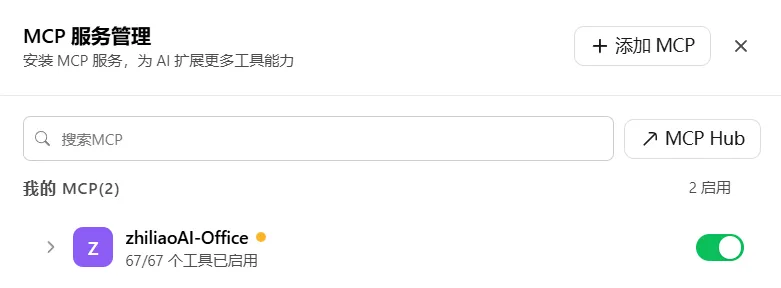
第一步:在知了 AI 助手中开启 MCP第二步:复制 MCP 配置信息第三步:添加到 WorkBuddy 或 TRAE到这里,配置就完成了。后边有详细的视频教程。
以后不需要重复复制配置。只要本地服务地址和相关设置没有变化,正常启动知了的 MCP 服务即可继续使用。
以后怎么使用?
每次准备通过 WorkBuddy 或 TRAE 操作 Office 时,建议按照下面的顺序启动:
- 打开需要处理的 Excel、Word 或 PPT 文件;
- 打开一次知了 AI 助手,确保 MCP 服务已经启动;
- 助手界面可以随后关闭或收起,但请保持 Office 和知了的 MCP 服务正常运行;
打开 WorkBuddy 或 TRAE,开始对话并调用知了工具。随后,就可以在 WorkBuddy 中直接提出任务。例如:
使用知了MCP,分析当前工作簿的数据,并创建一张带有切片器的销售看板。
或者:
使用知了MCP,检查当前工程中的代码,并修复运行时错误。
在指令中明确说明“知了MCP”,可以帮助 Agent 更准确地选择对应的 MCP 能力。
需要注意的是,如果彻底退出知了、关闭 MCP 服务,或者关闭正在处理的 Office 程序,WorkBuddy 就无法继续调用本地 Office 工具。此时重新启动知了的 MCP 服务,再连接即可。
视频教程
如何下载软件?
现在可以到知了AI助手官网下载。下载安装后,所有功能都可以免费试用一周,没有功能限制。
知了AI助手采用账号密码登录,不绑定某一台设备。换电脑时,用自己的账号登录就可以继续使用,不必围着一台机器转。
这半年,我们努力让AI真正走进Office。
接下来,欢迎你亲自打开一份正在做的文件,看看知了能不能帮你把它做完。
软件下载:www.liuzhiliao.com.cnqq交流群:91064588