ARTICLE · 1305827
一个浏览器插件,搞定 30 多种小工具!这个浏览器工具箱,打工人可以收藏了!
你有没有过这样的经历?
正在做 PPT,发现图片太大,需要压缩;收到几份 PDF,想合并成一个文件;浏览英文网页,需要翻译;看到一段有用的内容,又想快速总结、复制保存。
这些事情都不难,但每次都要打开新网页、搜索工具、上传文件、处理完再切回来。
真正浪费时间的,往往不是任务本身,而是完成任务之前那些多余的操作。
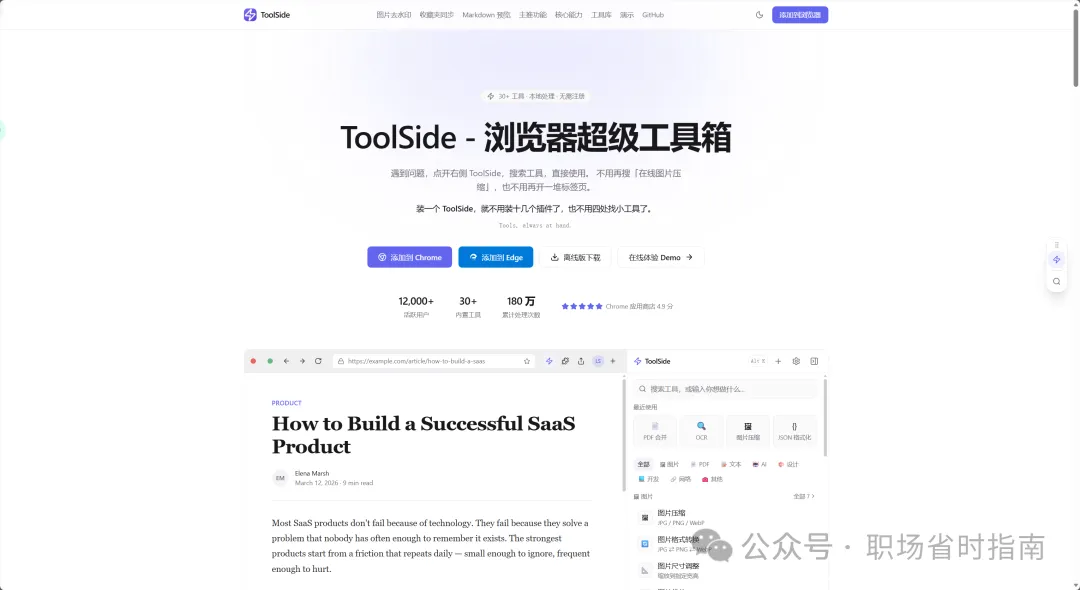
最近发现一个挺实用的浏览器插件:ToolSide。
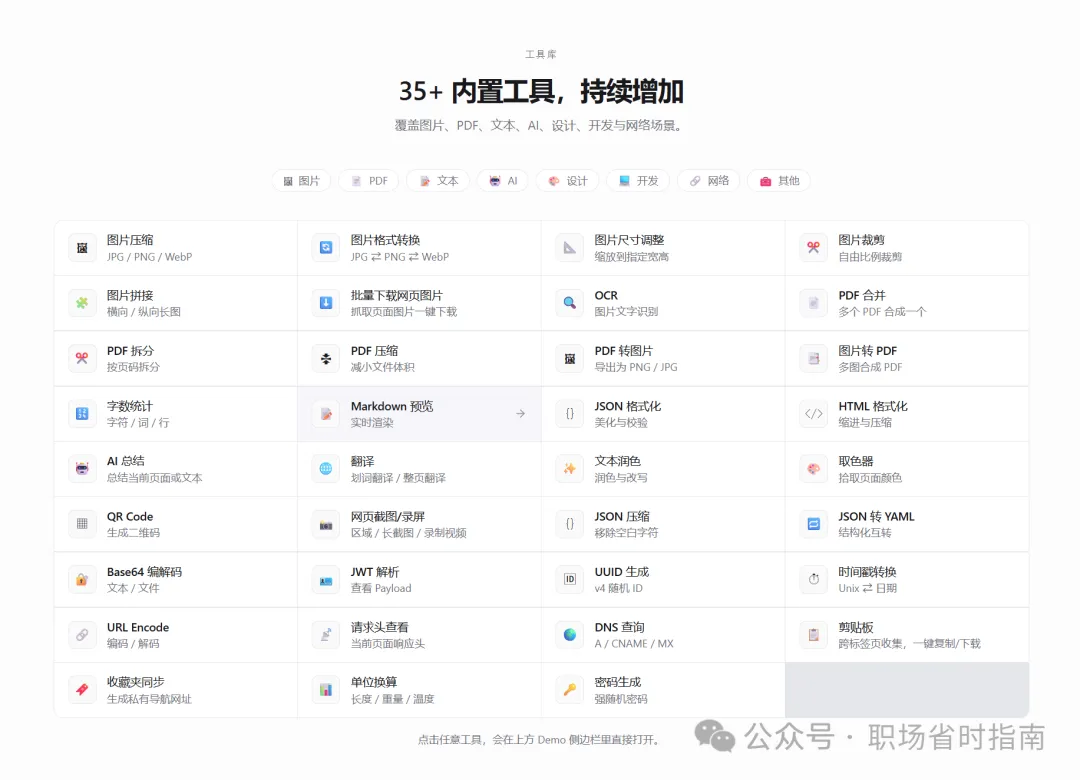
它把 30 多种常用小工具直接放进浏览器侧边栏,需要的时候打开就能用,不必每次都去搜索在线工具。
官网地址:https://toolside.link/
01这款ToolSide到底是什么?
简单理解,它就是一个安装在浏览器里的“办公工具箱”。
图片处理、PDF 合并、文字识别、网页翻译、AI 总结、JSON 格式化……这些平时可能需要打开不同网站才能完成的任务,都可以在 ToolSide 的侧边栏中寻找对应工具。
它的设计思路很简单:
不让你离开正在浏览的网页,就能完成常见的小任务。
比如,你正在阅读一篇行业文章,想翻译其中一段话,可以直接调用翻译工具;看到一张图片需要压缩,可以通过右键菜单寻找对应功能;手里有几份 PDF 需要合并,也不必再专门搜索一个在线网站。
对于每天都在浏览器里处理工作的职场人来说,这种设计确实有实际价值。
02六类实用功能,覆盖日常办公需求
1. 图片处理:做公众号、PPT 不用到处找工具
日常办公中,图片处理是一个高频需求。
例如,上传平台时图片体积超标、制作 PPT 时需要调整图片尺寸、做公众号配图时需要裁剪图片。
ToolSide 提供了图片压缩、格式转换、尺寸调整、裁剪、拼接,以及 OCR 图片文字识别等功能。
适合人群: 新媒体运营、市场人员、行政办公人员,以及经常制作 PPT 的职场新人

2. PDF 工具:处理文档少走几步
收到多个 PDF 文件,需要合并成一份;文件太大,需要压缩;只想提取其中几页,需要拆分。
这些都是非常常见的办公需求。
ToolSide 提供 PDF 合并、拆分、压缩、PDF 转图片、图片转 PDF 等功能。
例如,整理项目资料时,可以先将多个 PDF 合并;准备发送文件时,可以先尝试压缩,减少文件体积。
不过,如果涉及复杂排版、电子签名或专业 PDF 编辑,还是建议使用专门的软件。
3. 网页翻译:阅读外文资料更方便
做市场调研、寻找产品灵感或阅读海外工具介绍时,经常会遇到英文网页。
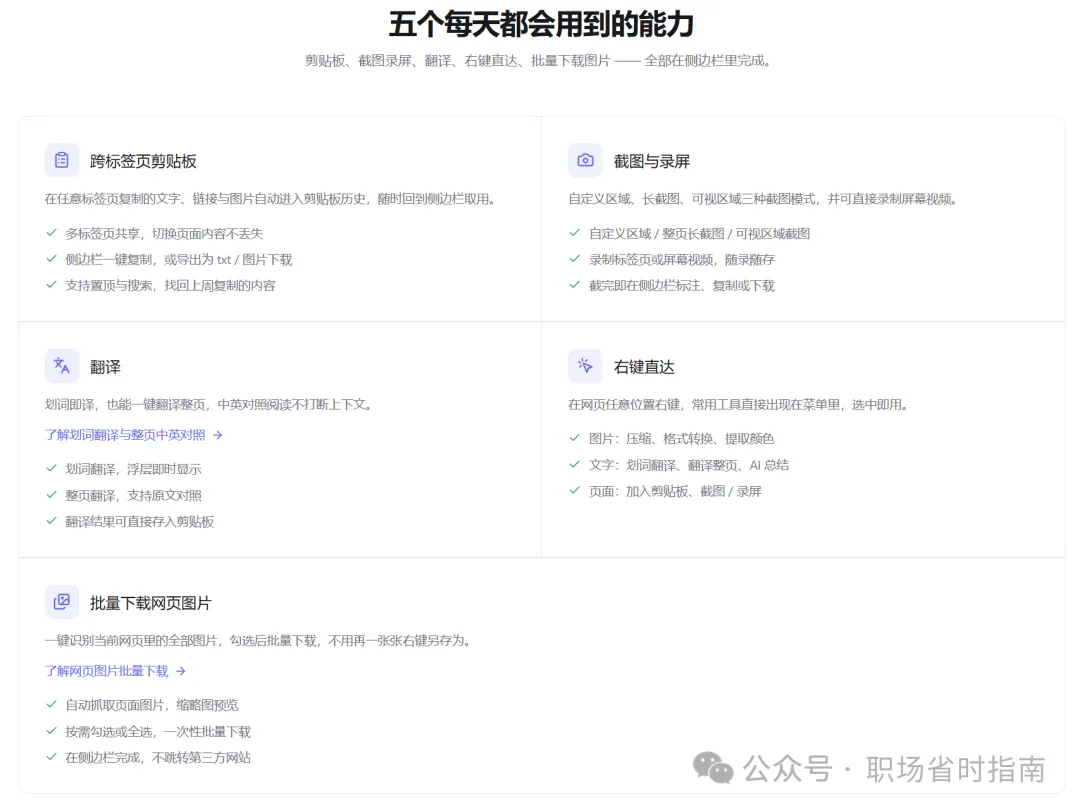
ToolSide 支持划词翻译和整页翻译,并提供原文对照,方便快速理解内容。
对于需要经常阅读外文资料的运营人员、产品经理和跨境电商从业者来说,可以减少复制文本、切换翻译网站的操作。
4. AI 总结与改写:快速抓住网页重点
看到一篇很长的行业报告,不想从头到尾逐字阅读?
ToolSide 提供 AI 页面或文本总结,以及 AI 改写、润色等能力。
在适用的场景中,可以用它快速提炼文章重点、整理信息,或者辅助优化一段文案。
例如,收集竞品资料时,先总结网页内容,再提取对自己有用的信息;写工作材料时,也可以用改写功能调整表达。
需要注意,AI 生成的内容仍然需要核对,尤其是数据、事实和专业结论。
5. 截图与剪贴板:减少重复操作
对于经常需要浏览网页收集素材的人来说,经常需要截取某个区域、保存整页内容,或者复制文字和图片。
ToolSide 支持区域截图、整页长截图、可视区域截图和屏幕录制,还提供跨标签页剪贴板历史。
复制过的文字、链接和图片,可以在侧边栏中再次查找和使用;截图完成后,也能进行标注、复制或保存。
对于经常整理资料、制作教程、撰写公众号文章过程更加顺手。
6. 开发与网络工具:程序员也能用得上
除了普通办公功能,ToolSide 还提供了一些偏技术向的小工具,例如:
JSON 格式化与压缩
Base64 编码与解码
JWT 解析
时间戳转换
URL 编码与解码
DNS 查询和请求头查看
如果你从事产品、技术或数据相关工作,偶尔需要处理这些内容,就不必每次都去搜索对应的在线工具。
03它真正的优势:不用反复切换网页
ToolSide 的功能并不是每一项都独一无二。
图片压缩有专门的网站,PDF 处理有独立工具,翻译也有成熟产品。
它的价值在于,把这些零散能力放到了一个更容易触达的位置。
比如,你正在浏览一个产品官网:
看到英文介绍,直接调用翻译。
发现有用的信息,使用 AI 总结。
需要保存页面内容,直接截图。
需要提取图片文字,使用 OCR。
想把图片发给同事,先压缩再保存。
整个过程都围绕当前任务展开,不需要反复搜索、打开新标签页。
它不一定让某一项操作变得特别强大,但能让很多小操作变得更顺手。
这就是它适合职场效率场景的原因。
04它真正的优势:不用反复切换网页
第一,支持浏览器侧边栏和快捷操作。
ToolSide 支持从侧边栏搜索工具,也可以通过右键菜单调用部分功能。官方说明的快捷键为:
Ctrl+Shift+T:Windows下打开或关闭侧边栏。
Ctrl+K:聚焦工具搜索框。
Mac 用户可查看插件设置中的对应快捷键。
第二,部分处理支持本地完成。
官网说明,图片、PDF 和文本处理默认在本地进行,不上传服务器。
对于涉及工作资料的操作,这是一个值得关注的特点。不过,AI 功能、网页访问及其他联网能力可能涉及不同的数据处理方式,处理敏感资料前,建议先阅读隐私说明。
05哪些人值得安装?

以下几类人可以优先试试

职场新人:
经常做 PPT、处理文档、整理工作资料。
新媒体运营:
需要翻译网页、提取文字、收集素材和优化文案。
市场与销售:
经常浏览竞品网站、整理行业信息。
产品和技术人员:
偶尔需要格式化JSON处理编码或查询网络信息。
高频浏览器用户:
一天大部分时间都在网页中完成工作。

如果你已经有非常成熟的截图、翻译或 PDF 工具,也没必要全部替换。可以先试试自己最常用的两三项功能,看看是否真的减少了操作步骤。
06最后说两句
职场效率提升,不一定非要依赖复杂的 AI 软件。
有时候,把那些每天都会遇到的小问题处理得更顺手,就已经能省下不少时间。
ToolSide 的思路就是如此:把常用工具集中到浏览器侧边栏,让你在需要的时候随手调用。
它不能替代专业软件,但如果你经常需要压缩图片、处理 PDF、翻译网页、整理素材,这类工具箱值得试一试。

这里是「职场省时指南」,持续分享实用工具、AI 应用和职场提效技巧,关注我,下班早一点。