ARTICLE · 1315829
飞书文档使用小技巧,导航栏文件夹创建快捷目录
飞书文档使用小技巧,导航栏文件夹创建快捷目录办公使用飞书文档非常频繁,在线文档多人协同相当方便好用,但也会发现一个小问题。当你文档创建太多,用完一次后过段时间再想找回打开就比较麻烦,需要进入云文档去查找搜索。 在office系统办公时代,一般文档都存在本地,创建后按照文件夹分名别类,尽管协同不方便但个人在本地查找起来还是非常非常高效的。 飞书能否在主页导航栏创建类似的文件夹保存文档链接呢?工作过程中,经常看到有同事的飞书主页是原生的状态,过去分享给他的文档他经常找不到,需要去查找聊天记录。也有的同事是在飞书默认设置文档都采用浏览器打开,然后再浏览器里面新建分类收藏文件夹。他们不知道的是其实飞书主页导航栏也可以直接新建文件夹保存文档链接。新建后的效果图是下面这样的。 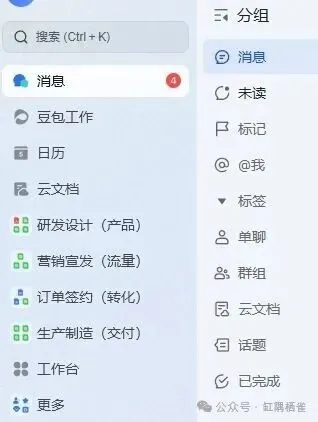
研发设计、营销宣发、订单签约以及生产制造,是四个分组,相当于文件夹,里面是相关的飞书文档链接入口。每次要找过去用过的重要文档,直接主页上就可以快速找到。 新建这种文件夹,只需要在导航栏位置右击,新建分组即可。在飞书第一次打开某个文档时,第一次都会显示在标签页当中,标签页是指导航栏最下方的位置。这里显示链接后,鼠标长按即可拖动到对应的文件夹保存,长时间保存。即使更换电脑、注销飞书重新登陆,这些已经创建好的分组文件夹都会一直存在,除非你主动删除它们。 
这个飞书办公小技巧,估计好些人是没注意到的,用起来后查找文档效率可翻10倍。赶快用起来吧!