ARTICLE · 1335524
老师如何快速发布期中考试成绩?Excel直接上传,家长自主查询孩子成绩
期中考试成绩整理完成后,老师还要面对一项重复工作:从成绩表中逐个查找学生、核对姓名,再把结果分别发送给家长。学生人数一多,不仅耗时,也容易漏发或发错。
使用【小小查询】,老师可以直接上传已经整理好的 Excel 成绩表,设置查询条件和需要显示的内容,再统一发布查询入口。
家长在手机上输入姓名、学号等信息,页面会返回与条件匹配的成绩记录。老师不用逐个私发,也能减少完整成绩表被直接公开的情况。
把发成绩的重复工作一次做完
01Excel 直接上传沿用老师原来的成绩表,不用重新录入。
02统一发布入口一次设置完成,全班家长都可按提示查询。
03家长自主查询老师不用反复回复成绩和补发截图。
04按条件返回记录减少完整班级成绩表被直接公开。
步骤 01准备 Excel 成绩表
第一行填写字段名称,每名学生占一行。姓名、学号、班级、各科成绩、总分、等级和评语分别放在对应列中。
不要合并单元格,也不要在表头上方添加空行。为了区分同名学生,建议保留两项可以核对的信息。
姓名 | 学号 | 班级 | 语文 | 数学 | 英语 | 总分 |
学生甲 | 202601 | 六(2) | 92 | 95 | 90 | 277 |
学生乙 | 202602 | 六(2) | 88 | 91 | 93 | 272 |
学生丙 | 202603 | 六(2) | 96 | 89 | 94 | 279 |
建议把“姓名+学号”作为查询条件;如果没有学号,也可以根据实际情况使用姓名+班级或其他专属信息。
设置两个查询条件,可以减少同名学生误查,也方便家长准确找到孩子的成绩。
步骤 02创建查询并上传 Excel
打开【小小查询】,点击底部“创建”,填写“六年级期中考试成绩查询”等清晰标题,再上传已经整理好的 Excel 成绩表。
原来的成绩表可以继续使用,只需保证第一行为表头,每名学生的数据单独占一行。
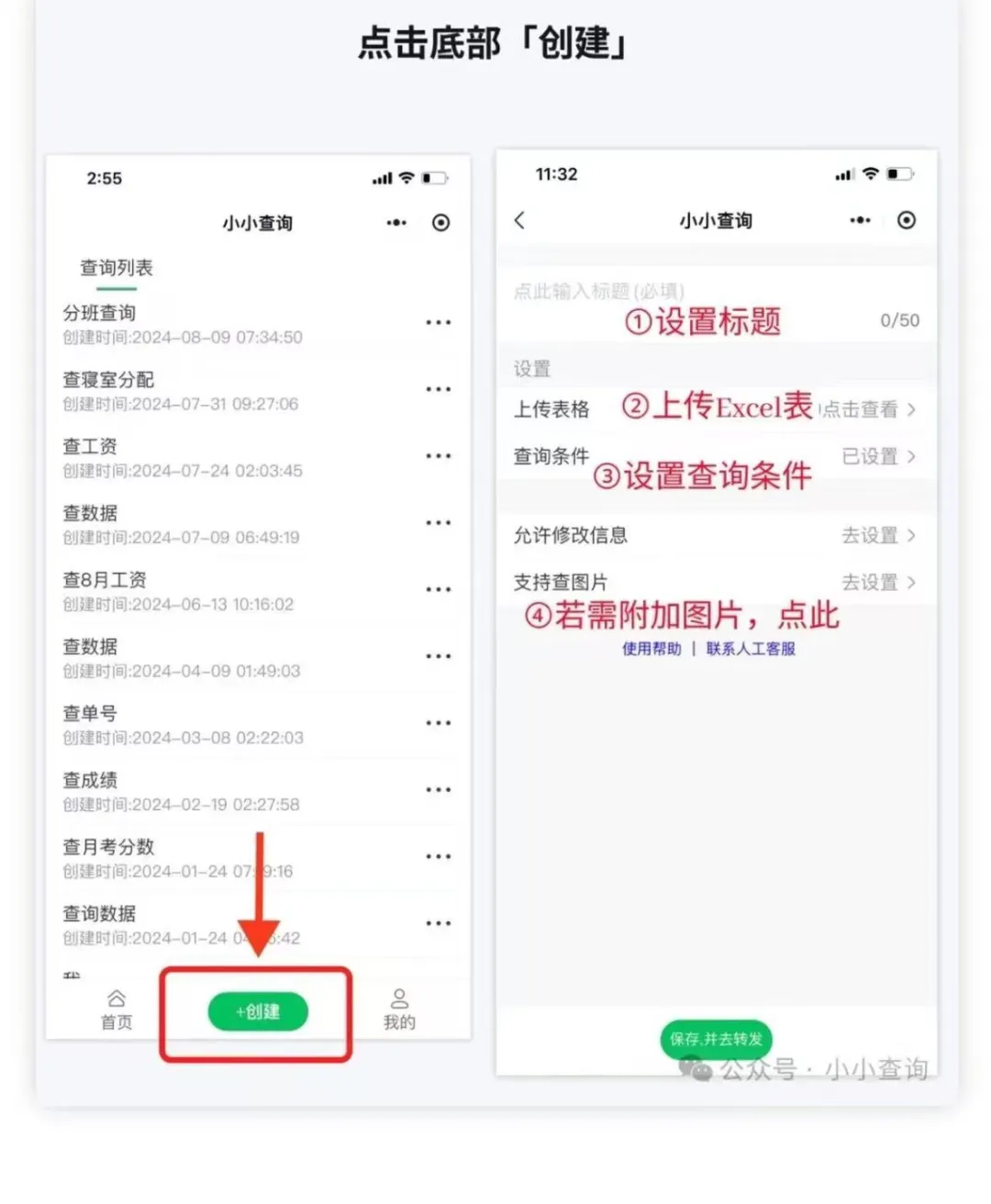
创建查询并上传 Excel 成绩表
步骤 03设置查询条件和显示内容
进入“查询条件”,从 Excel 表头中勾选家长需要填写的字段。成绩查询通常建议使用“姓名+学号”,也可以根据实际情况选择姓名+班级或其他专属信息。随后选择需要向家长显示的各科成绩、总分、等级或评语。
只有填写的信息与表格记录匹配,系统才会返回对应成绩。 查询条件不要只依赖容易重名的单一字段。
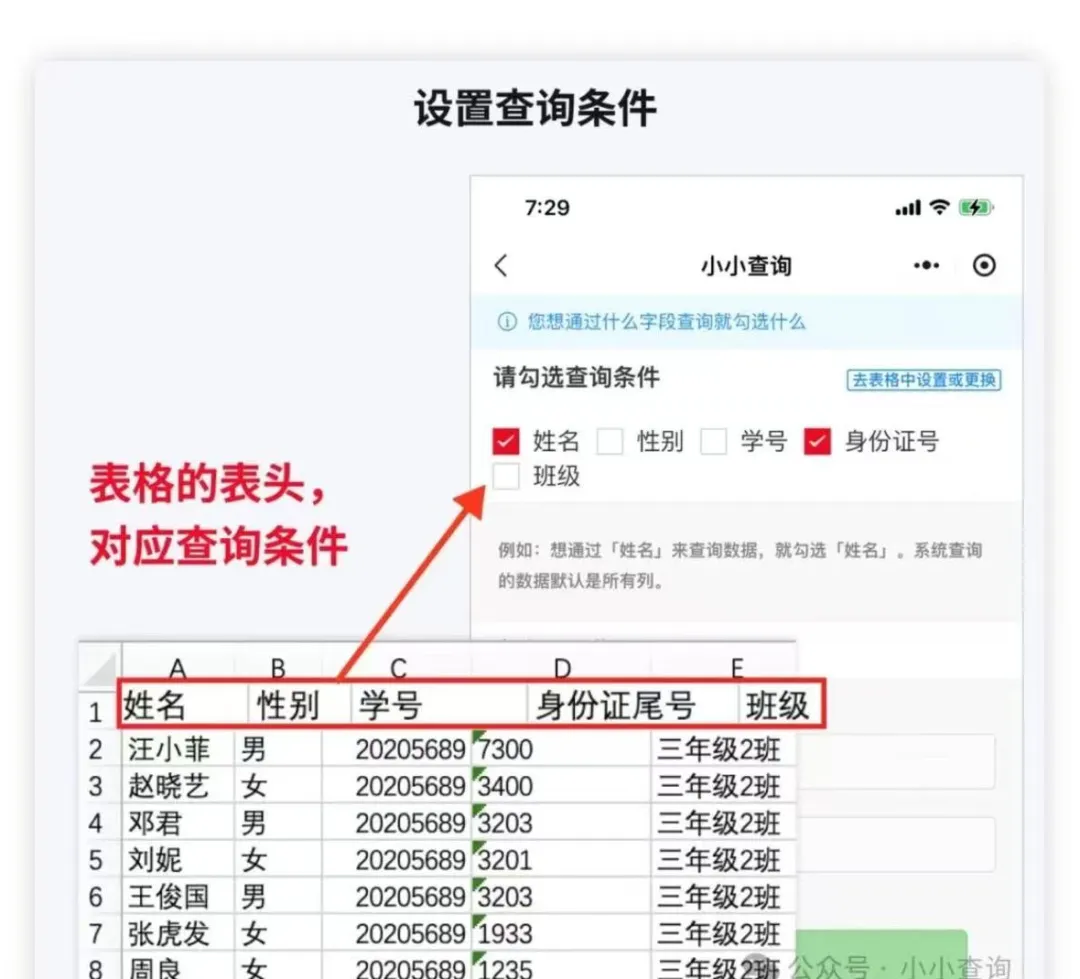
Excel 表头会显示为可选查询条件,可按实际需要组合勾选
步骤 04保存并发布查询入口
完成设置后保存并发布,把统一查询入口发送给家长。老师不用发送完整 Excel 文件,也不用再逐个截取成绩。
通知中写清查询所需信息,并提醒家长理性看待分数,多关注孩子的学习过程和进步。
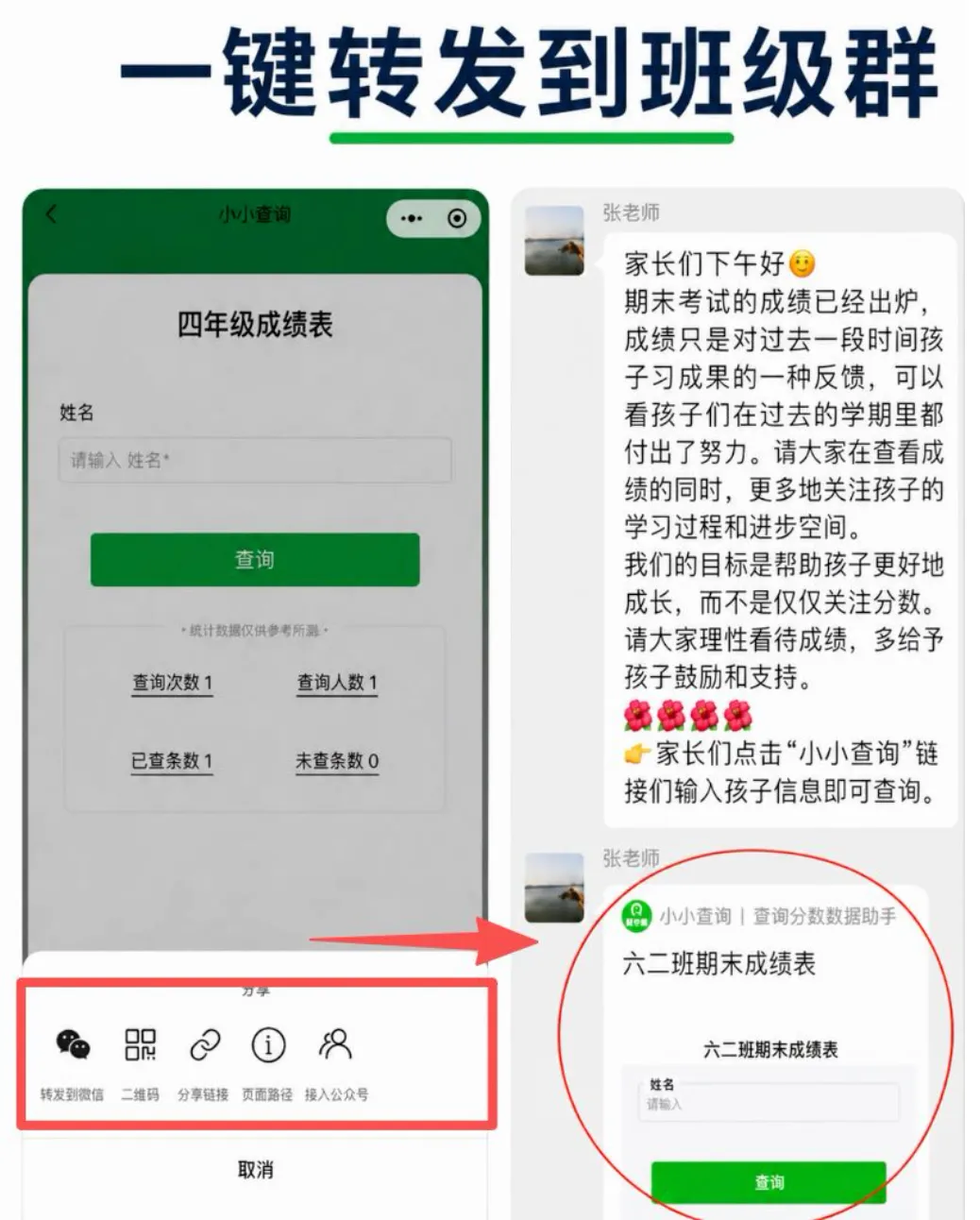
生成查询入口后,可直接分享给家长
步骤 05家长在手机上自主查询
家长打开查询页面,按照提示填写学生姓名、学号等信息,再点击“查询”。信息匹配后,即可查看孩子的各科分数、总分、等级或教师评语。
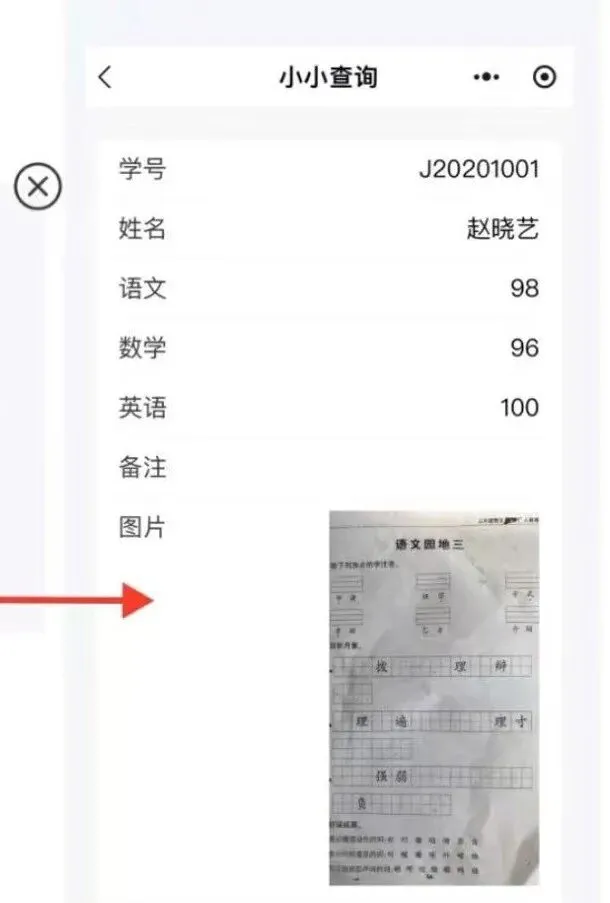
查询成功后,只显示与专属条件匹配的学生记录
如果查询不到,请先核对姓名、学号是否与老师表格中的内容完全一致,并注意是否多输入了空格。
可直接发送给家长的通知
各位家长好,本次期中考试成绩已开放查询。请打开查询入口,根据页面提示输入学生姓名和学号,即可查看孩子本次考试成绩。成绩是阶段性学习反馈,请理性看待分数,多关注孩子的进步和需要加强的地方。
Excel 上传一次,查询入口统一发布。家长自主查成绩,老师少做重复发送。