ARTICLE · 1339754
手写笔记拍进去,一份 PDF 学习指南出来了:办公软件的入口正在被重构
现在可以在 Gemini 的对话框里直接生成、预览、编辑 PDF、Google 文档、表格、幻灯片、Markdown、TXT 和代码。
高亮文档里的某个表格,说一句把它变成图表,它直接改。排版不对就继1续追问,全程不需要打开文档工具。
文件从对话框里直接掉出来。
💡 01 从写内容到直接交文件
过去两年大模型在办公场景的进展,一直停在一个尴尬的位置。
模型能写文案,能总结会议记录,能列提纲。能力都很好用,但拿到的产出物是一段贴在对话框里的文字。
想用这段文字?粘到 Word 里存成 docx,做 PPT 得再开一个工具一页页搬,做表格得手动调列宽。
Gemini 这次的更新等于把这层搬运抹掉了。
📊 02 实际能怎么用
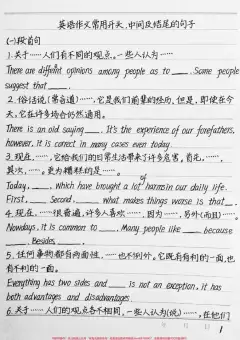
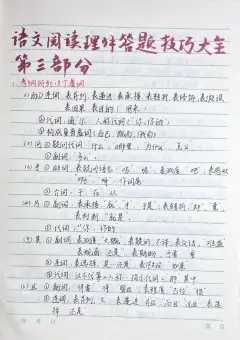
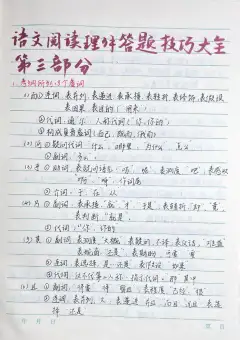
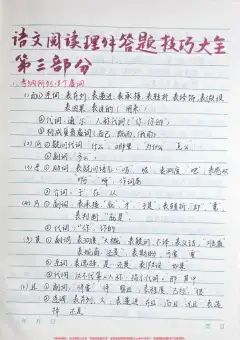
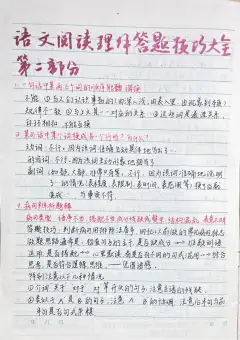
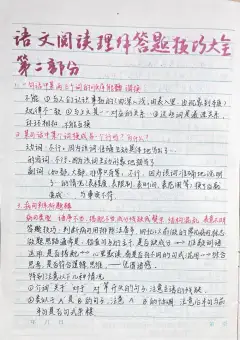
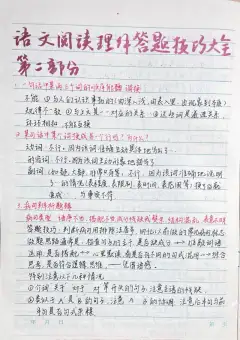
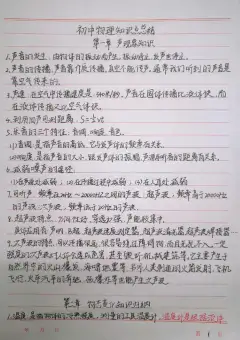
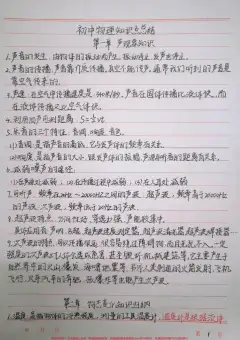
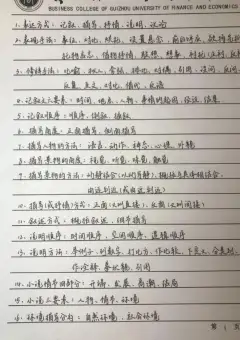
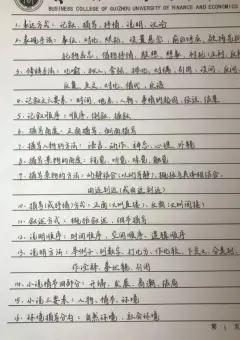
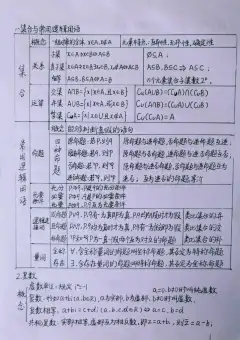
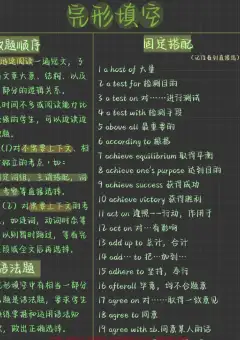
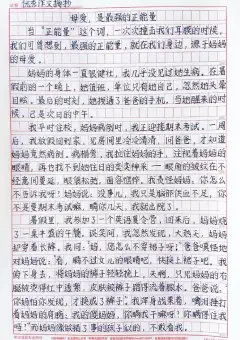
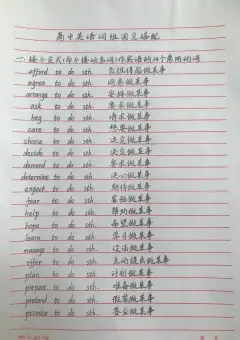
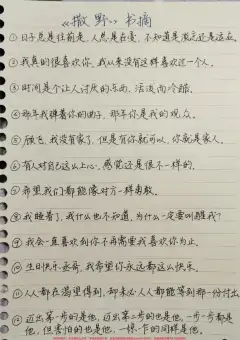
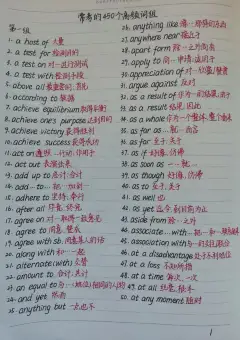
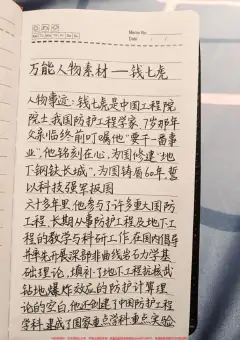
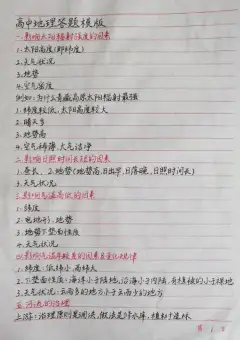
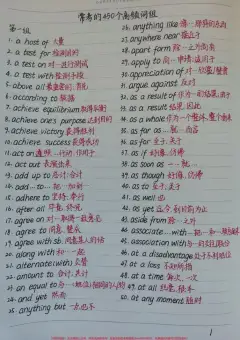
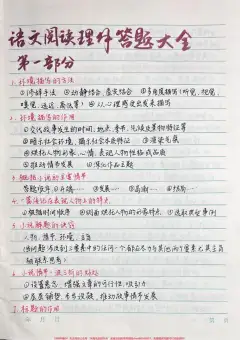
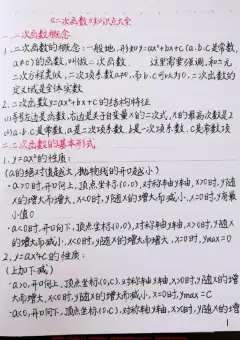
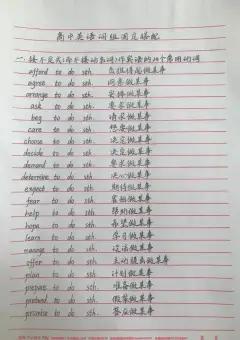
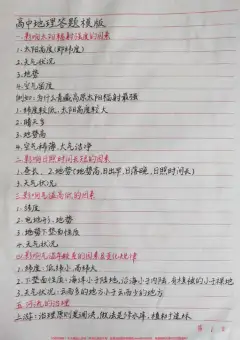
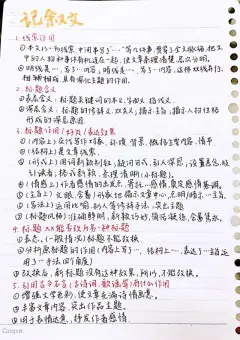
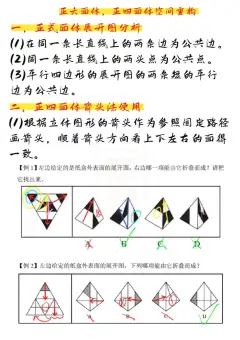
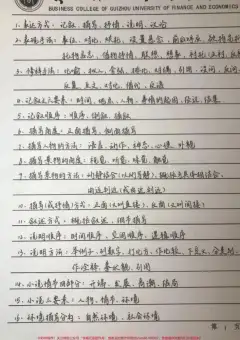
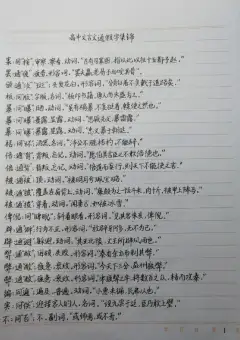
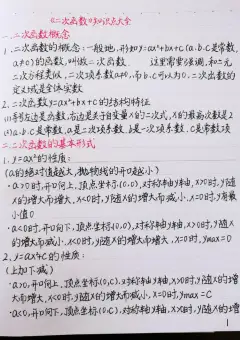
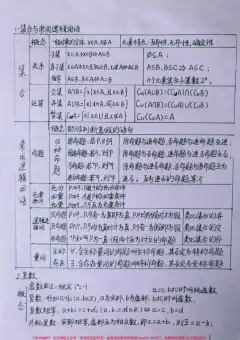
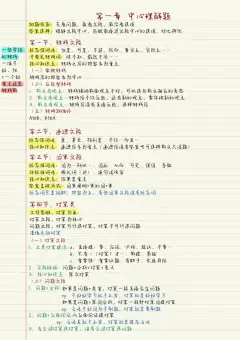
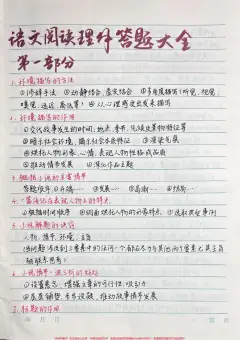
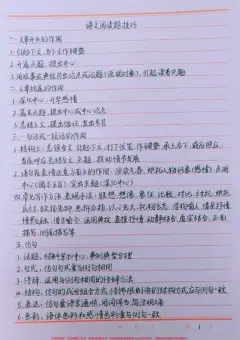
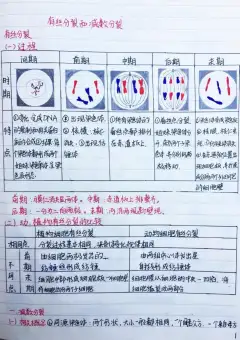
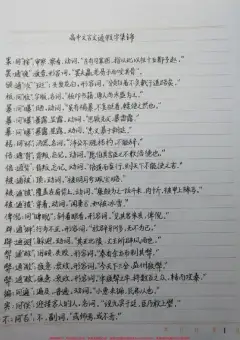
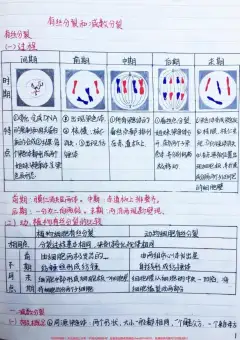
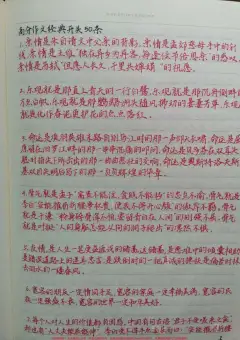
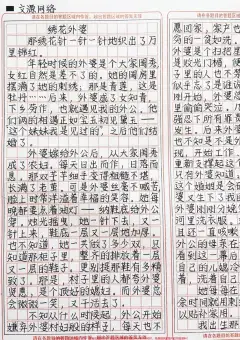
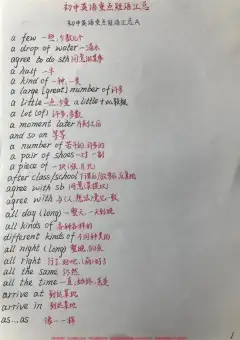
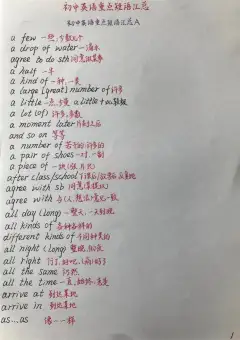
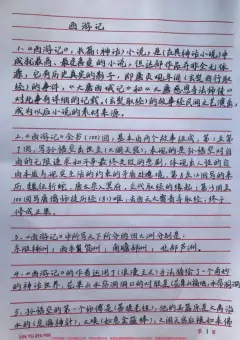
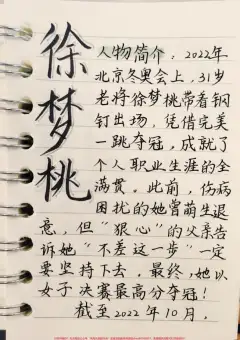
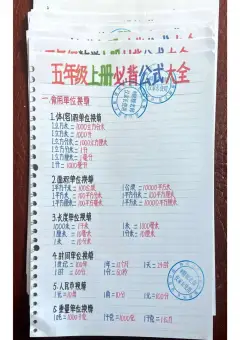
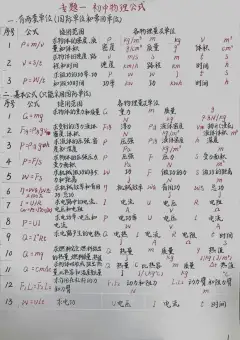
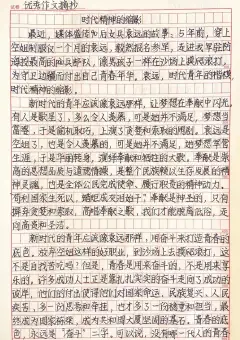
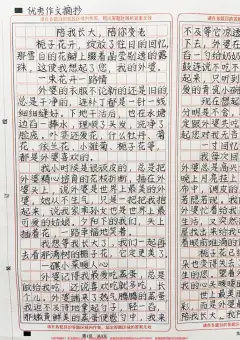
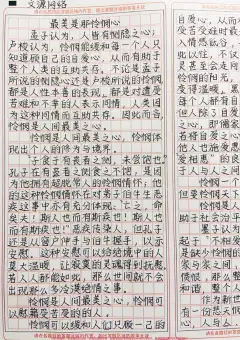
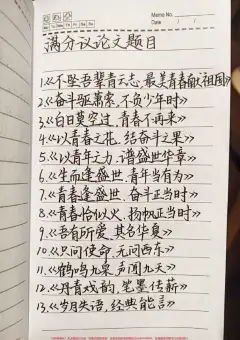
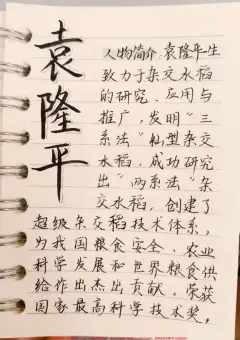
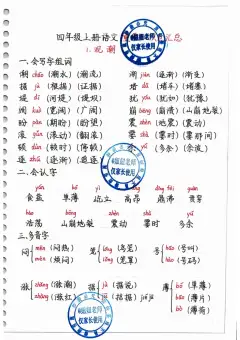
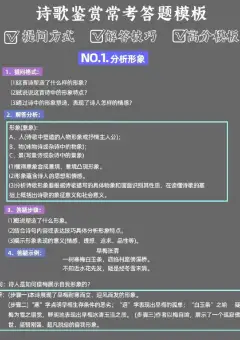
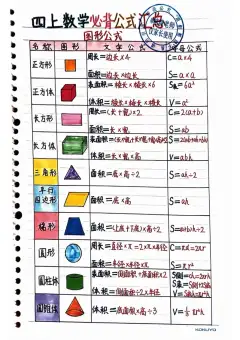
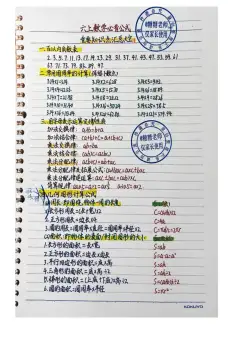
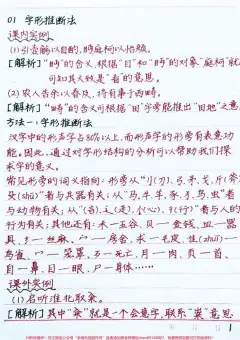
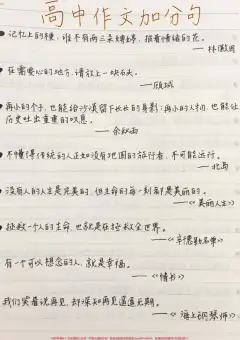
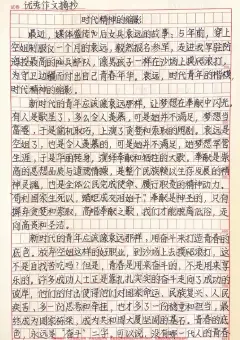
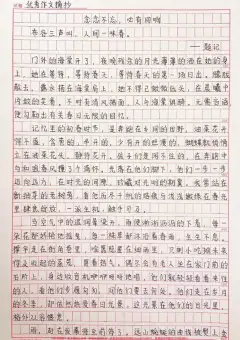
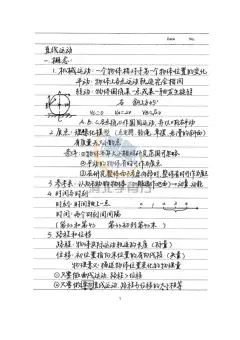
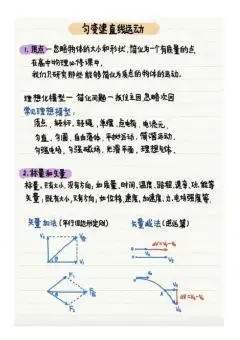
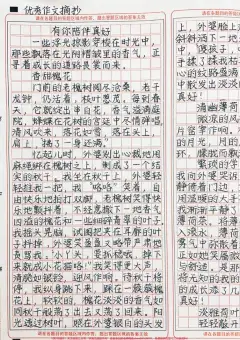
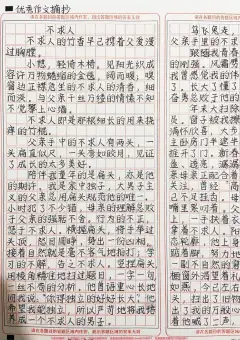
官方给了一个很具体的场景,比任何功能列表都有说服力:把手写笔记拍进去,出来一份 PDF 学习指南。
上课记了一手板,或者读一本书划了几十处重点。以前这些笔记躺在相册里,要变成能发给别人的学习材料,得手动整理、排版、导出、转格式。
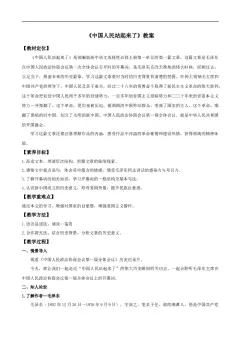
现在拍一张照,说一句把这整理成学习指南。Gemini 会识别手写内容、梳理结构、输出 PDF 成品。
从拍摄到拿到能发出去的成品,中间没有工具切换。
另外几个用法值得留意。
高亮提问:在预览文件里圈一段文字,问 Gemini 这段什么意思。
高亮改写: 让 Gemini 把表格变成图表,或把某段话改得更正式。
展开全屏编辑: 点一下展开到全屏,在完整视图里改。
追问迭代: 第一版不满意,继续说,它在上一版上改。
这跟普通对话式改写有本质区别。在 Claude、ChatGPT 里改文档,改的是一段文字,版式得你自己再管。在 Gemini 这里改的是文件本身,格式、结构、样式都在编辑范围内。
🔄 03. 能力边界
泼点冷水,免得预期错位。
PDF 的预览和编辑在网页版和移动端都有,其他所有格式目前只有网页版。
Gemini 吃掉的是最外层,从灵感到成品的交付环节。
而最外层恰恰是用户感知最强的那一层。 用户只关心提需求之后多久能拿到东西。
🧩 04 对照国内:入口之争已经开打
国内的办公 AI 主流路线是往办公套件内部嵌。
钉钉有钉钉智能,WPS 有 AI,飞书有智能伙伴。
Gemini 这条路是反过来的。AI 在外面,文件是它的产出物,办公工具反而成了可选的后端。
这是真正的AI Native
🚀 05 护城河要往哪挪
过去三十年,办公软件的护城河建在文件格式和编辑体验上。docx、xlsx、pptx 成了事实标准,围绕它们长出整套生态。
这堵墙正在被从外面凿。
真正开始值钱的是另外两件事:
一是上下文。 我们的文件、数据、历史对话、组织规范,能被这 AI 完整看见,用得越久它越知道你要什么。
二是交付位置。
🔬 06 一个可能让你不舒服的判断
Office 未来最大的风险,可能在于 AI 做得太好了。
微软 Office 的护城河从来不是编辑功能本身,微软真正的护城河是分发。文件标准、企业授权、Outlook 邮箱、Teams 会议,都在推人用 Office。
这套体系建立在一个前提上:用户在 Office 里干活。
当 Gemini 这类工具把入口拿走,用户在对话框里把活干完,Office 就从工作场所退回到偶尔才打开的文件格式。
但这个判断不用太当真,企业采购和合规要求会拖住它很长时间。
💰 07 现在可以试的三件事
第一,把一份手写笔记或者会议涂鸦拍给 Gemini,让它出一份 PDF 学习指南。
第二,用高亮改写试一遍。 高亮一个表格要求转成图表,或者高亮一段话要求改写。
第三,试试跨格式连续迭代。 先出 PPT,再改表格,再出 PDF,检验文件流转时能不能保住结构。
办公软件的竞争层位正在往上移。以前比编辑器,今天比能不能直接交出成品文件。