ARTICLE · 1349467
一天一个没用的办公技巧2:Excel读秒计时器
一天一个没用的办公技巧2:Excel读秒计时器
大家好,我是Bingo。 欢迎跟我一天学一个没用的办公技巧,今天我们学的是:如何在Excel中做一个读计时器。 这个技巧有什么用,我也不知道,大家如果发现它有什么用,欢迎评论区告诉我! 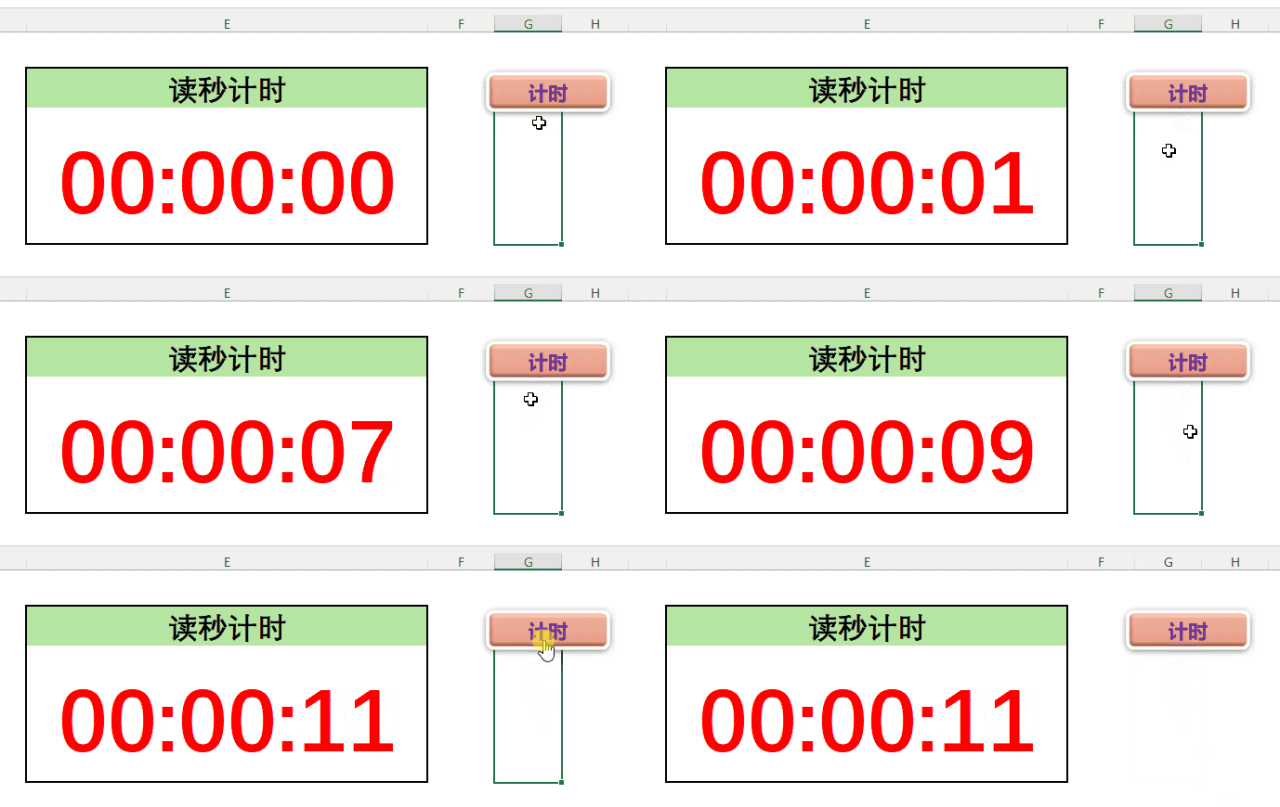
那这个在 EXCEL 里做读秒计时有什么用呢? 等我想一下(编一下)... 有了!比如,大家中午吃饭点外卖时,经常有一个“准时宝”的保险,某团下单后,外卖必须在某个时间点送到,超时就可以给你补贴红包。 有了这个计时器,我们下单外卖后,就可以点一下计时,等外卖到了,我们就可以知道配送耗时多少,再算一下,就知道能不能领到保险红包了。 是不是很方便? 还有其它应用场景吗?大家补充一下(我实在编不出啦)! 接下来我教大家怎么做! 首先,在EXCEL的两个单元格中,美化编辑一个计时的时间界面 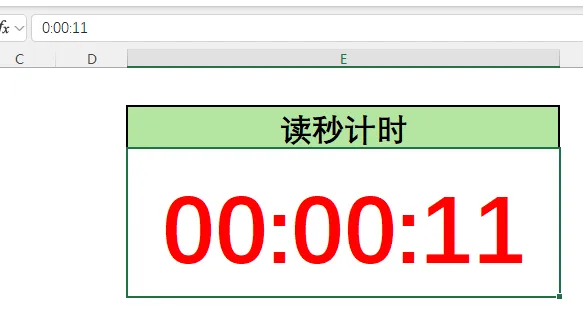
其实就是在一个单元格中,随便输入一个时间,然后设置成:HH:MM:SS的时间格式。 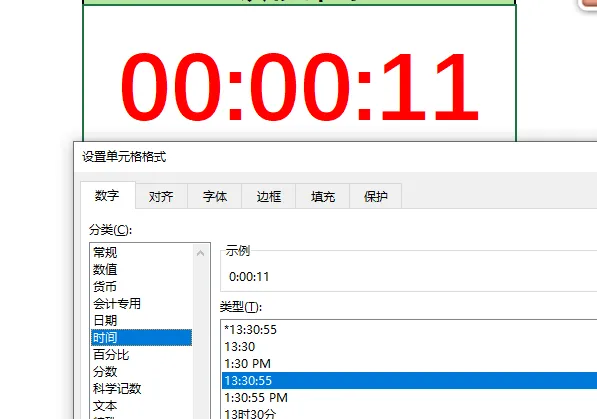
然后按ALT+F11,打开VBA编辑器,新建一个模块,复制粘贴以下代码: 退出代码窗口,回到表格状态,插入一个形状做一下按钮 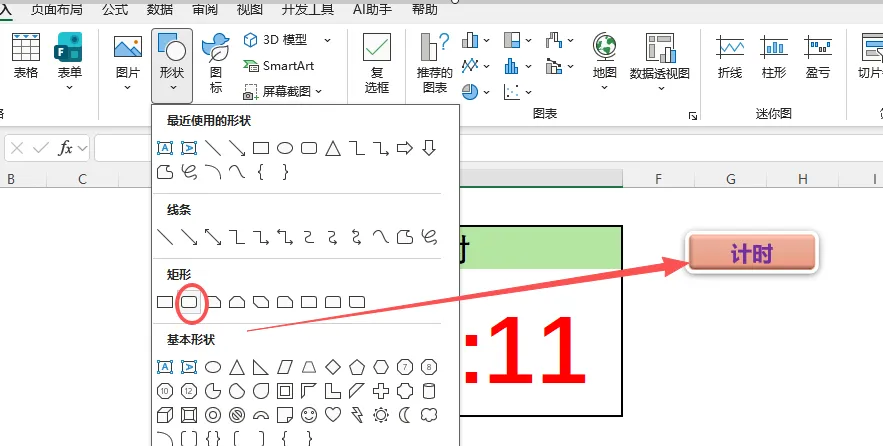
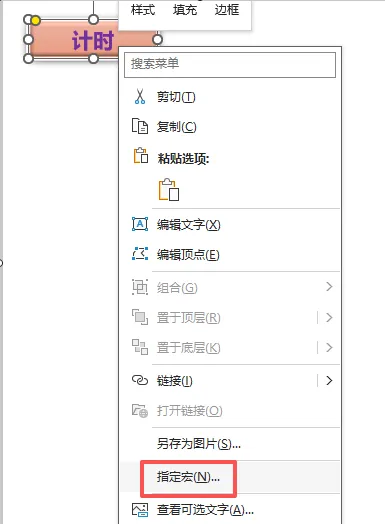
右键-指定宏,把刚才写的宏链接到上面,就可以直接用按钮启用和停止了。 是不是很有用?大家学到了没有? 无聊归无聊,看完还是能学一点东西的吧?留个问题: 你知道这里为什么要除以86400吗?欢迎评论区提交答案。 这么辛苦教大家做了这个没用的产品,我要你点个关注,给个赞,不过份吧! 
大家在日常工作中,还遇到什么没用的办公技巧?评论区说一下,我看看有多没用!
点亮☆星标,不错过精彩分享
Dim nextT As DateDim runFlag As BooleanDim startTimer As DoubleSub 秒表切换()If runFlag = False Then' 启动:直接从 00:00:00 开始runFlag = TruestartTimer = TimerCall 秒表刷新ElserunFlag = False' 停止On Error Resume NextApplication.OnTime nextT, "秒表刷新", , FalseOn Error GoTo 0End IfEnd SubPrivate Sub 秒表刷新()If Not runFlag Then Exit SubDim 已过秒 As Double已过秒 = Timer - startTimerRange("E4").Value = Format(已过秒 / 86400, "hh:mm:ss")nextT = Now + 1 / 86400Application.OnTime nextT, "秒表刷新"End Sub
Range("E4").Value = Format(已过秒 / 86400, "hh:mm:ss")