ARTICLE · 1351111
Office Tool Plus 11.9.15.0 绿色版
Office Tool Plus 11.9.15.0 绿色版Office Tool Plus 是一款功能强大的 Microsoft Office 套件管理工具,版本为 11.08.50.0绿色版。它专注于 Office 的安装、激活和管理,为 IT 管理员和高级用户提供定制化安装配置的便利,支持多版本 Office 和多种语言,能轻松实现更新和配置调整。 01 功能亮点 
02 支持产品 该工具支持自定义部署和激活多种产品,包括 Microsoft 365,Office 2016、2019、2021、2024,Visio 2016、2019、2021、2024 及 Online Plan 2,Project 2016、2019、2021、2024 和在线桌面客户端。 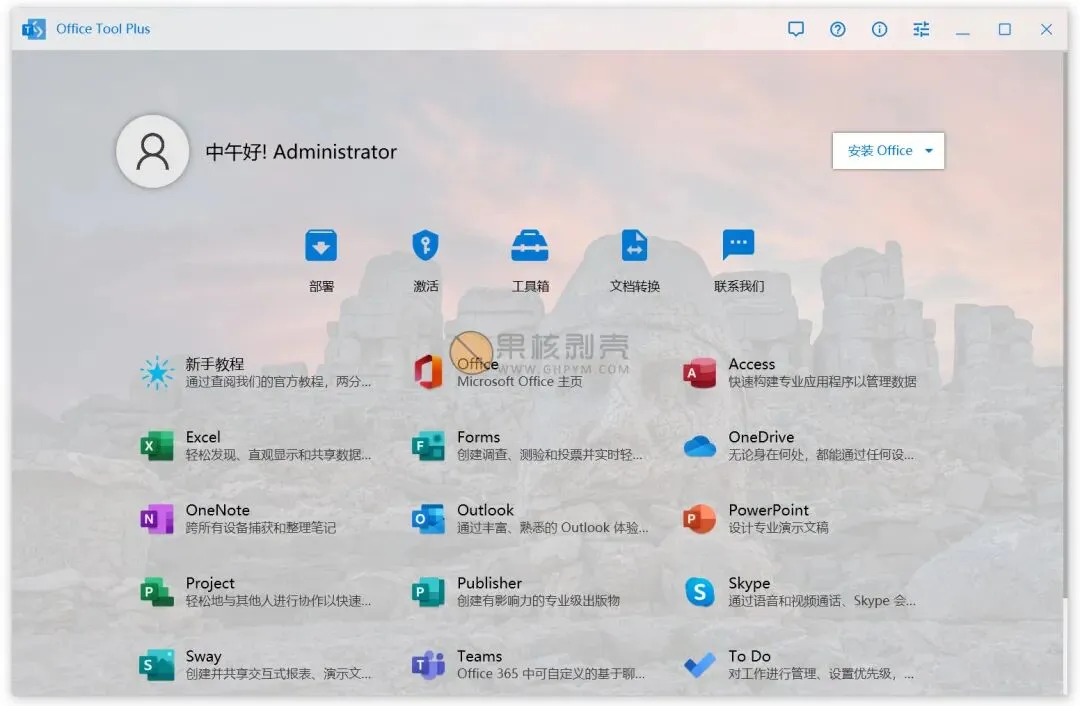
03 使用指南 软件界面包含安装 Office、部署、激活、工具箱、文档转换等功能模块。新手可查阅新手教程快速上手。在部署页面,用户可进行基础设置,如选择产品(如 Office LTSC 专业增强版 2021 - 批量许可证)、体系结构(64 位)、通道、部署模式等,还能选择安装的应用程序模块、语言,设置安装完成后的操作,如创建桌面快捷方式、安装 iSlide 插件等。 04 注意事项 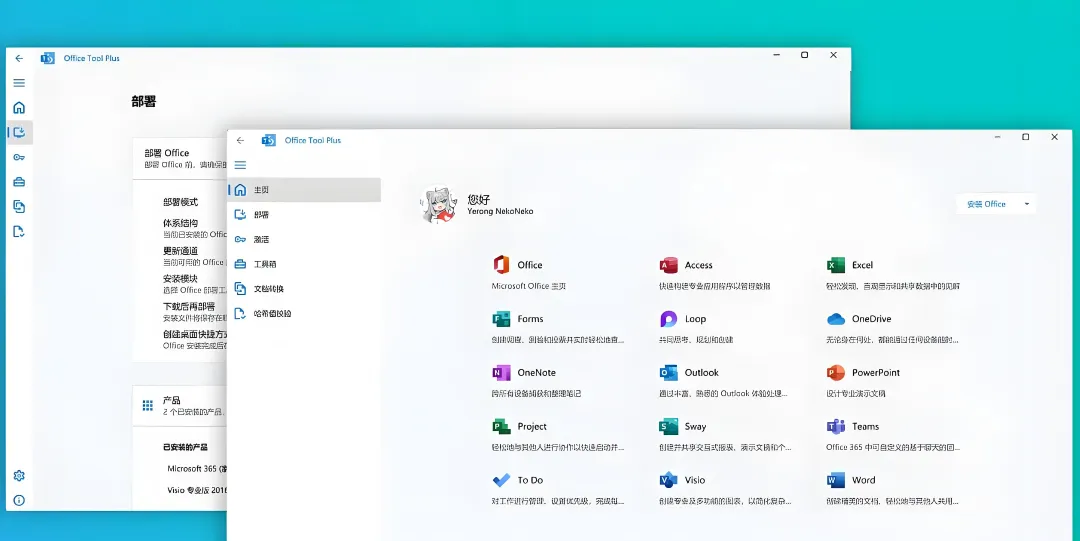
05 支持卸载功能 这款工具支持卸载 Office 软件,且具备一定批量处理能力,能满足不同用户在卸载 Office 软件方面的需求。它的卸载功能操作方便,还能清理残留,有效解决因卸载不彻底导致的后续安装问题。 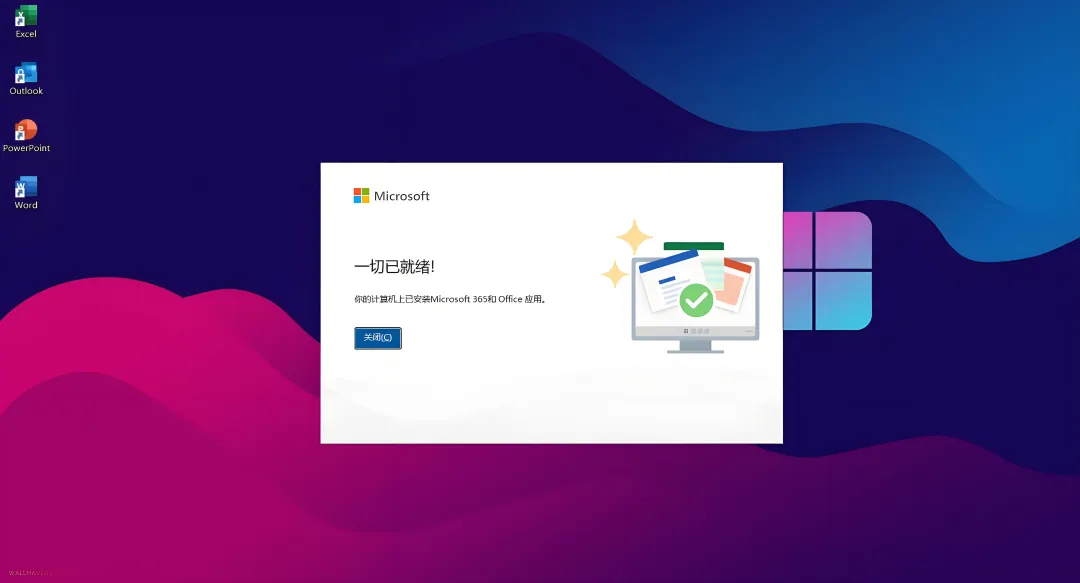
卸载功能 Office Tool Plus 提供了专门的卸载功能,可用于卸载系统中已安装的 Office 软件。进入软件的 “工具箱”,其中的 “移除 Office” 选项就能执行卸载操作。在 “管理” 界面,工具会对系统中安装的 Office 软件进行判断,若发现老版本 Office 软件的残留信息,直接点击 “卸载全部” 按钮即可进行卸载;若该按钮无效,还能点击 “强制移除 Office” 下的 “开始” 按钮操作。 清理残留 卸载 Office 软件时,往往会在系统中留下大量残留信息,影响新版本的安装。Office Tool Plus 在卸载过程中,可清理包括注册表、残留文件、授权许可证等在内的残留内容,减少残留信息对系统的影响。比如在 “工具箱” 中,有 “清除 Office 激活信息”“重置默认设置” 等功能,进一步清理与 Office 相关的残留数据,保证系统环境干净,便于后续重新安装或管理 Office 软件。 批量处理优势 虽然没有明确提到可像批量安装那样通过配置文件实现多机器的批量卸载,但在实际使用场景中,如果多台机器存在相同的 Office 卸载需求,可在每台机器上使用 Office Tool Plus 进行卸载操作。由于其操作界面简洁、流程固定,相较于手动逐个卸载,能在一定程度上提高卸载效率,实现相对意义上的批量处理。 06 工具宝典 【版权说明】 【优秀历史高赞文章】 【部分高点击文章】 

07 工具获取 【工具软件获取流程】 第一步、关注公众号 
第二步、设置标星 
第三步、回复信息 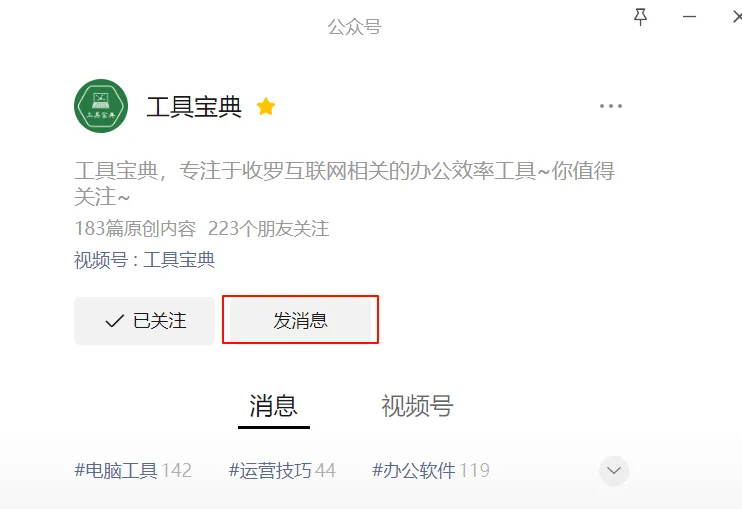
第四步、获取连接 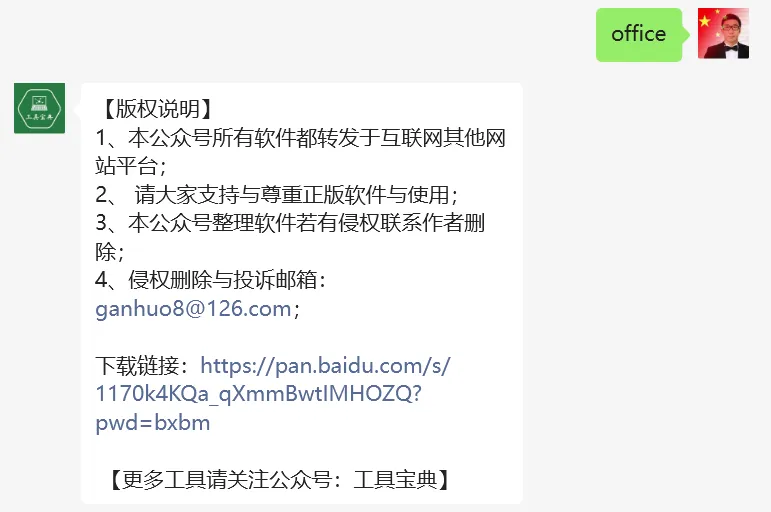
关 键 词 暗 号 【工具软件获取暗号】 回复暗号:Officetool 提示: 若取消关注,永久无法向你推送软件! 若你还有想要其他效率办公软件 请在留言区给我留言~ 随后随时关注公众号的推送~
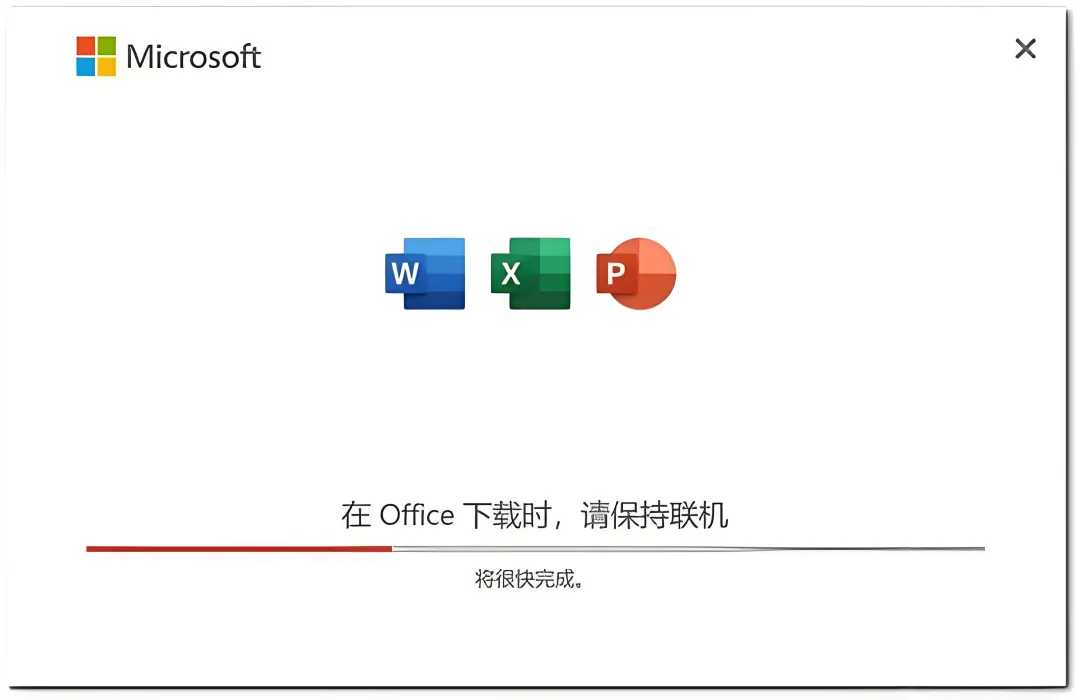
灵活安装配置:可自定义选择 Office 版本、组件、语言、位数,还支持完全定制化安装,满足不同用户需求。
批量安装:借助配置文件实现多机器快速部署,适用于企业和教育机构等大规模场景。
一键激活:提供简单易用的激活功能,支持多种激活方法,方便用户激活 Office 产品。
修复与管理:具备一键修复 Office 问题的能力,还能管理语言和区域设置、进行软件组件管理,可添加、删除或修改组件。
其他优势:支持自动更新、离线安装包生成、无缝集成微软账户,有简洁直观的用户界面、高级配置选项、完整日志记录功能,且不修改注册表,支持微软 VLSC 授权。
下载速度可能因网络环境不同而有所差异,若速度过慢,可参考页面提示解决。
使用激活功能时,需确保操作符合软件授权规定和相关法律法规,避免侵权风险。
绿色版软件无需安装,直接运行,但在使用过程中应注意保存相关配置信息,以防数据丢失。
本公众号所有工具软件资源均来源于网络分享; 本分享仅供交流学习之用,版权归原作者所有; 若作商业用途,请联系原作者授权购买正版软件; 由于未授权发生的侵权违法行为与本公众号无关; 若本公众号侵犯您的权益,请联系本站删除:ganhuo8@126.com。