ARTICLE · 1357713
这个 PDF 组件库火了!React、Vue 都能用!
在前端项目中,PDF 几乎是绕不开的一项功能。
比如企业后台要预览合同,在线教育平台要展示课程资料,工业监控系统要查看设备说明书,或者文档管理系统需要支持 PDF 搜索、批注和签名。
如果只是把 PDF 放到网页里,使用浏览器自带的预览能力就能解决。
但如果产品进一步提出要求:
支持缩放、旋转和页面跳转 支持文本搜索和内容选择 可以高亮、批注、添加印章 支持填写表单和电子签名 可以插入、删除、调整 PDF 页面 甚至需要对敏感内容进行永久脱敏
这时候,事情就没那么简单了。
自己从零开发一套 PDF 查看器,涉及 PDF 解析、页面渲染、交互操作、文件保存等多个环节,开发成本并不低。
最近发现一个值得前端开发者关注的开源项目:EmbedPDF。
它是一款面向 JavaScript 应用的开源 PDF 查看器,支持原生 JavaScript、React、Vue、Svelte 和 Angular。
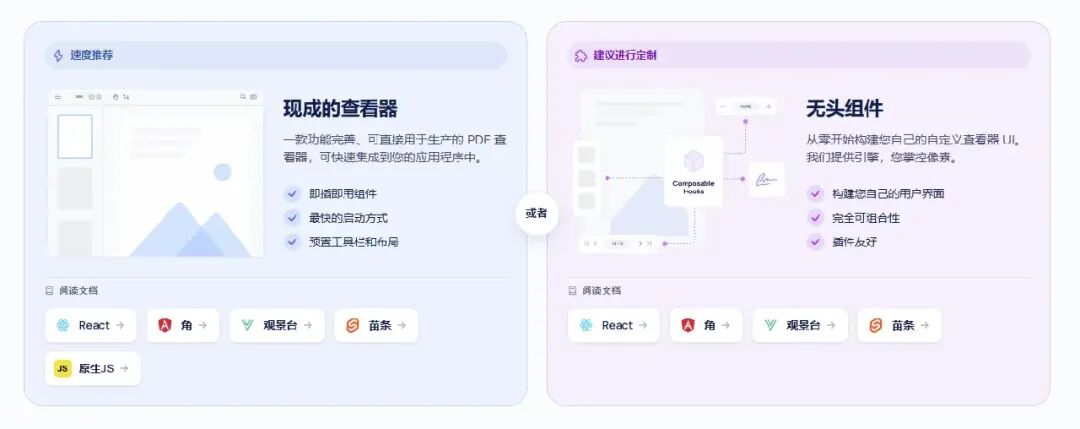
而 EmbedPDF 3.0 更有意思的地方在于,它不是简单增加几个 PDF 功能,而是从底层重新组织了整个架构:完整查看器、Headless 组件、独立 PDF 引擎,三种使用方式可以按需选择。
EmbedPDF 到底是什么?
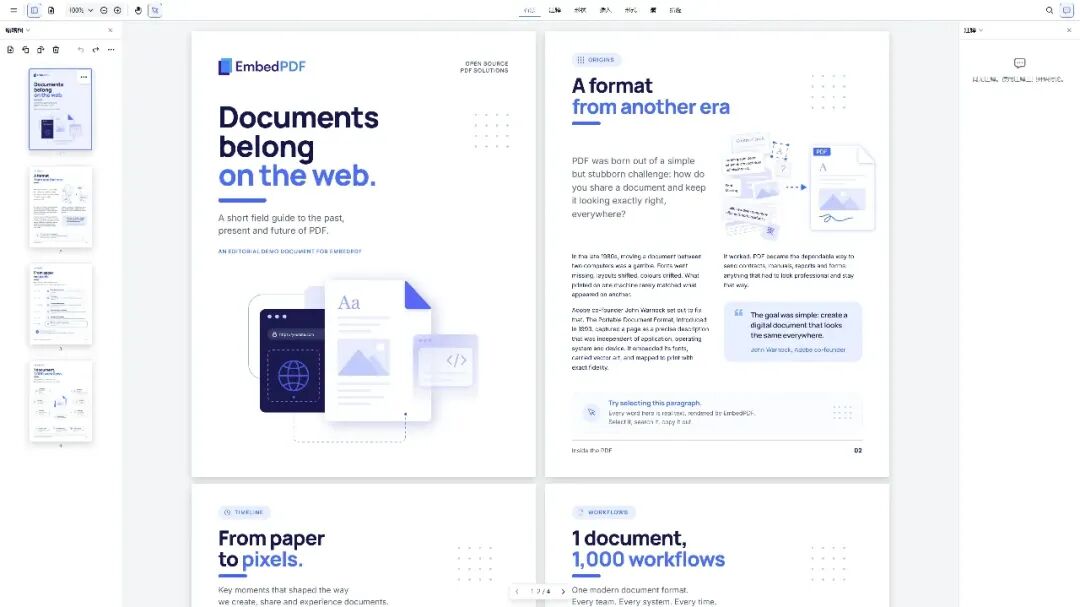
EmbedPDF 是一个可以嵌入 Web 应用的 PDF 查看器。
它的目标不是让开发者重新实现一套 PDF 阅读界面,而是把常见的 PDF 能力封装成可以直接使用的功能。
项目采用 Apache-2.0 开源许可证,核心引擎基于 PDFium,并通过 WebAssembly 在浏览器中运行。
简单理解,它主要解决三个问题:
PDF 怎么在网页中打开和渲染? 如何在 PDF 上实现搜索、批注、签名和编辑? 如何把这些功能集成到不同的前端框架中?
它支持的技术栈包括:
原生 HTML / JavaScript React Vue Svelte Angular
这意味着,无论你使用哪一种前端技术,都不必因为 PDF 功能而重新选择一套开发框架。
3.0 最大变化:不再只有一个完整查看器
这是 EmbedPDF 3.0 最值得关注的架构变化。
官方把它拆成了三个层次。
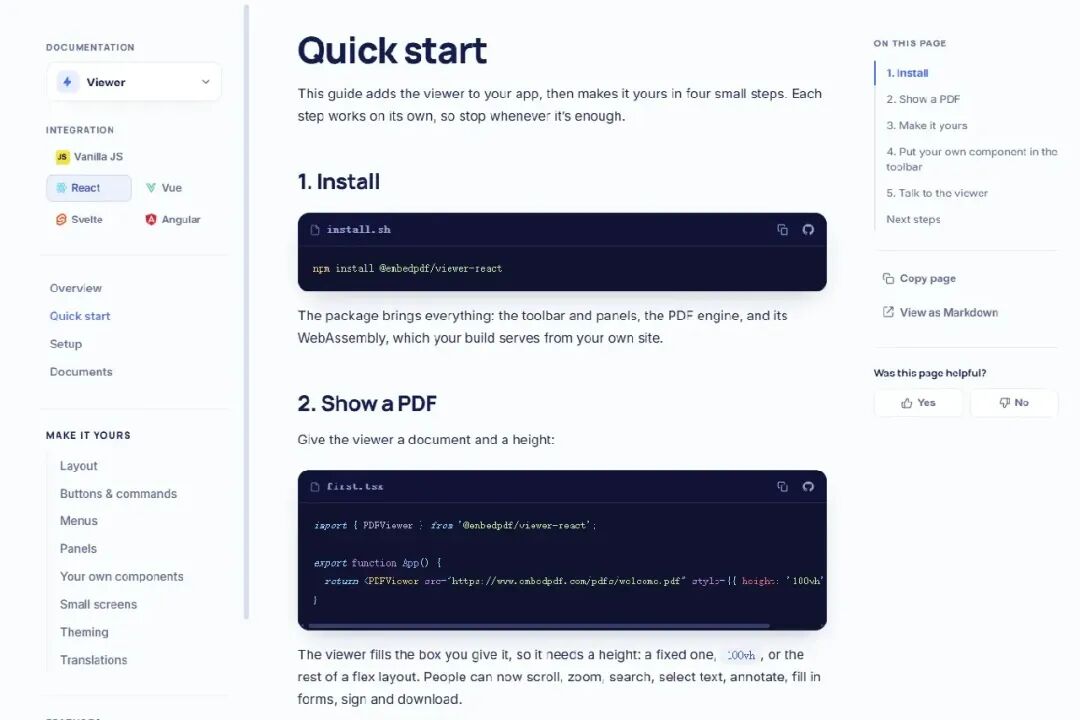
1. Ready-made Viewer:开箱即用的 PDF 查看器
如果你只想快速在页面中嵌入 PDF,不想自己设计工具栏、页面导航和交互界面,那么可以直接使用完整查看器。
它已经包含了常见的阅读界面和工具栏。
开发者只需要指定 PDF 文件地址,再根据需求调整配置,就能把查看器放进自己的应用。
例如,原生 HTML 可以这样使用:
<embedpdf-viewersrc="https://www.embedpdf.com/pdfs/welcome.pdf"style="height: 100vh"></embedpdf-viewer><scripttype="module"src="https://cdn.jsdelivr.net/npm/@embedpdf/viewer@3/dist/embedpdf.js"></script>如果使用 React:
npm install @embedpdf/viewer-react组件中直接使用:
import { PDFViewer } from'@embedpdf/viewer-react';exportfunctionApp() {return (<PDFViewersrc="https://www.embedpdf.com/pdfs/welcome.pdf"style={{height: '100vh' }} /> );}Vue、Svelte 和 Angular 也有各自对应的集成包。
这种方式特别适合企业后台、文档管理系统、在线资料库等场景。
2. Headless Components:自己设计界面,底层功能交给它
如果你不喜欢默认的 PDF 查看器界面,想要完全按照产品设计来布局,应该选择 Headless 方案。
Headless 的意思是:提供功能和状态,但不强制使用某套现成的 UI。
例如,你可能只需要:
PDF 页面渲染 缩放和旋转 文本搜索 页面缩略图 批注和标记
至于工具栏、按钮、菜单、弹窗和侧边栏,都由自己设计。
EmbedPDF 将这些能力拆分为插件和响应式绑定,开发者可以根据需要组合。
官方提供 React、Vue、Svelte 和 Angular 的 Headless 集成。
这就带来了一个很大的优势:既能复用成熟的 PDF 底层能力,又不需要接受固定的 UI 样式。
对于有统一设计规范的企业产品来说,这种方式尤其有价值。
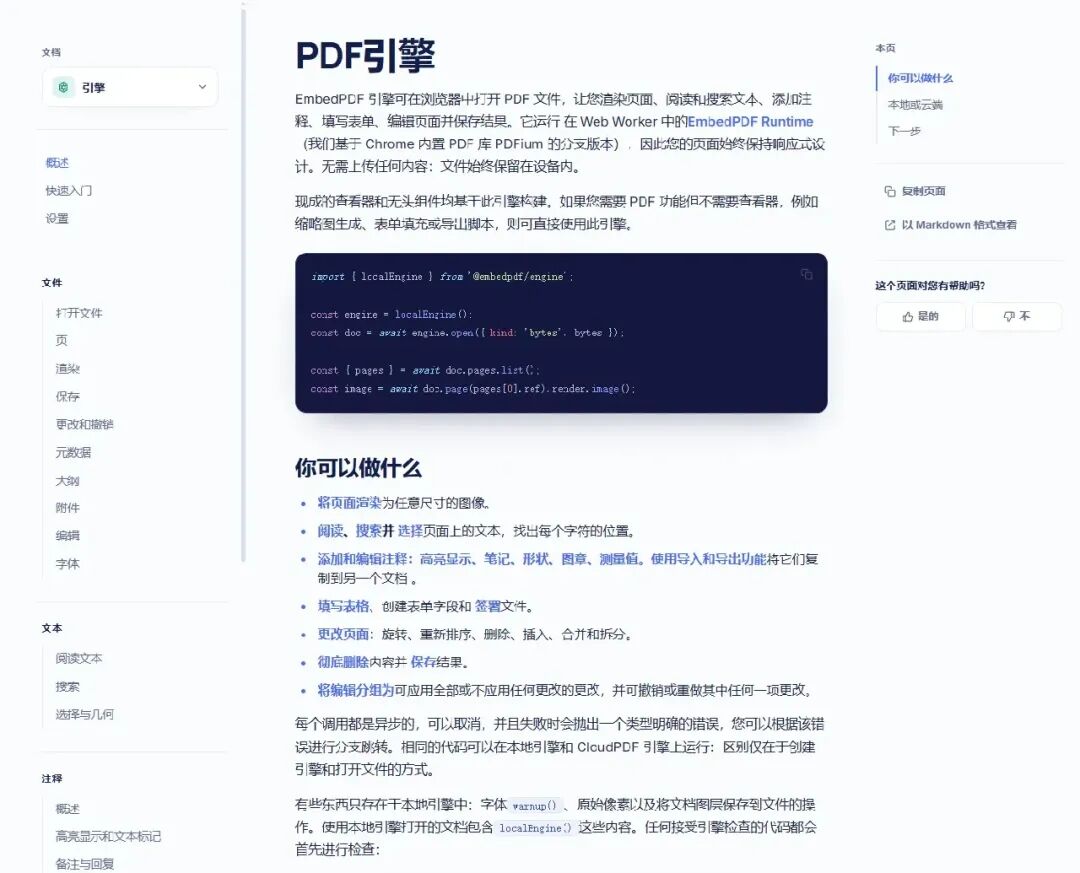
3. EmbedPDF Engine:直接使用 PDF 引擎
如果你连现成的查看器都不需要,只想在自己的业务代码中处理 PDF,那么还可以直接使用 EmbedPDF Engine。
它负责 PDF 文档的底层操作,例如:
打开和读取 PDF 页面渲染 文本提取与搜索 表单处理 批注处理 文档修改和保存
浏览器环境下,Engine 通过 WebAssembly 和 Web Worker 运行 PDFium。
Node.js 环境则提供对应的原生运行时构建,支持 macOS、Linux 和 Windows。
这意味着它不只是一个页面组件,也可以作为 PDF 处理能力集成到更复杂的 JavaScript 应用中。
三种方式可以根据项目需求选择,不必为了使用 PDF 能力而把整个应用绑定到某个固定界面。
PDF 功能有多全面?不只是预览
如果只是打开 PDF,很多现成方案都能做到。
EmbedPDF 真正值得关注的是,它把阅读、编辑和交互功能做成了插件体系。
目前官方列出的功能覆盖了多个方面。
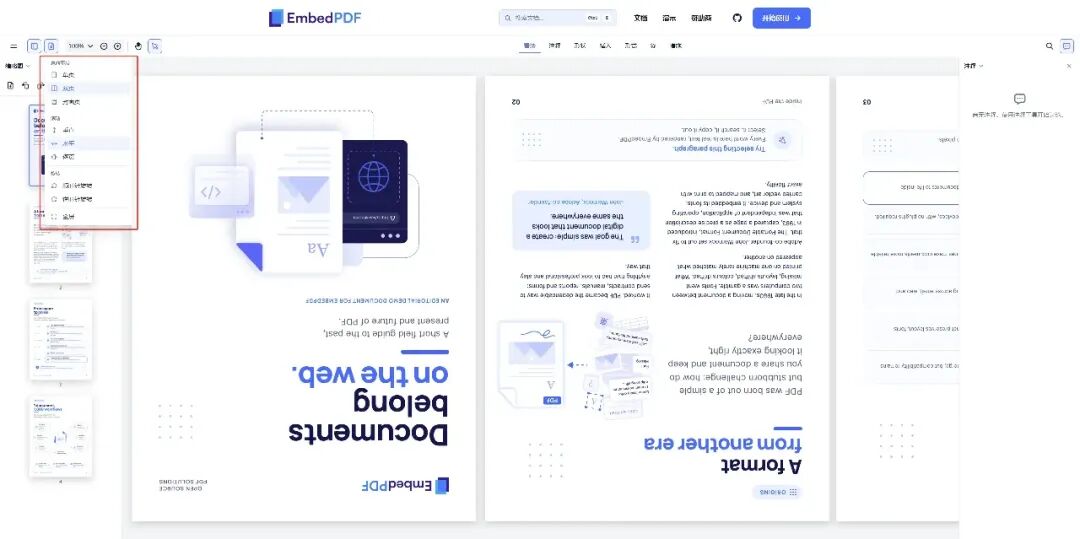
1. 阅读和浏览
日常 PDF 阅读需要的基础能力基本都有:
页面缩放 页面旋转 文本选择 文本搜索 页面缩略图 文档目录 附件查看 打印和下载 多文档标签页
例如,一个文档管理系统可以利用这些功能,让用户在不离开当前业务页面的情况下查看多个 PDF 文件。
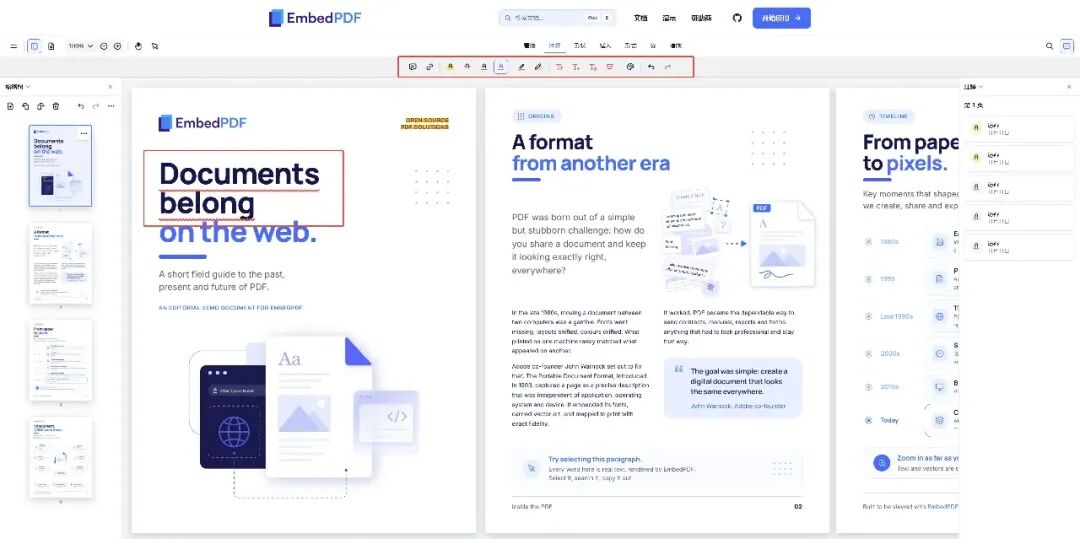
2. 批注和标记
文档审阅是 PDF 应用中非常常见的需求。
EmbedPDF 支持:
文本高亮 下划线 删除线 手绘标记 便签 文本框 Callout 标注 几何图形 印章 评论和回复
这些能力可以用于合同审阅、资料校对、设计文件评审等场景。
3. 表单和电子签名
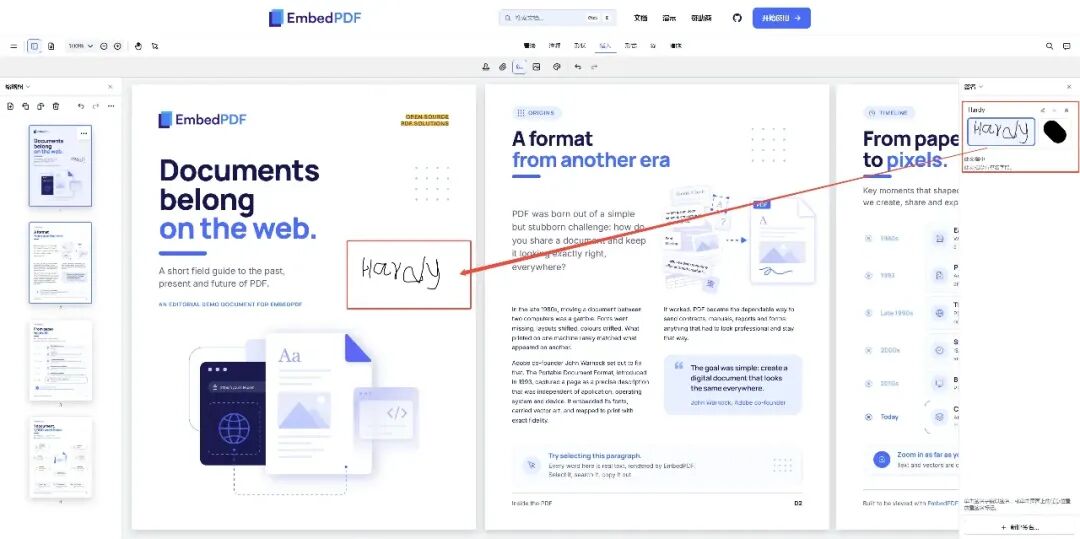
EmbedPDF 还支持 PDF 表单相关操作。
例如:
填写已有 PDF 表单 创建表单字段 绘制签名 输入签名 上传签名图片 对签名字段进行签署 检查签名信息
对于需要在线填写申请表、合同和业务单据的系统,这些功能能够减少不少重复开发工作。
不过,具体签署流程是否满足业务所需的法律、身份验证和合规要求,仍然需要单独评估,不能把 PDF 签名功能直接等同于完整的电子签约平台。
4. PDF 页面编辑
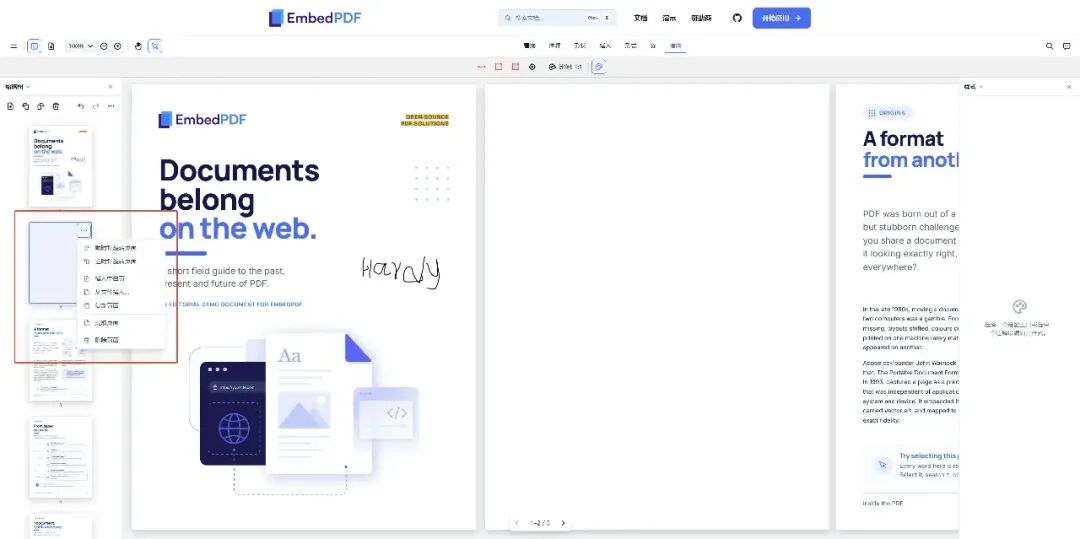
除了阅读和批注,它还支持对 PDF 页面进行操作:
旋转页面 移动页面 插入页面 复制页面 删除页面 撤销操作
例如,用户可以在网页中调整一份 PDF 的页面顺序,删除不需要的页面,再保存处理后的文档。
这对于在线文档处理工具来说,是比较实用的一组能力。
5. 真正的 PDF 内容脱敏
这个功能值得单独说一下。
普通 PDF 标记工具可能只是用黑色矩形遮住敏感文字。
但这并不意味着敏感内容已经从文件中删除,有些情况下,用户仍然可能通过复制文本或其他方式获取原始信息。
EmbedPDF 提供了 Redaction(内容脱敏)功能。
它的设计目标是标记指定文本或区域,并将对应内容从 PDF 文件中真正移除,而不是只在视觉上遮挡。
这对于合同、财务文件和包含个人信息的文档尤其重要。
当然,正式用于敏感文件处理时,仍然应该对导出后的 PDF 做独立验证,确认文字、图像、元数据和其他隐藏内容没有残留。
插件化架构:需要什么功能,就组合什么功能
EmbedPDF 3.0 并不是把所有功能都写进一个庞大的组件中。
它采用插件化架构,把不同的 PDF 能力拆分成独立模块。
例如:
plugin-render | |
plugin-search | |
plugin-selection | |
plugin-annotation | |
plugin-form | |
plugin-signature | |
plugin-redaction | |
plugin-page-edit | |
plugin-outline | |
plugin-attachment | |
plugin-measurement | |
plugin-history |
这样做的好处是,开发者可以按照实际需求组织查看器。
例如,一个只用于阅读的 PDF 页面,不一定需要加载表单编辑、电子签名和脱敏相关功能。
而一个合同管理系统,则可以按需组合批注、签名、表单和页面编辑能力。
这也让 EmbedPDF 更适合需要深度定制的业务系统。
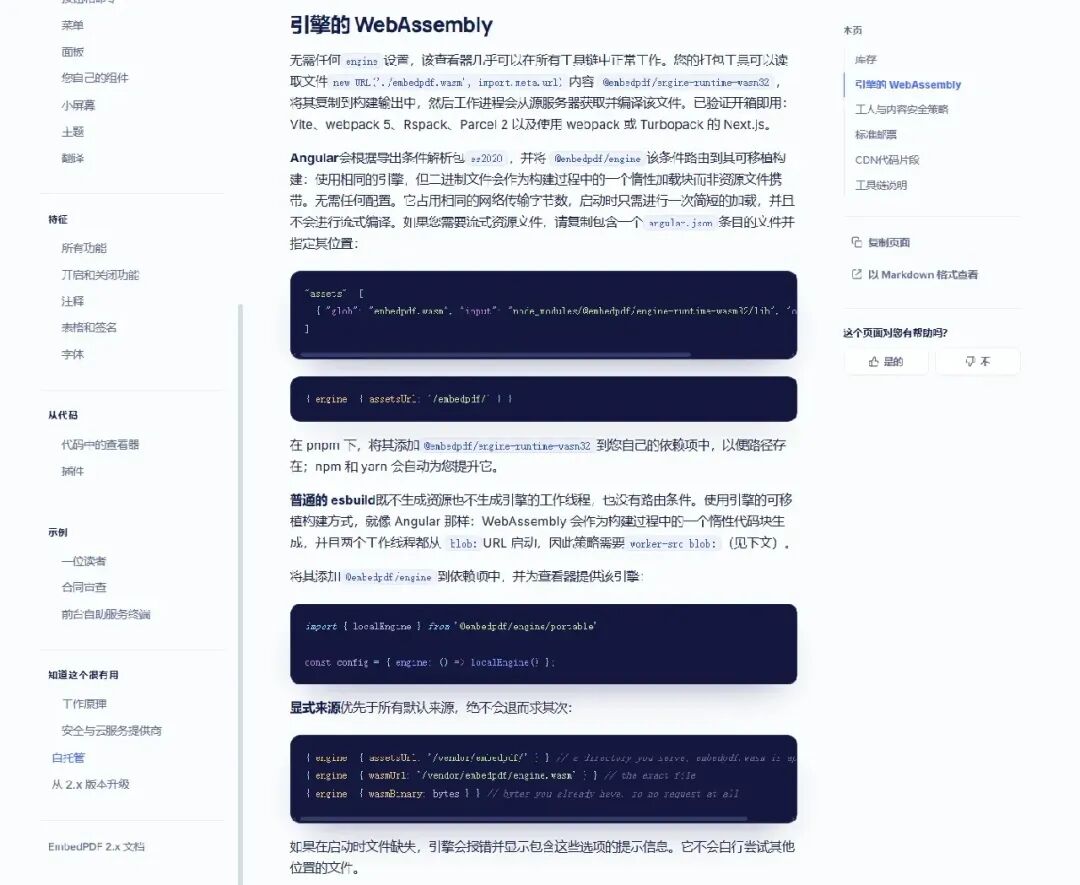
底层 PDF 引擎:PDFium + WebAssembly
如果你对技术架构感兴趣,这部分值得了解。
EmbedPDF 的底层并不是自己从零实现 PDF 文件解析和渲染。
它基于 PDFium。
PDFium 是 Google 开源的 PDF 渲染引擎,被广泛用于 PDF 相关软件和浏览器项目中。
EmbedPDF 在此基础上构建自己的运行时和 JavaScript API,并通过 WebAssembly 将引擎运行在浏览器中。
整体流程可以简单理解为:
JavaScript / React / Vue | v EmbedPDF Viewer | v 插件与功能层 | v EmbedPDF Engine | v PDFium Runtime | v PDF 文档浏览器中的 PDF 处理主要在本地完成:
PDF 文件在用户浏览器侧打开。 WebAssembly 负责底层 PDF 处理。 Web Worker 承担引擎运行任务。 JavaScript 通过统一 API 控制文档和查看器。
这意味着,使用开源 EmbedPDF 本地引擎时,不需要为了基本的 PDF 查看和处理功能,默认把文件上传到某个第三方 PDF 服务。
不过,如果项目需要多人实时协作、权限控制、云端存储或服务端处理,就需要考虑它背后的 CloudPDF 产品,而不是把这些能力误认为开源本地引擎已经全部包含。
如何快速集成到项目中?
如果想体验 EmbedPDF 3.0,可以从最简单的方式开始。
原生 JavaScript / HTML
可以直接通过 CDN 引入:
<embedpdf-viewersrc="https://www.embedpdf.com/pdfs/welcome.pdf"style="height: 100vh"></embedpdf-viewer><scripttype="module"src="https://cdn.jsdelivr.net/npm/@embedpdf/viewer@3/dist/embedpdf.js"></script>React 项目
安装:
npm install @embedpdf/viewer-react使用:
import { PDFViewer } from'@embedpdf/viewer-react';functionApp() {return (<divstyle={{height: '100vh' }}><PDFViewersrc="/documents/example.pdf"style={{height: '100%' }} /></div> );}exportdefault App;Vue 项目
安装:
npm install @embedpdf/viewer-vue之后按照 Vue 集成文档引入对应组件即可。
Svelte 和 Angular 也有独立的包:
npm install @embedpdf/viewer-sveltenpm install @embedpdf/viewer-angular需要注意,以上是完整查看器的快速接入方式。如果想自己设计工具栏和操作界面,应该进一步查看对应框架的 Headless Components 文档。
另外,PDF 文件地址需要满足浏览器的访问条件,例如正确的跨域配置和文件响应头。实际部署时,也要考虑大文件加载、鉴权和文件访问权限。
最后
EmbedPDF 3.0 最值得关注的地方,并不是简单地增加了多少 PDF 功能。
而是它把 PDF 能力拆成了三个清晰的层次:
想快速接入:直接使用完整查看器。 想自己设计 UI:选择 Headless Components。 想深度控制 PDF:直接调用 Engine。
再加上 PDFium、WebAssembly、插件化架构,以及原生 JavaScript、React、Vue、Svelte 和 Angular 的接入方式,它给前端开发者提供了更灵活的 PDF 集成方案。
当然,它并不意味着所有 PDF 业务都能开箱即用。复杂的权限管理、云端协作、合规电子签约以及特定文档格式兼容性,仍然需要根据实际项目验证。
另外,如果准备在生产项目中使用 v3,建议先核对 GitHub 仓库当前的稳定性说明和具体包版本。官方仓库曾提示 v3 仍处于积极开发阶段,生产环境可以评估仍在维护的 v2 分支。
但如果你正在开发一个需要 PDF 预览、批注、表单或编辑能力的 Web 应用,这个项目确实值得收藏。
官网:https://www.embedpdf.com/
文档:https://www.embedpdf.com/docs
在线 Demo:https://app.embedpdf.com/
GitHub:https://github.com/embedpdf/embed-pdf-viewer
如果你的 Vue 或 React 项目需要 PDF 功能,你会选择直接使用完整查看器,还是使用 Headless 组件自己打造一套 PDF 界面?
各位互联网搭子,要是这篇文章成功引起了你的注意,别犹豫,关注、点赞、评论、分享走一波,让我们把这份默契延续下去,一起在前端的海洋里乘风破浪!