ARTICLE · 1386491
Xmind 怎么把一份 PDF 直接变成思维导图
AI 日报 · 2026年11月20日
Xmind 怎么把一份 PDF 直接变成思维导图
AI 前线观察
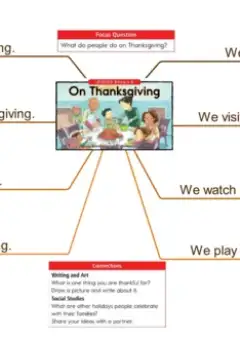
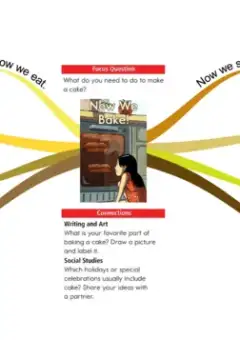
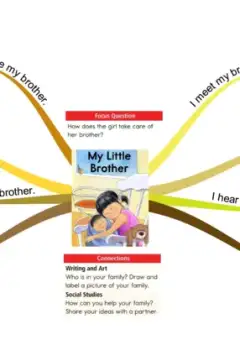
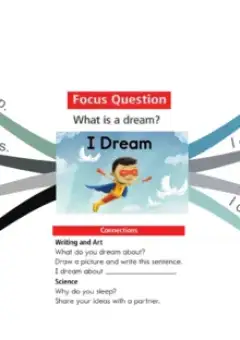
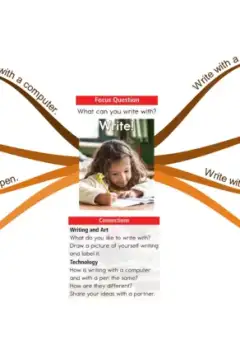
Xmind 是老牌思维导图软件,AI 功能做在同一个客户端里。这篇讲它的一键生成导图:把一份 PDF、一份 Word、一个网页链接丢进去,Xmind 自动梳理结构、拆成层级,直接输出一张可编辑的导图。解决的是「读完一份资料想理清结构,手动一条条敲主题要半小时」这件事。入口在客户端左侧导航的一键生成,登录后可用。
PDF / Word / PPT 可导入的文件格式 | 三种输入 一句话、文档、网页链接 | 输出可编辑 拿到的是导图不是图片 |
看完一份资料,结构只留在脑子里
读一份行业报告或者方案,读完是懂的,过两天只剩几个印象。要把它变成能讲、能复用的东西,得先搭出骨架:一级分几块、每块下面几条。这一步纯手工,抄标题、调层级、删废话,半小时起步。
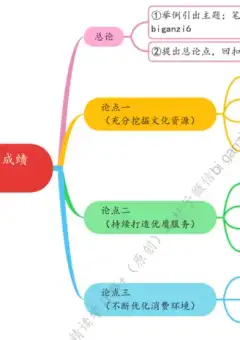
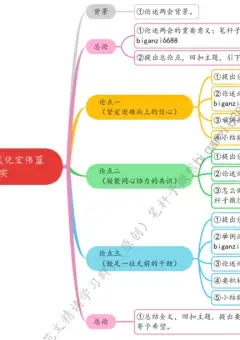
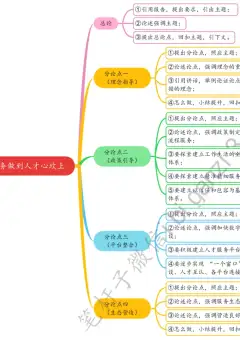
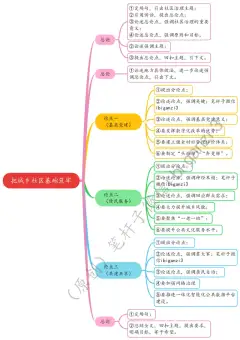
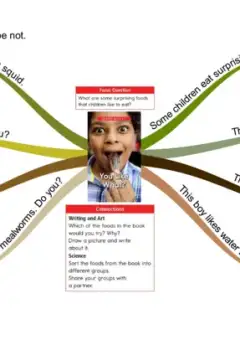
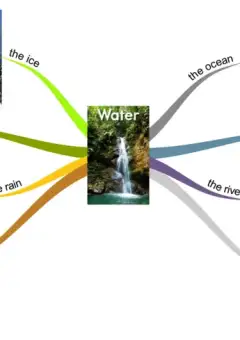
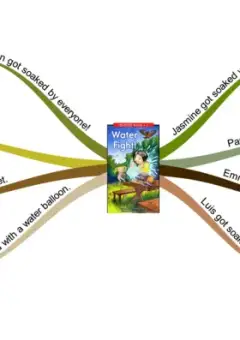
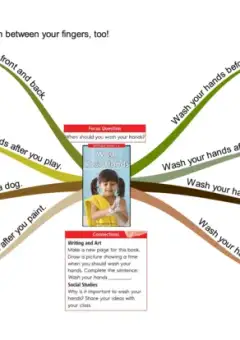
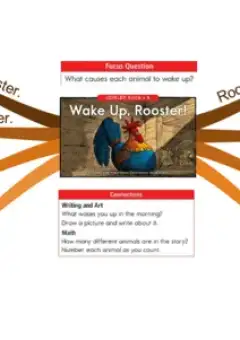
Xmind 的一键生成导图,就是替掉这一步。官方说明支持三种输入:一句话描述、多种格式的文件、网页链接。文件侧支持 PDF、Word、PPT、txt 等,AI 先梳理内容再拆结构,出来是一张正常可编辑的导图,能继续加分支、改措辞。
入口在哪,用什么素材
下载客户端或直接用网页版,登录后进在线导图。左侧导航栏有一键生成入口,点进去选输入类型:文本、文档、网页链接。手机端也能看,改结构还是在电脑上顺手。
素材上,结构清楚的文件效果最好:章节明确、标题层级分明的报告,拆出来接近原结构。扫描版 PDF 没有文字层,得先过一遍识别,否则它读不到内容,生成的导图会是空的。
具体操作
▸先把资料整理成一份,不要把三份不同主题的文件塞进同一次生成。
▸进一键生成,选文档类型,拖入或点选上传;文件太大先拆成章节再传。
▸生成前补一句要求,例如按报告原有章节拆、只保留到三级、每条不超过十个字。
▸看第一层分支对不对。第一层错了,后面全废,直接重新生成,不要手工硬改。
▸删掉没有信息量的枝:背景介绍、免责声明、页脚这类内容通常会被误当成要点。
▸需要给别人看,就在同一张图上加标记和备注,别另起一份文档解释。
会翻车的地方
▸它会保留原文件的目录层级,原文件如果章节混乱,导图也会混乱,这一步 AI 修不了。
▸大文件容易只读到前半部分,几十页的报告建议按章节分次生成,再合并成一张。
▸表格里的数据、图注、脚注经常丢,需要数字的地方回原文核对。
▸生成的节点是概括性表述,别直接当作原文引用。
▸含客户信息、未公开方案的文件,先删敏感页再上传,或改用本地部署版本。
值不值得用
每周要读完两三份报告、又要拿它去做汇报的人,值得。省下的是搭骨架的时间,你只需要判断它拆得对不对,这一步判断比从零敲主题快得多。
只是偶尔整理一次思路,手工画反而更清楚。导图的价值在结构,结构得自己认,机器拆出来的层级你未必认同。
先把骨架摆出来,再决定往哪长肉。
关注我们,每天一个 AI 工具,真正用起来。