ARTICLE · 1402132
iOS 27 隐藏实用功能:Wi-Fi 信号不好,iPhone 自动切换网络

你有没有遇到过这种情况?
明明已经走出家门,甚至坐进车里了,iPhone 却还在连接家里的 Wi-Fi。由于信号越来越弱,手机上网变得卡顿,打开 Apple Music 播放音乐、使用 Apple 地图导航都可能受到影响。
以前遇到这种情况,可能需要手动关闭 Wi-Fi,或者等 iPhone 自己切换网络。
而在 iOS 27 中,苹果新增了一项比较实用的功能:连接助理(Connectivity Assist)。
它的作用很简单:当 Wi-Fi 网络速度太慢或者连接质量较差时,iPhone 可以智能使用蜂窝数据,帮助维持网络连接。
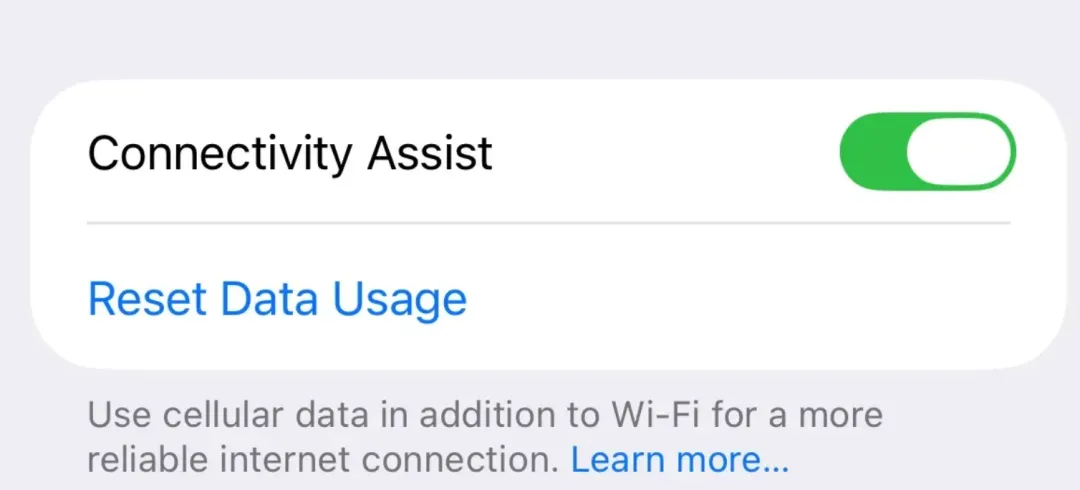
Wi-Fi信号不好,自动使用蜂窝数据
根据苹果公布的支持文档,连接助理主要解决的是 Wi-Fi 与蜂窝网络之间切换不够顺畅的问题。
例如,你在家里使用 Wi-Fi,随后走到后院、车库或者 driveway(车道)附近,虽然已经离路由器比较远,但 iPhone 可能仍然保持 Wi-Fi 连接。
此时,Wi-Fi 信号可能已经非常弱,甚至无法正常使用。
连接助理能够检测 Wi-Fi 的连接质量,并在必要时利用蜂窝数据改善网络连接。
苹果还特别提到了咖啡馆、机场、体育场馆等公共场所。
这些地方经常存在 Wi-Fi 信号不稳定、网络拥堵等问题,连接助理可以在符合条件时使用蜂窝数据,减少网络连接不畅带来的影响。
简单来说,它不是单纯检测 Wi-Fi 有没有信号,而是更关注当前网络是否真正可用。
如何开启连接助理?
如果你已经升级到支持该功能的 iOS 27 版本,可以按照以下步骤操作:
打开 iPhone「设置」。 点击「Wi-Fi」。 向下滑动页面。 找到「连接助理(Connectivity Assist)」。 根据需要开启或关闭。
开启后,iPhone 就可以在符合条件时利用蜂窝数据改善网络连接。
另外,苹果还提供了针对特定 Wi-Fi 网络的控制选项。
如果你希望 iPhone 在连接某个特定路由器时始终使用 Wi-Fi,也可以针对该网络关闭连接助理。
开启之前,有几个细节需要注意
虽然连接助理能够改善网络切换体验,但并不是所有情况下都会启用。
根据苹果的说明,以下几种情况不会使用连接助理:
iPhone 处于国际蜂窝网络漫游状态。 已经开启蜂窝网络「低数据模式」。 使用部分第三方音频或视频流媒体应用时。
还有一个比较现实的问题:开启连接助理后,可能会消耗更多蜂窝数据流量。
毕竟,当 Wi-Fi 网络质量不佳时,iPhone 可能会使用移动数据来维持连接。
如果你的套餐流量有限,建议留意蜂窝数据使用情况,可以通过运营商应用、官方网站,或者 iPhone 设置中的蜂窝网络页面查看流量消耗。
相比那些看起来很炫酷的 AI 功能,iOS 27 的连接助理其实更像是一项细节优化。它解决的不是手机完全没有网络的问题,而是 Wi-Fi 信号明明还在,却已经不好用的尴尬情况。
特别是从家里走到车上、从办公室走到户外,或者在公共场所使用 Wi-Fi 时,这项功能都有机会派上用场。
当然,便利的背后也意味着可能增加蜂窝数据消耗。
如果你平时经常遇到 Wi-Fi 信号弱、iPhone 不愿意及时切换网络的情况,这项功能还是值得尝试的。