ARTICLE · 1412065
超给力!iPhone 最简单的自签安装IPA,三步搞定、完全免费!
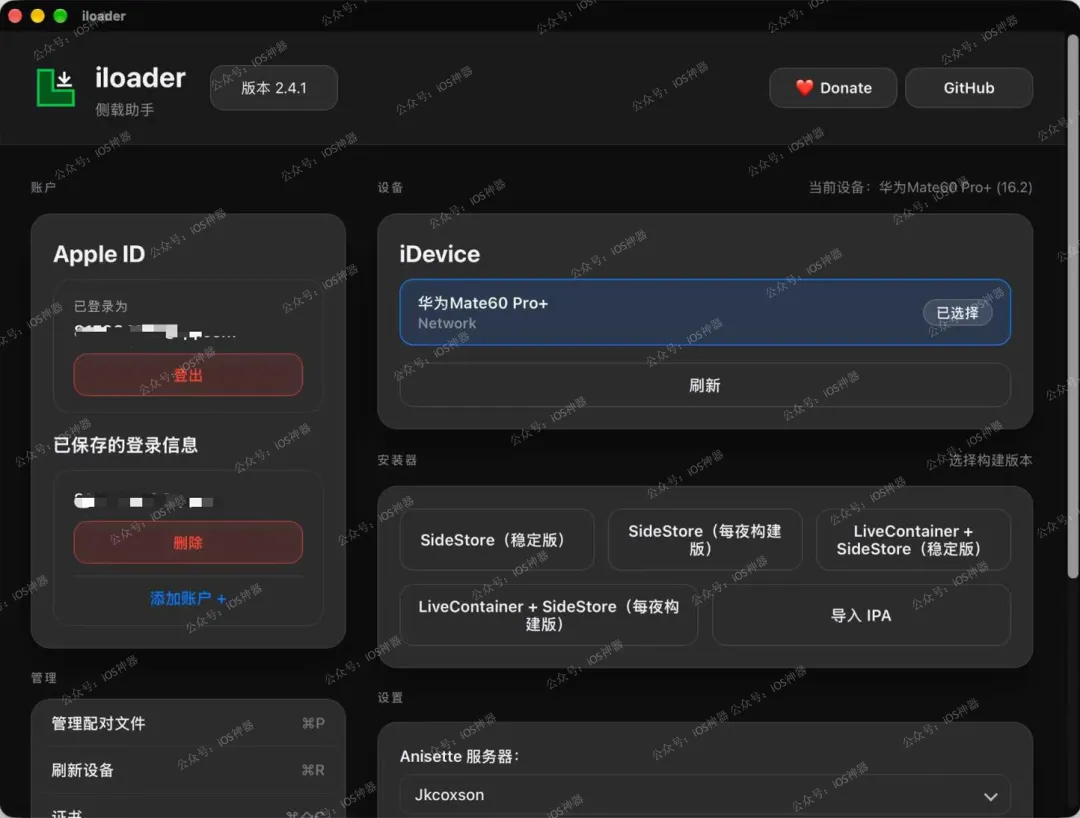
hi果粉:一款 iOS 签名工具「iloader」,最简单的 ID 自签安装工具之一,三步搞定,非常轻松,原生中文,完全免费。
关于:iloader
安装方式:Windows、macOS、Linux 系统
主要功能:支持 ID 签名安装 IPA 软件包、一键安装安装 SideStore,或 LiveContainer + SideStore、支持生成配对文件。
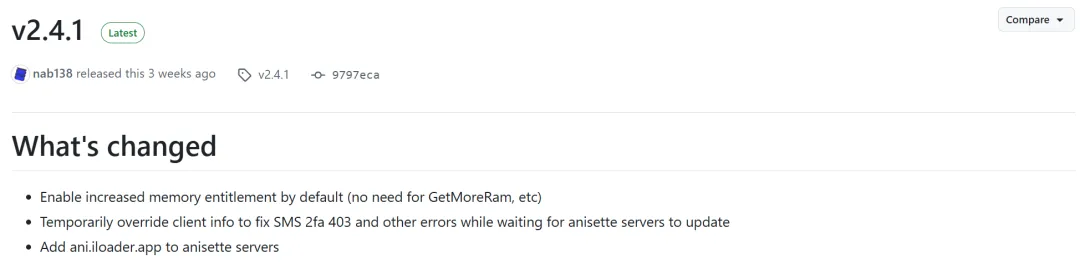
默认启用增加内存权限(无需GetMoreRam等操作)
在等待anisette服务器更新期间,临时覆盖客户端信息以修复SMS2fa403和其他错误
将ani.iloader.app添加到anisette服务器中
正在使用该工具的小伙伴,强烈建议更新!
安装教程
①Windows 或者 macOS 电脑自行选择安装哈~
使用教程(签名安装 IPA 软件包)
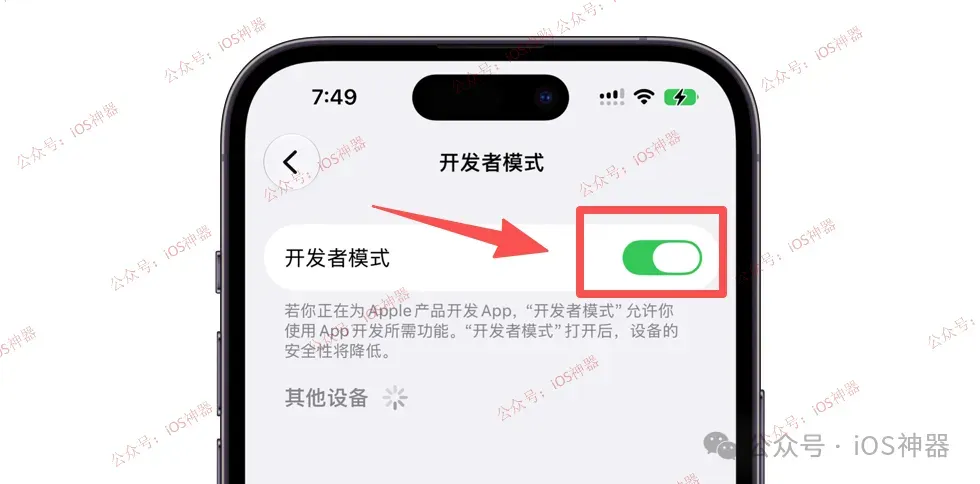
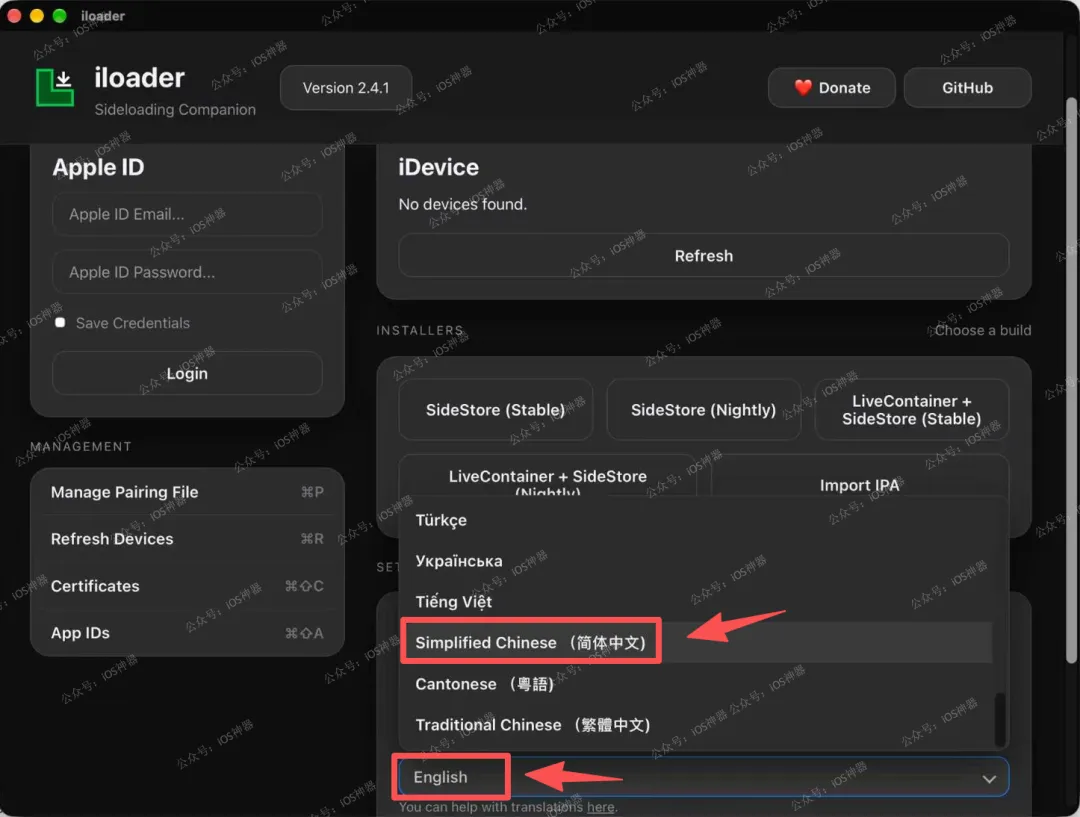
ID自签就是需要登录个人 Apple ID,如有顾虑,建议使用小号,自行斟酌。 个人 ID 自签,有效期7天。如要持续使用,需到期前续签才行。
出现无法登录的情况,选择手动更换 Anisette 服务器、也可退出重新操作,也可以稍后再试。
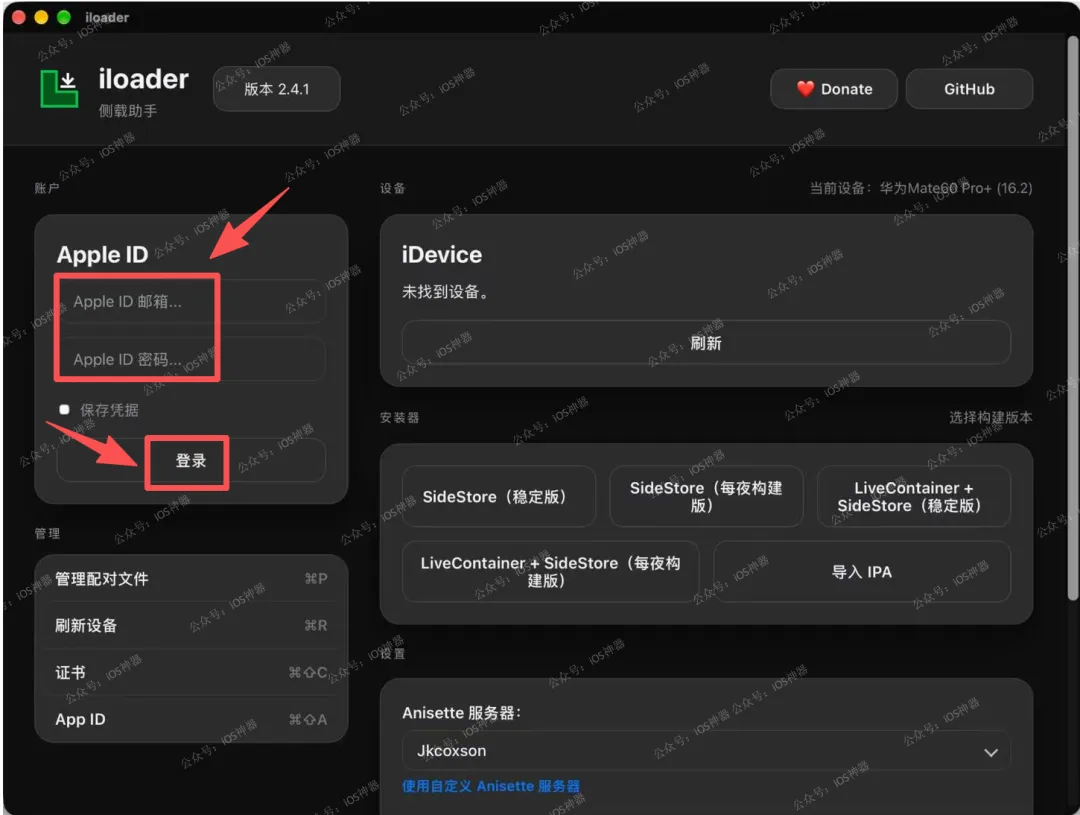
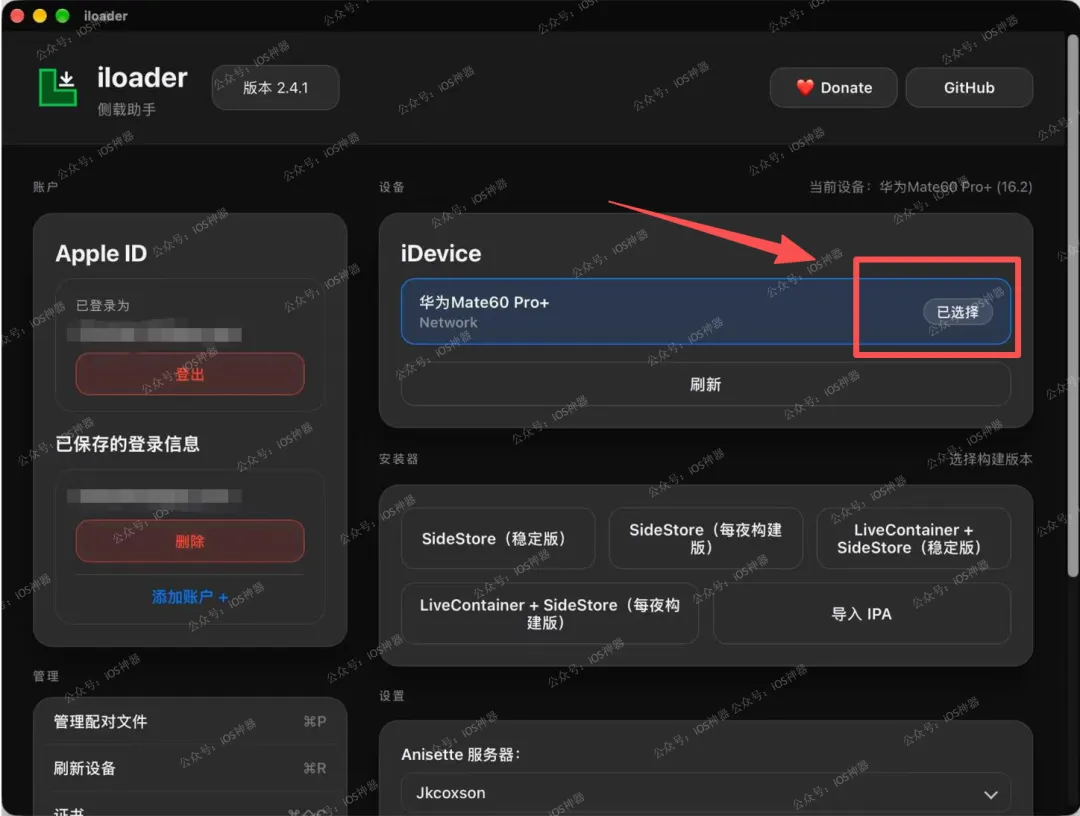
将 iPhone 用数据线连接电脑,成功连接后,就会出现在 iDevice 里面,点击【选中】会显示已选择,说明已成功连接设备。
温馨提醒:
如果之前电脑已经连接过设备,在 iDevice 里面会直接显示,显示已选择就无需其他操作,也无需数据线。
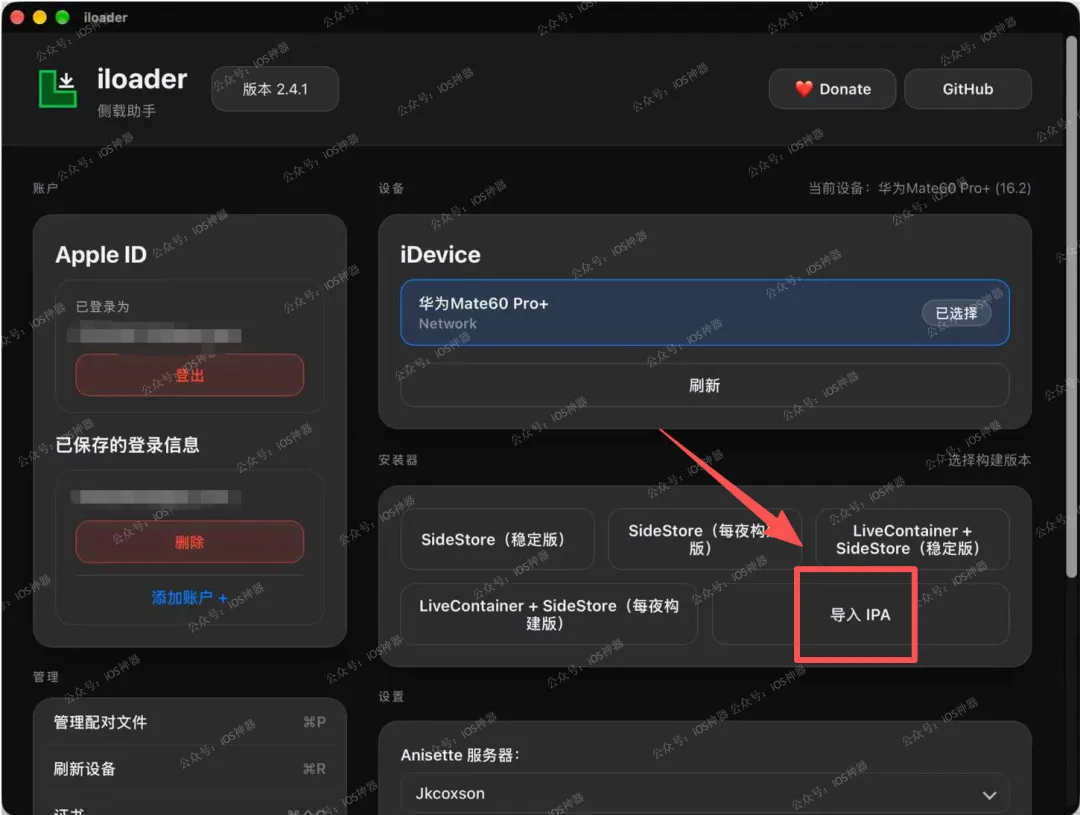
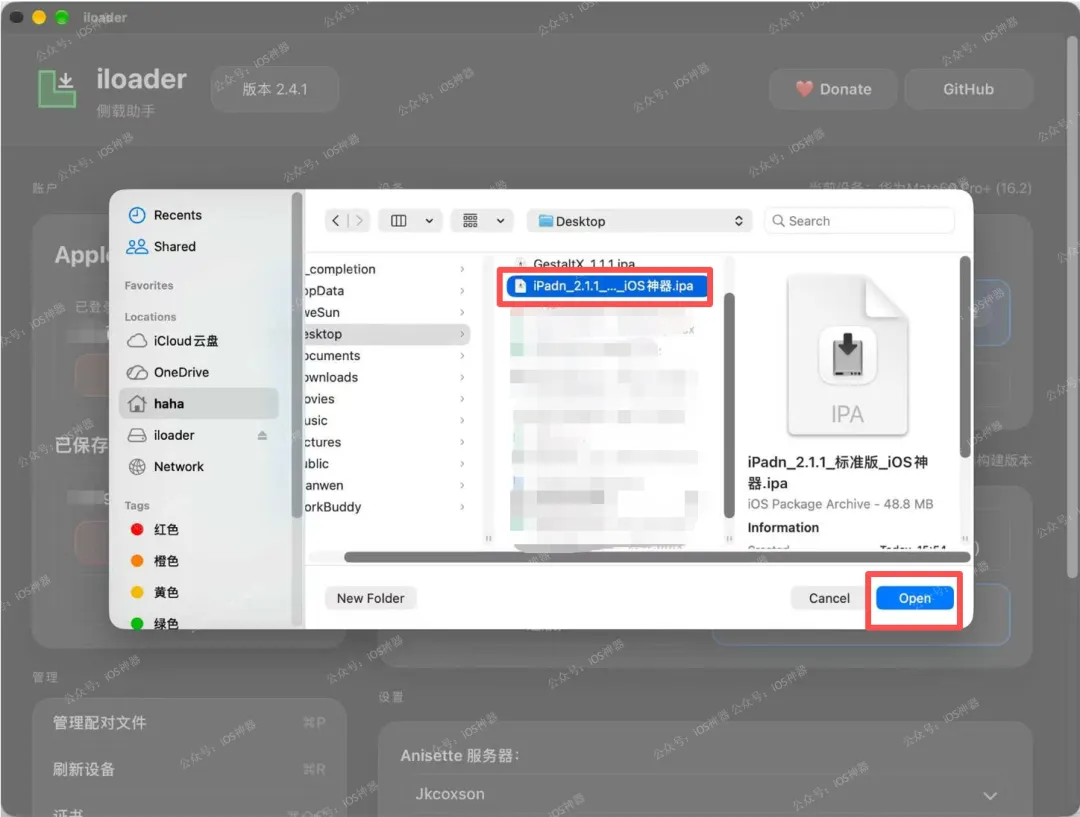
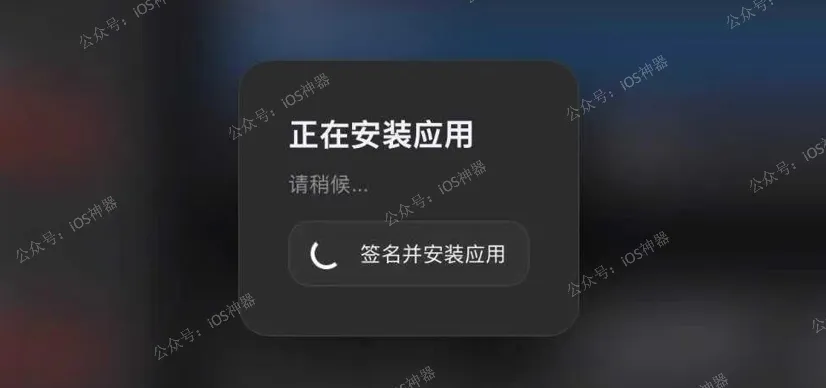
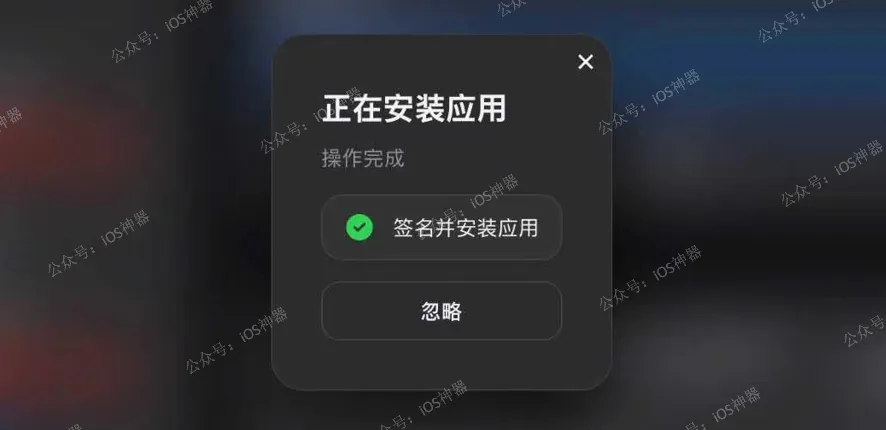
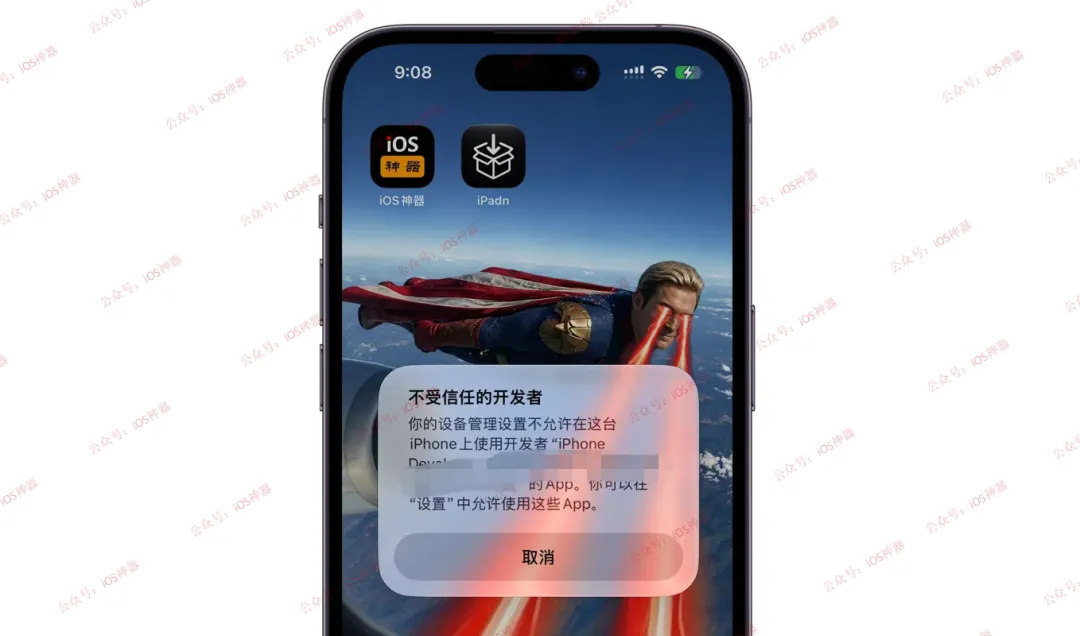
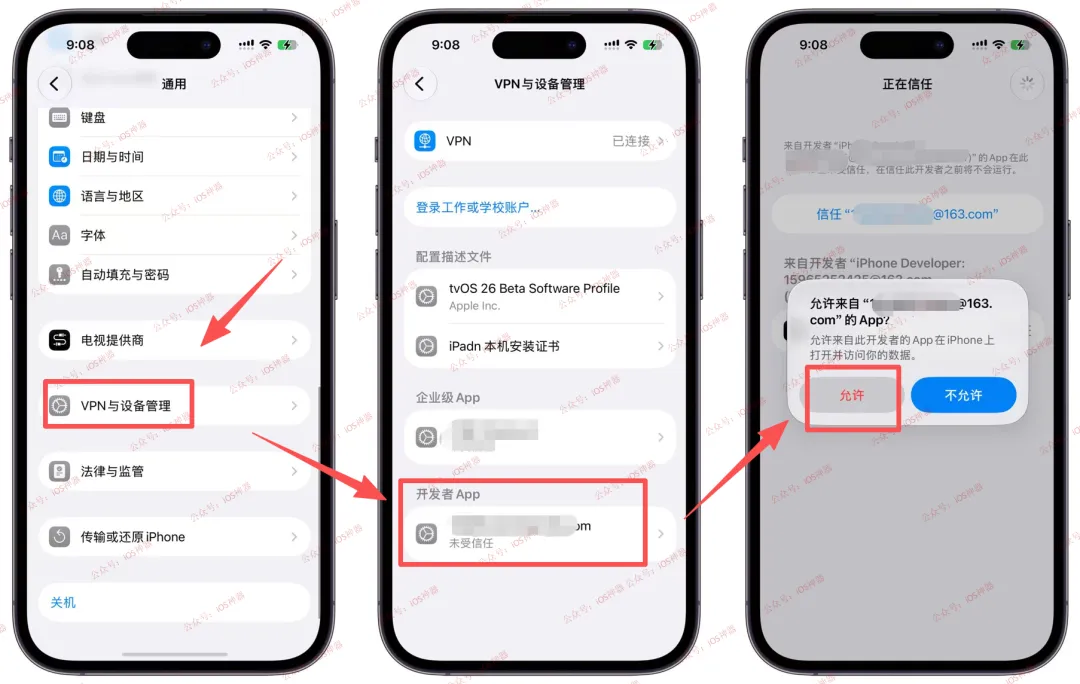
iOS 18 - iOS 26 系统,有些 App 需要配对文件配对后才能使用的,那么就可以使用【iloader】, 来导出【配对文件】
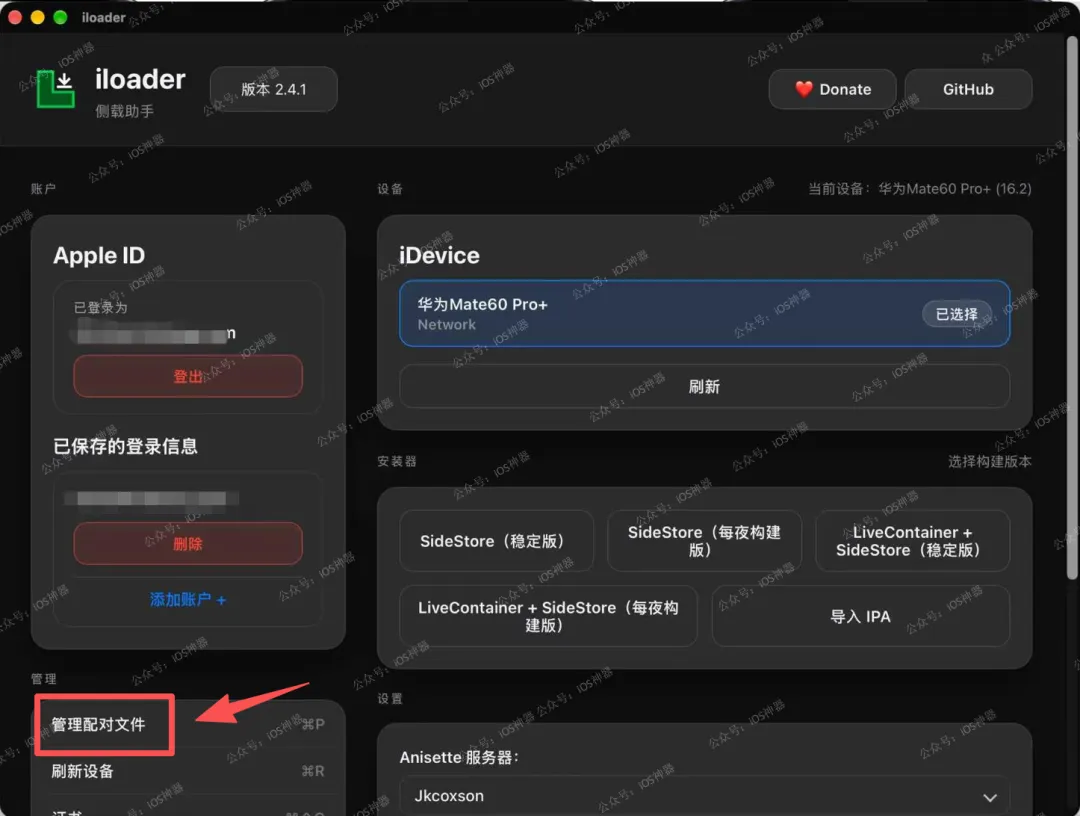
首页点击【管理配对文件】
然后,点击【导出】
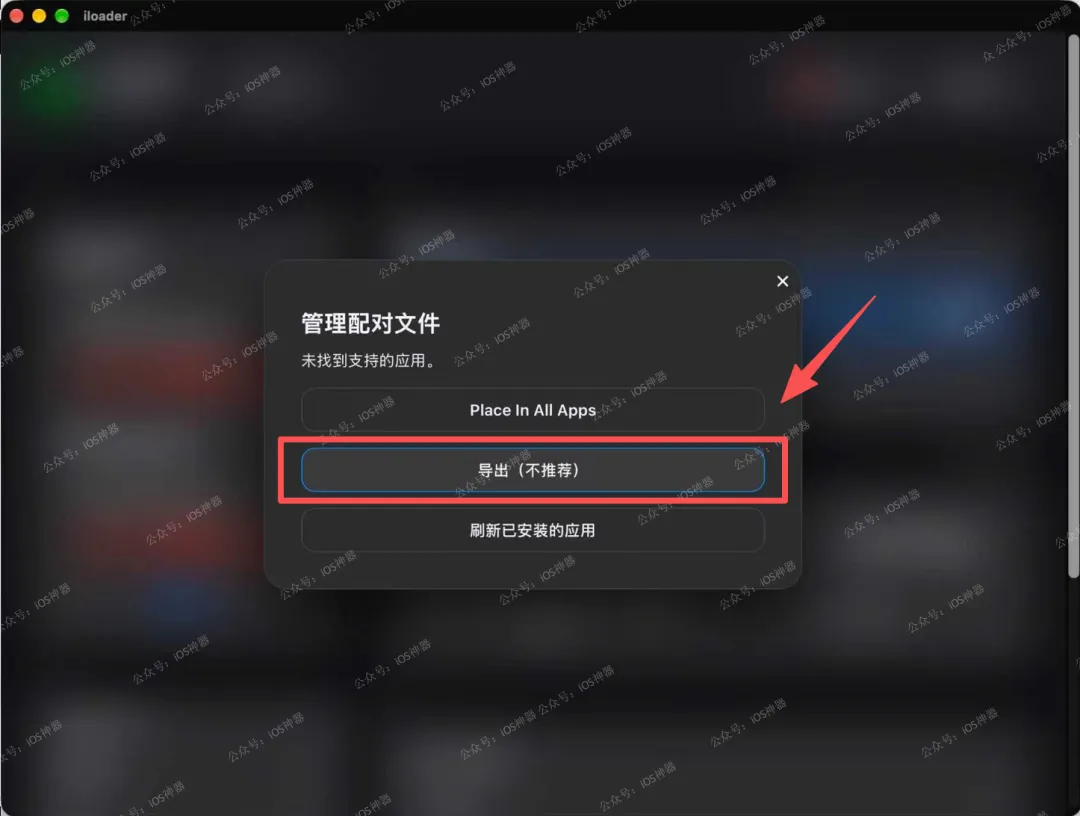
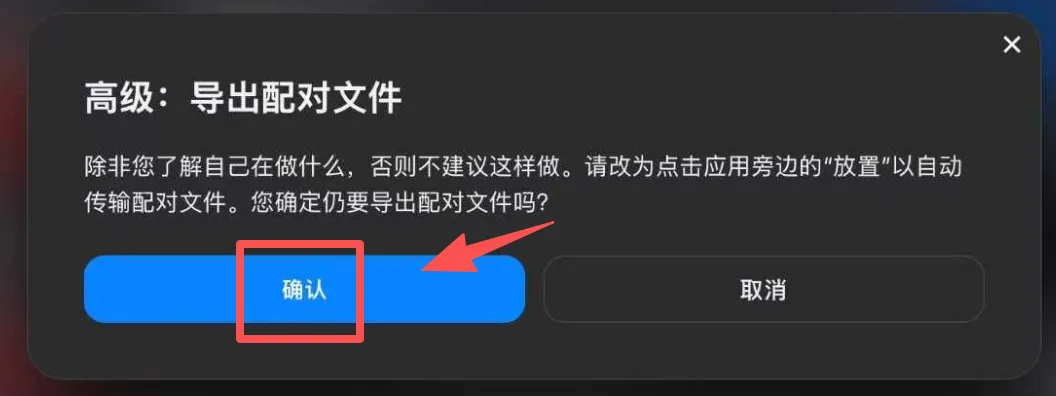
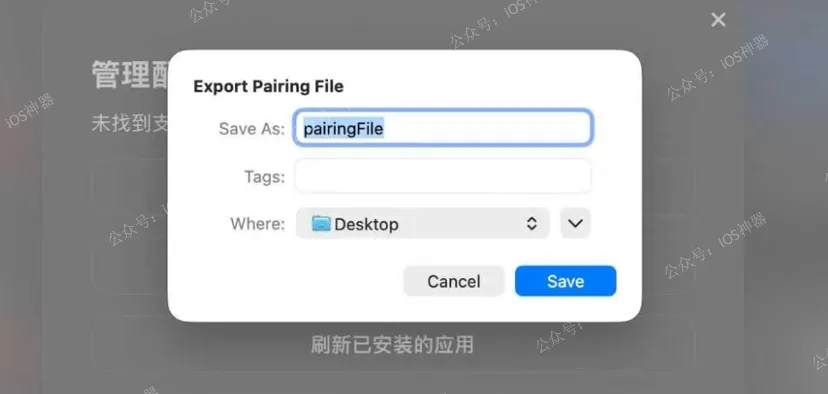
生成的【配对文件】成功,大家自行使用吧。

其他一些自签工具:NB助手(手机端即可)、爱思助手(电脑端,但是很不稳定,很多软件装不上)等
这里不再重复教学了!都是免费教程,其中ID自签随时可用,企业证书不确定,因为随时失效!(因为某种原因,之前教程都删除了,NB助手和牛蛙助手签名差不多)



最后说说
2、有任何问题,请等待新版本。
3、大家如果想要 iLoader +SideStore+LiveContainer 3个工具实现手机端自动续签,请留言,有需求就出个详细版教程。
4、感谢大佬无私奉献,不喜勿愤,既然看到这了,点个赞再走呗!