ARTICLE · 1418707
装完系统第一天,先装这几样 | 玩转麒麟桌面系统⑩
WPS、微信等软件怎么安装?
这一篇全程点鼠标,不用敲任何命令,也不用记英文目录名。
📌 本篇定位
写给谁:刚装好麒麟,对着空桌面不知道该装什么、装多少的人。
读完能会:找到软件商店、分清哪些自带哪些要装、装完做三件收尾小事。
不用会:不用懂Linux,不用敲命令,不用背任何路径。
01装东西只有两个入口,先认准软件商店
第④⑤篇讲的是“怎么装”(三种方式、命令怎么敲),这篇讲的是“装哪些、装哪个版本、装完怎么用”。先花两分钟认一下门牌,省得后面跑断腿。
麒麟装软件的路子就两条:软件商店(图形化,点一点就完事),和安装包(从官网下deb文件,双击安装)。第一天只用管第一条,第二条是商店实在没有时的备选。
软件商店的入口:点左下角开始菜单→在搜索框里输入“软件商店”→回车。(也可以走“所有软件”往下翻。)或者任务栏点击“软件商店”图标。
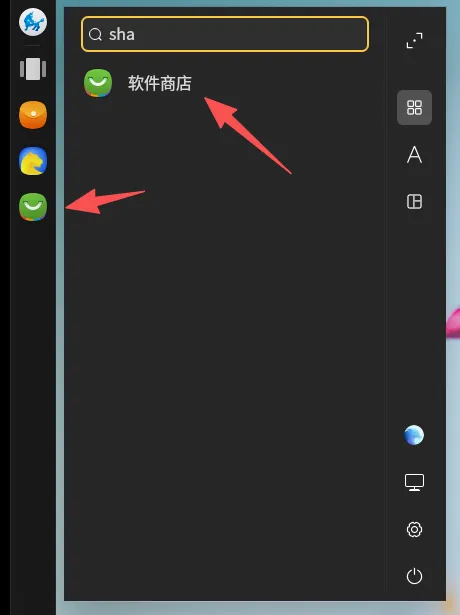
💡 人话翻译:软件商店就是麒麟自带的“手机应用商店”。手机上装微信是去应用商店,麒麟上装微信也是去应用商店——连按“安装”按钮时弹出的密码框都是同一个套路。
进商店先干两件事,不然会白忙一场
第一件:登录麒麟ID
商店右上角有个“登录”,建议先把账号登录了再搜。不登录商店也能用,但评分、评论这些用不了,部分信息也不全。
注册用手机号收验证码就行,几分钟的事,登录后“我的”里还能看到“已安装软件”和“待更新软件”两个面板。
商店右上角三条杠,检查更新下,升级到最新版本再说。
第二件:让系统先更新一遍
设置-更新,点检查更新,装完补丁。这一步很关键:微信官方版是要先更新系统,商店首页才会冒出来。(还有一种方法是终端执行sudo apt update,在《商店里搜不到?捶键盘不如"硬核三件套" | 玩转麒麟桌面系统⑤》已经说过了哈)
⚠️ 装软件时弹出的密码框,敲字屏幕上什么都不显示——连星号都没有。
这不是键盘坏了,也不是你输错了。这是系统的安全设计,故意不显示任何一个字符。安心把密码敲完,按回车就行。
💡 小技巧
密码框里粘贴也是能用的,输错了就按退格重来,屏幕上看不出对错很正常,习惯就好。
搜软件的三个省力技巧
商店的搜索框比你想的能认字,这三种写法都能搜到同一个软件:
①中文全称:输入“金山WPS”
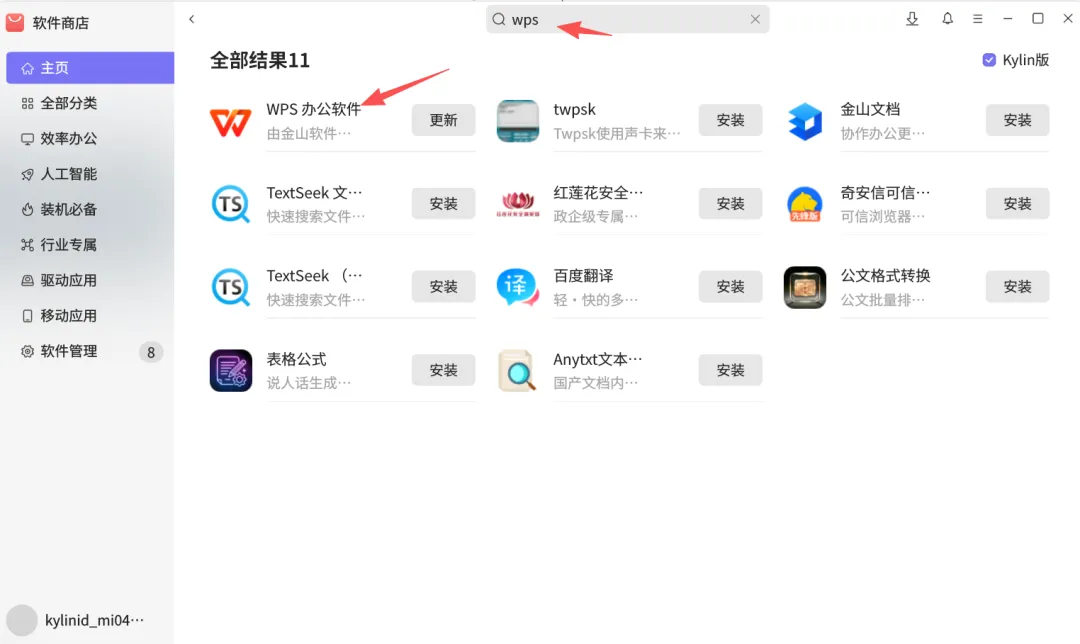
②拼音首字母:输入“wps”(几个字的首字母连起来就行)
③功能词:不知道叫什么名字,就描述你要干嘛——输入“截图”“解压”“看PDF”“聊天”,商店会自己列出候选。
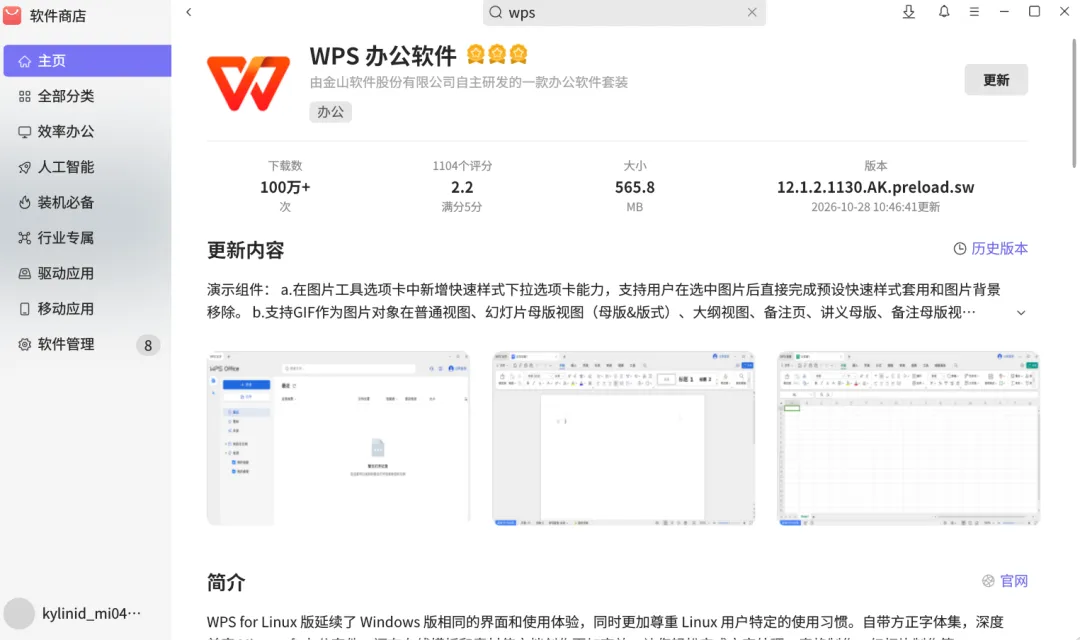
④结果出来后默认第一个,一般就是要找的,可直接点击安装即可。也可点击进入可查看详细信息,在点击安装。
02麒麟自带这些,别重复装
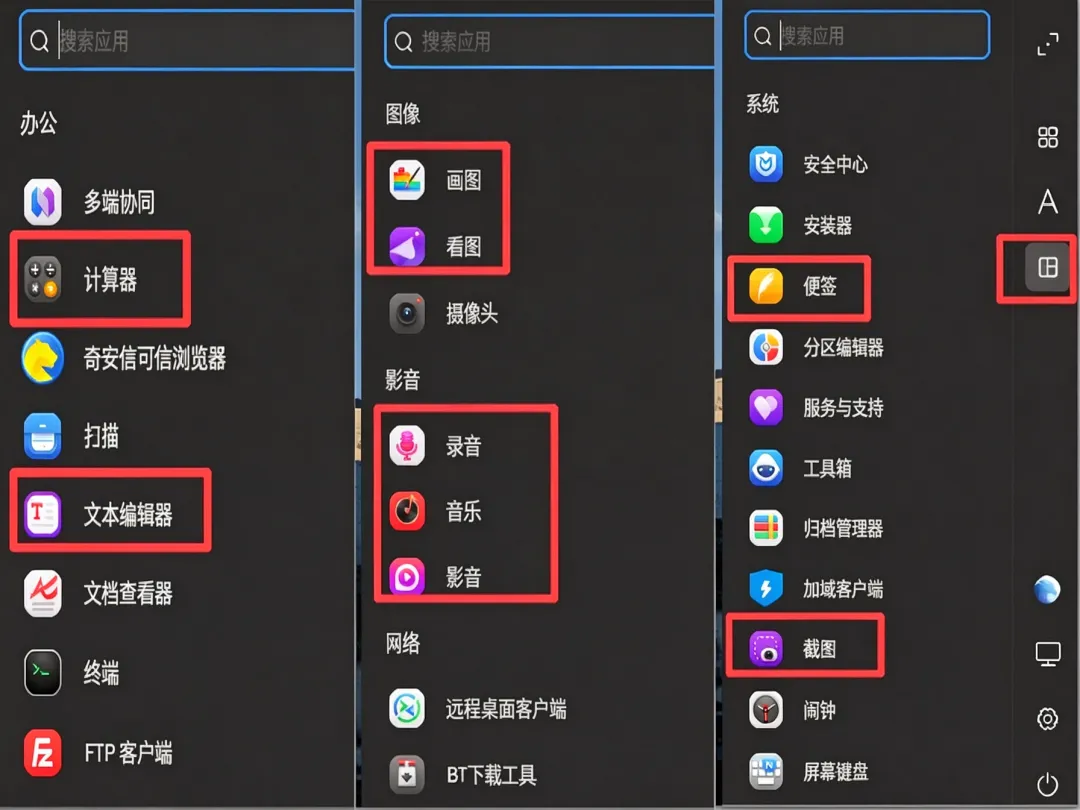
很多从Windows转过来的朋友,第一反应是“截图软件呢?压缩软件呢?画图呢?”,然后在商店里一阵翻。翻半天发现——系统里本来就有。
下面这些,麒麟出厂就带着,打开方式都给你标好了:
| 截图 | ||
| 压缩/解压 | ||
| 画图/看图 | ||
| 文本编辑器 | ||
| 中文输入法 | ||
| 看进程 | ||
| 查硬件/驱动 |
💡 人话翻译:Windows像一间精装修的样板房,什么都给你备齐了;麒麟更像毛坯交付——骨架都在(压缩、截图、文本编辑器、播放器这些底子都在),但大家具得你自己挑几件喜欢的摆进去。摆之前先看看毛坯里已经有的,别买重样了。
03必装清单:办公这几样装齐了
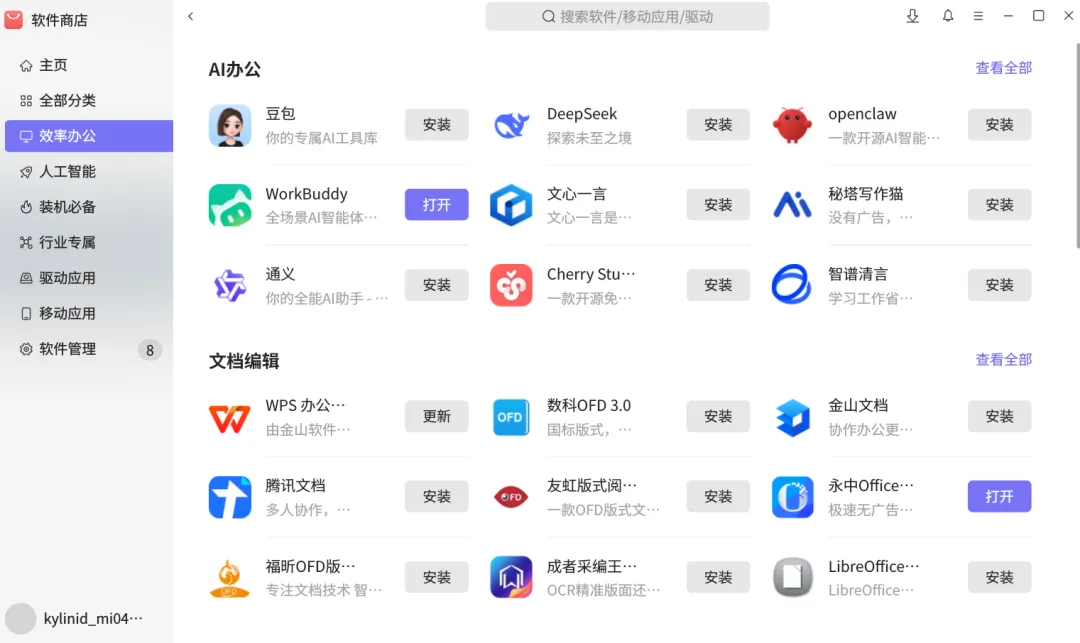
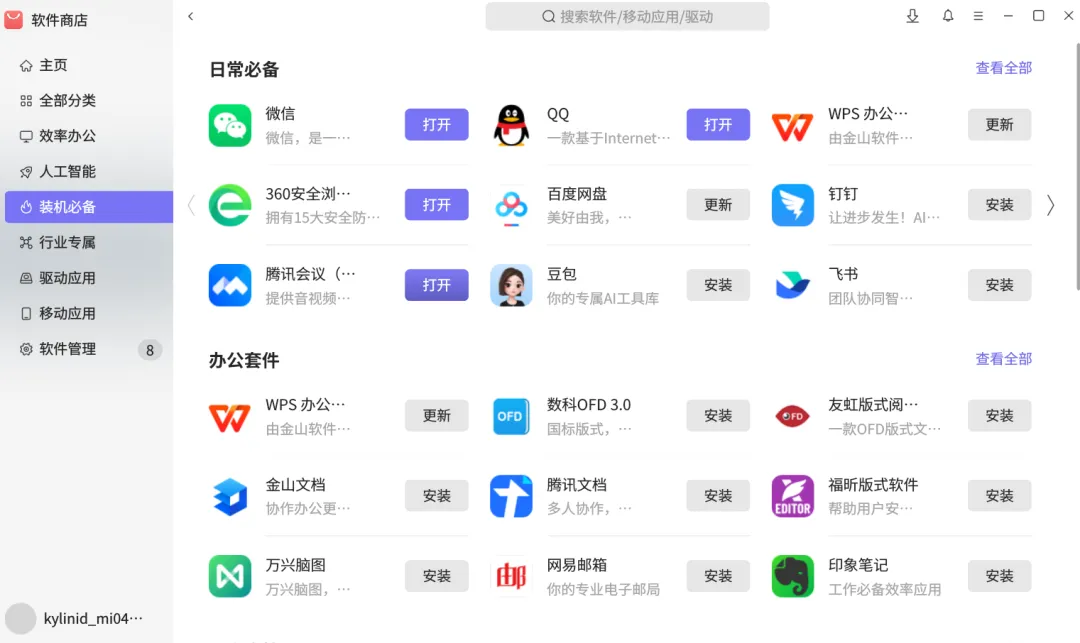
麒麟的软件商店里已经上架了三千多款应用,办公、聊天、影音、开发都覆盖了。下面这几样,是绝大多数人第一天就该装好的“开工套装”:
| 写文档表格 | WPS(或wps办公软件) | |
| 上网 | ||
| 聊天 | 微信/QQ | |
| 开会/协同 | 钉钉/飞书/腾讯会议 | |
| 存文件/传文件 | 百度网盘等网盘类 |
一个容易忽略的点:别急着装一二十个。装软件不是装得多就厉害,反而是装多了以后更新拖慢、开机变慢、桌面图标乱成一锅粥。先把上面这几个装上,用几天,缺什么再补什么。缺什么补什么,比一口气囤二十个强得多。
04按你的身份,再补一两样
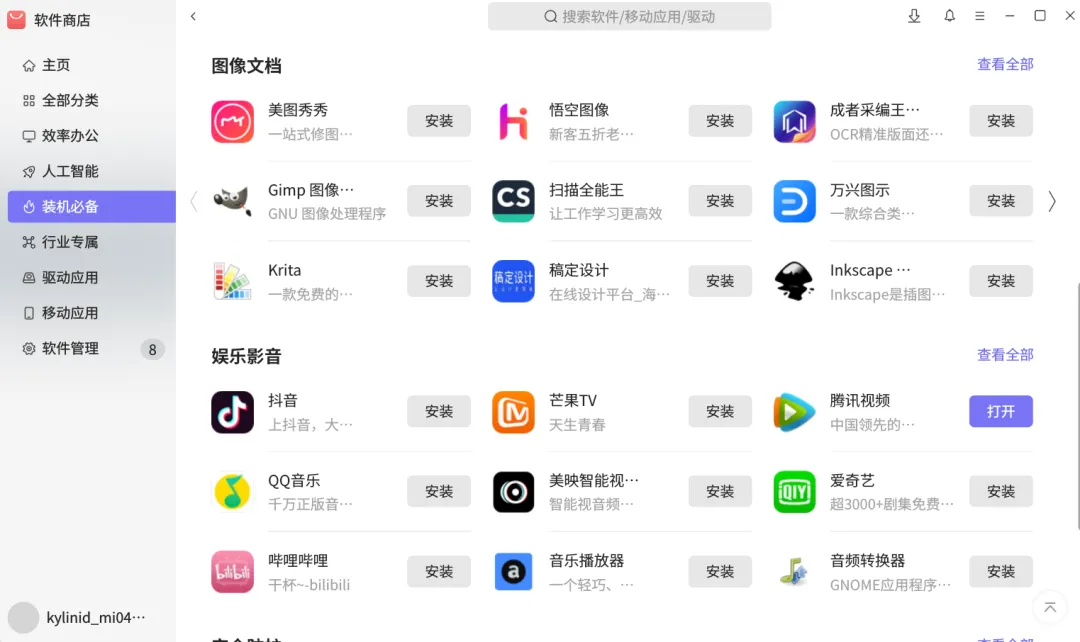
“开工套装”装完就能用了。但每个人的活儿不一样,下面这张表按身份对号入座,需要的补上,不需要的别装:
| 看文件多 | 福昕阅读器 | |
| 爱看片 | 腾讯视频、爱奇艺、bilibili | |
| 做设计 | 美图秀秀、GIMP(修图)、Inkscape(画矢量) | |
| 写代码 | Visual Studio Code、 QT Creator | |
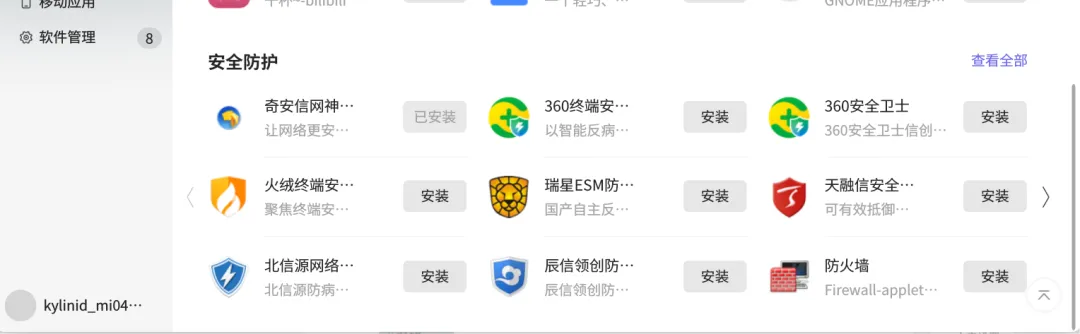
| 常打印 |
记一条选软件的判断标准:优先选商店里标着“原生”“已完成适配”的,实在没有再考虑兼容运行的。原生的意思就是“专门给麒麟做的”,跑起来稳、耗电低、不容易出怪问题。
05当然还有AI工具
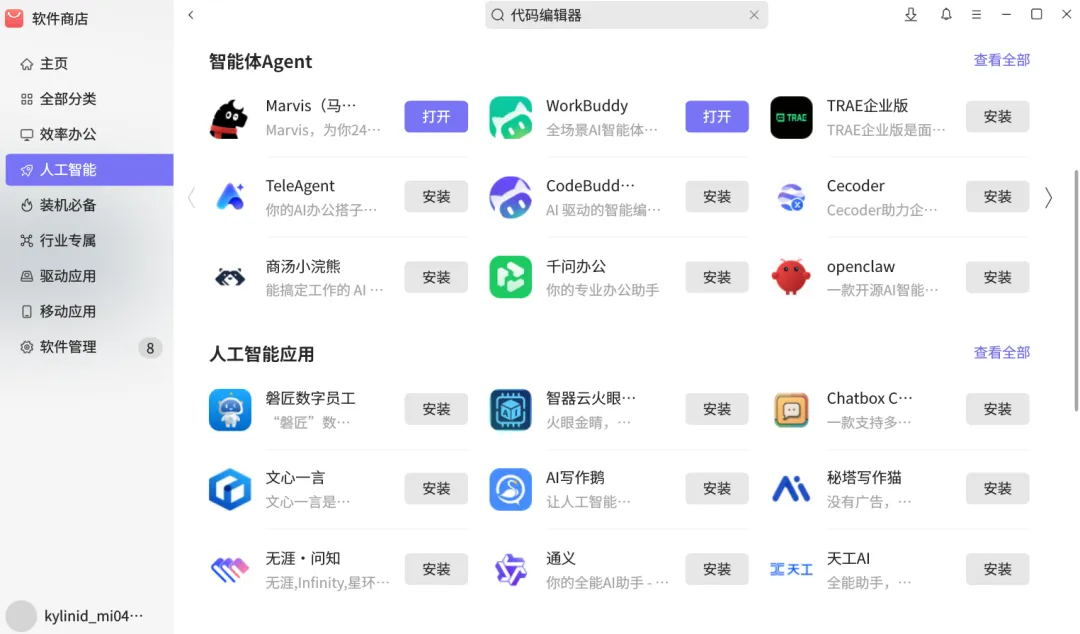
像之前很火的小龙虾(OpenClaw)、WorkBuddy、千问、天工、通义、文心等。如果以上没有你需要的,建议打开浏览器使用网页版本。
06装完顺手做三件事,后面少折腾
软件装上只是第一步。下面三件小事,趁着第一天新鲜做完,能省掉后面一星期的别扭。
一、把常用的软件固定到桌面,别每次都去翻开始菜单
在开始菜单里找到软件图标,右键→“添加到桌面快捷方式"或"固定到任务栏”(有的版本叫“添加到任务栏”),它就会常驻在屏幕左下角。软件商店本身也可以这么固定——右键开始菜单里的商店图标,选“添加桌面快捷方式”,下次双击桌面就能进。
二、把文档的打开方式改成WPS,别每次都问一遍
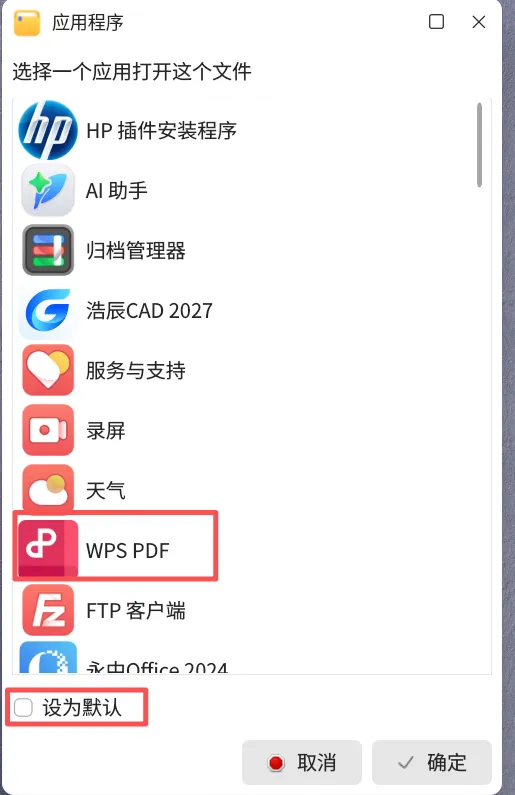
双击一个Word文档,如果弹出“用什么打开”的选择框,选中WPS,再点“设为默认”。设置一次,以后双击就直接开,不再打扰你。
三、给常用软件设成开机自启
像微信、钉钉、飞书这种,开机就要用的,可以在软件商店的“我的”里,或者右键图标找“开机启动”类的选项。但别把一堆软件都设成自启——开机时排队加载七八个程序,等于开机变慢一倍。挑两三个真需要的就够了。
⚠️ 避坑指南
✗ 别照搬Windows的软件清单——麒麟自带截图、压缩、画图、播放器,先看清再装,不然白装一堆功能重复的。
✗ 没登录麒麟ID一样搜、用——商店能搜,但信息不全、评分评论用不了,先花几分钟登录省事。
✗ 密码框敲字没反应就以为坏了——新版本(2503)授权提示框有个眼睛图标,点击下即显示密码。
✗ 从网上随便下exe文件装——麒麟不认exe,商店外只认官网的deb安装包。
✗ 卸载时只删桌面图标——那是删图标不是卸软件,真要卸走商店→“我的”→“应用卸载”或者开始菜单搜软件后,鼠标右键选择卸载。
✗ 一次装二十个软件——装多了更新慢、开机慢、图标乱,用到什么补什么。
📋 速查表(建议截图保存)
要装东西时照着搜,一分钟搞定,不用再问一遍名字。
| 自带,右键→“压缩”/“解压到此处” | |
| 自带,PrtSc整屏/Ctrl+PrtSc局部 | |
| 自带,开始菜单→所有程序→画图 | |
| 自带搜狗输入法,不用装 | |
🔧 进阶(不用记、不用敲,看不懂直接跳过)
一、什么叫架构。详情页里那个x86_64或者aarch64,说的是这台电脑的“口径”。Intel、AMD、海光的电脑一般是x86_64,飞腾、鲲鹏、麒麟这类国产芯片多是aarch64。在商店里装软件它自己会对,不用管;只有你从官网手动下安装包时,才要确认下载的是自己这台机器对应的那一份,下错了会装不上。
二、商店搜不到的软件怎么办。两条路:①换个说法再搜(“录屏”“翻译”“截图工具”这种功能词往往比软件名更好搜);②去软件官网找适配麒麟的版本,下载后双击安装,系统会弹出“麒麟安装器”,点“一键安装”并授权即可。
三、命令行那条路。终端里一条sudo apt install vlc就能装上商店里的绝大多数软件,装完一样出现在开始菜单里。把vlc换成你想装的名字即可。本篇一个命令都不用敲,上面这三段看完就行。
✍️ 编辑小结
一、装软件的正道是软件商店,进去先登录麒麟ID、先更新系统,这两件事做完再搜。
二、截图、压缩、画图、文本编辑器、输入法,系统自带,别重复装;办公那几样(WPS、浏览器、微信、会议软件)才是要补的。
三、用到什么补什么,别一口气囤软件。
第⑨篇讲的是“东西该放哪”,这篇讲的是“该往里装什么”。一个管收纳,一个管开工,凑齐了,这台机器才算真能当主力机使唤。
说明:本文以银河麒麟桌面操作系统V10 SP1为例,不同版本、不同CPU平台、不同品牌整机的界面名称和可用软件会有差异,请以实际屏幕提示为准。装软件前请确认机器已联网并已登录麒麟ID。
📮 下期预告
玩转麒麟桌面系统·⑪
第11篇|另存为咋找不到数据盘?
这一篇知道了装哪些,下一篇解决存到哪儿去:另存为的时候翻遍了左边一列也看不见“数据盘”,是它藏起来了,还是你走错了窗口?
数据盘到底该存什么、没有数据盘又该怎么办,第⑪篇一次讲清,顺带把第⑨篇埋下的伏笔收回来。
关注本系列,继续把这头“神兽”驯得服服帖帖。
👇 评论区互动
装完麒麟的第一天,你装的第一样是什么?
WPS Office微信浏览器一个都没装,先适应几天
另外,如果你装软件时卡在过某一步——搜不到、装不上、装完打不开——把那句话原样贴在评论区,我下期挑最多人卡住的那个,单独拆开讲一遍。
评论区聊聊,呼声最高的那个,我攒一期专门说。