ARTICLE · 1468396
银河麒麟桌面操作系统 — 用户操作指南
适用版本: 银河麒麟桌面操作系统 V10 / V10 SP1 / V11面向用户: 普通办公用户,无需 Linux 基础更新日期: 2026 年 6 月
第 1 章 · 系统安装
1.1 安装前准备
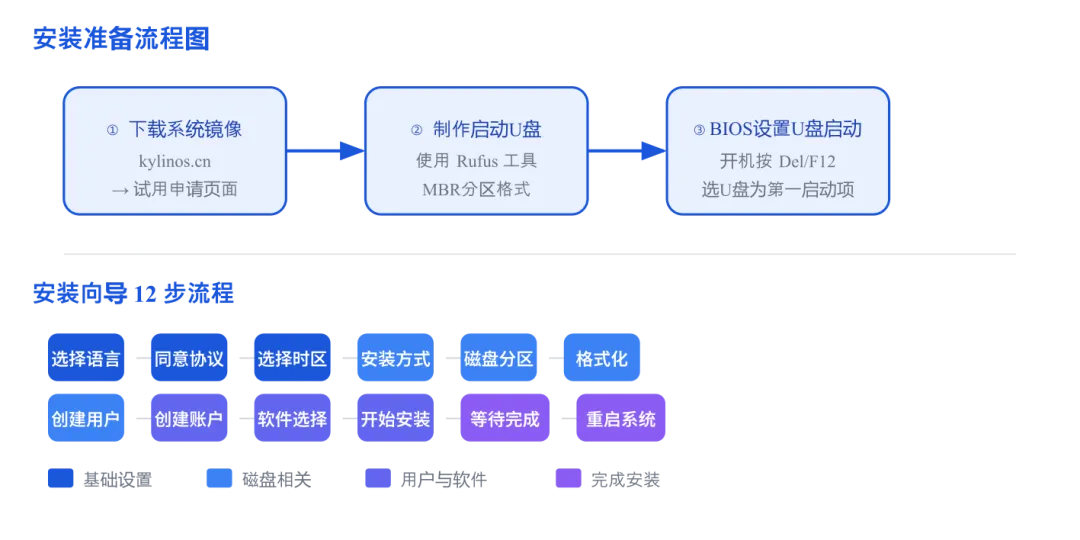
▲ 图 1-1:银河麒麟系统安装完整流程示意
1.2 获取系统镜像
打开浏览器,访问麒麟软件官网试用申请页面: https://www.kylinos.cn/
选择 麒麟桌面操作系统(推荐 V10 SP1 或 V11) 复制下载地址,粘贴到浏览器地址栏下载 ISO 文件 将 ISO 文件保存到本地硬盘
提示: 下载前注意选择与硬件匹配的架构版本(x86_64 / ARM64 / LoongArch),可在电脑包装或说明书上确认 CPU 架构。
1.3 制作启动 U 盘
推荐使用 Rufus 工具制作启动盘:
插入一个容量 ≥ 8GB 的 U 盘(注意:U 盘数据将被清空) 打开 Rufus,点击「选择」按钮,找到下载的 ISO 镜像文件 分区类型务必选择 MBR(此步骤非常关键) 点击「开始」,确认警告后等待制作完成
⚠️ 注意: 制作启动盘会格式化 U 盘,请提前备份 U 盘中的重要文件!
1.4 安装系统
BIOS 设置 U 盘启动后,进入安装向导,按以下步骤操作:
🚫 警告: 第 7 步「格式化整个磁盘」会永久删除硬盘上所有数据!请务必在安装前备份重要文件。
1.5 首次启动配置
重启后进入全新系统桌面,建议立即完成以下基础设置:
校准语言与时区: 开始菜单 → 控制中心 →「时间和语言」→ 语言选简体中文,时区选亚洲/上海 执行系统更新: 打开终端( Ctrl+Alt+T)运行更新命令,或在「设置 → 更新」中一键更新安装必备软件: 打开「麒麟应用商店」安装 WPS、输入法、浏览器等
第 2 章 · 桌面环境使用
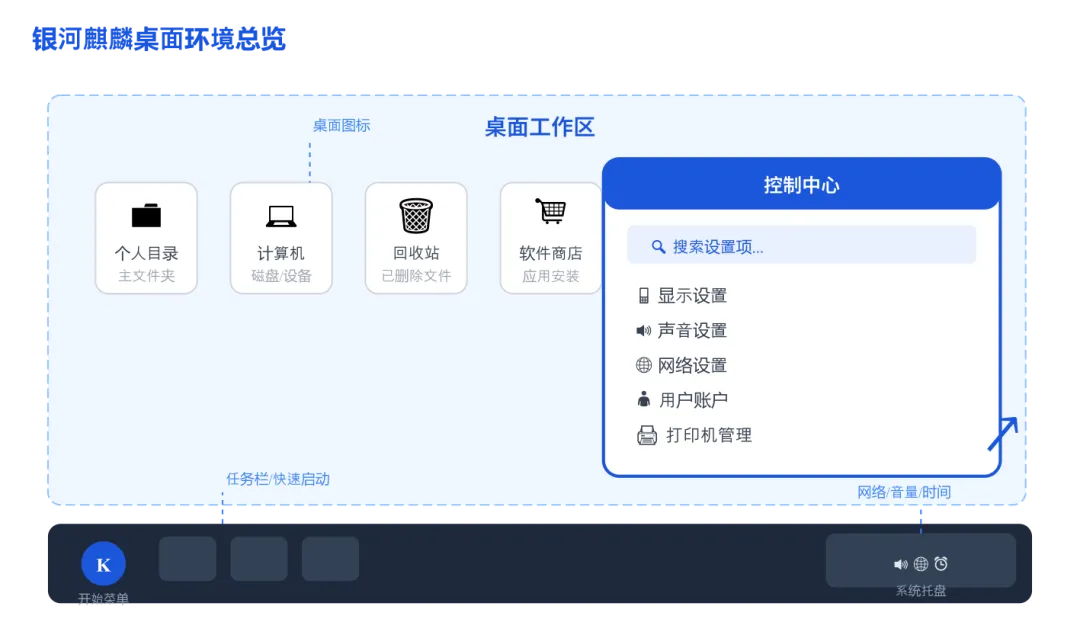
▲ 图 2-1:银河麒麟桌面环境布局示意 — 底部任务栏、桌面图标、控制中心
2.1 桌面布局概览
银河麒麟采用 UKUI 桌面环境,整体布局类似传统 Windows 风格,降低迁移学习成本:
| 桌面工作区 | |
| 底部任务栏 | |
| 开始菜单 | |
| 控制中心 |
2.2 常用桌面操作
Win + L | |
Win + D | |
Win + E | |
PrtScShift+PrtSc(区域)/ Ctrl+PrtSc(当前窗口) | |
Ctrl + Alt + Del | |
Ctrl + Alt + T |
2.3 首次使用推荐设置
校准时间与语言: 控制中心 →「时间和语言」→ 语言选简体中文,时区选亚洲/上海,勾选自动同步时间 设置默认应用: 控制中心 →「默认应用」→ 分别指定浏览器、文档工具、图片/视频播放器 安全中心配置: 控制中心 →「安全中心」→ 可启用应用防护、外设管控等功能
💡 提示: 按
F1键可随时调出系统内置的用户手册,查阅详细的桌面操作说明。
第 3 章 · 文件管理
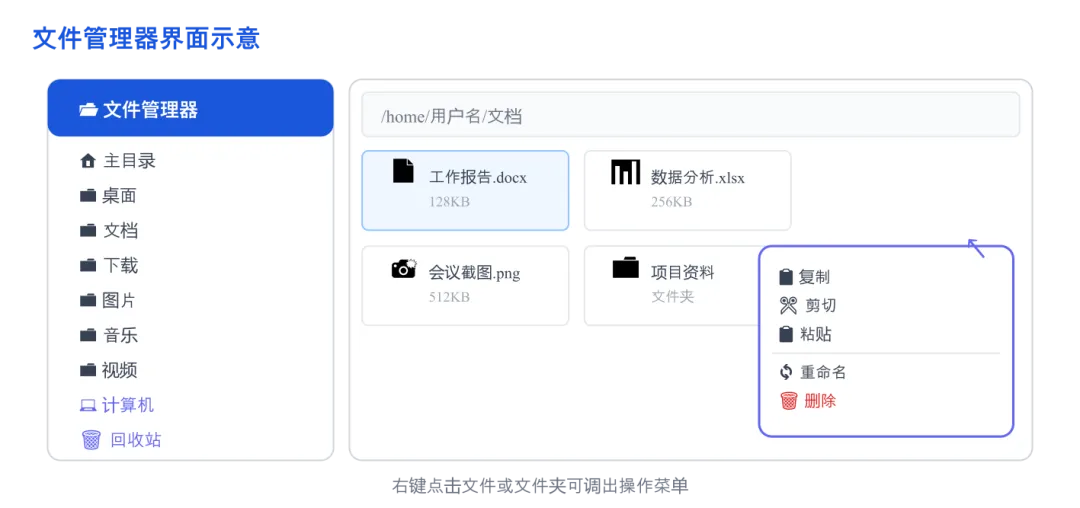
▲ 图 3-1:文件管理器界面 — 左侧导航栏、右侧文件列表、右键操作菜单
3.1 文件管理器基本操作
银河麒麟使用 Peony(芍药) 作为默认文件管理器,操作方式与 Windows 资源管理器高度相似:
Win + E | |
Ctrl+CCtrl+V,或右键菜单 | |
Ctrl+Shift+N | |
F2 | |
Delete 键 → 文件移入回收站 | |
Shift + Delete | |
3.2 终端文件操作命令
对于习惯命令行的用户,以下为常用文件操作命令:
# 列出当前目录内容ls# 简单列表ls -l # 详细信息(权限、大小、时间)ls -a # 显示隐藏文件# 目录切换cd 目录名 # 进入指定目录cd .. # 返回上一级cd ~ # 返回主目录# 文件与目录操作mkdir 新目录名 # 创建目录cp -r 源目录 目标位置 # 复制整个目录mv 源文件 目标位置 # 移动/重命名文件rm 文件名 # 删除文件rm -r 目录名 # 删除目录及其内容# 查看文件内容cat 文件名 # 查看全文less 文件名 # 分页查看(按 q 退出)head 文件名 # 查看前 10 行tail 文件名 # 查看末尾 10 行# 权限管理chmod 755 文件名 # 修改文件权限chown 用户:组 文件名 # 修改文件归属3.3 磁盘管理
查看磁盘使用情况的常用命令:
# 查看磁盘空间df -h # 显示所有挂载分区的使用情况# 查看目录占用du -sh 目录名 # 查看指定目录总大小du -h --max-depth=1 # 查看当前目录下各子目录大小3.4 系统备份与还原
打开「备份还原工具」(开始菜单中搜索) 选择「全局备份」,点击「一键 Ghost」 选择备份文件存放位置,点击「确定」 等待制作完成,在 ghost文件夹中可找到备份镜像
第 4 章 · 软件包管理
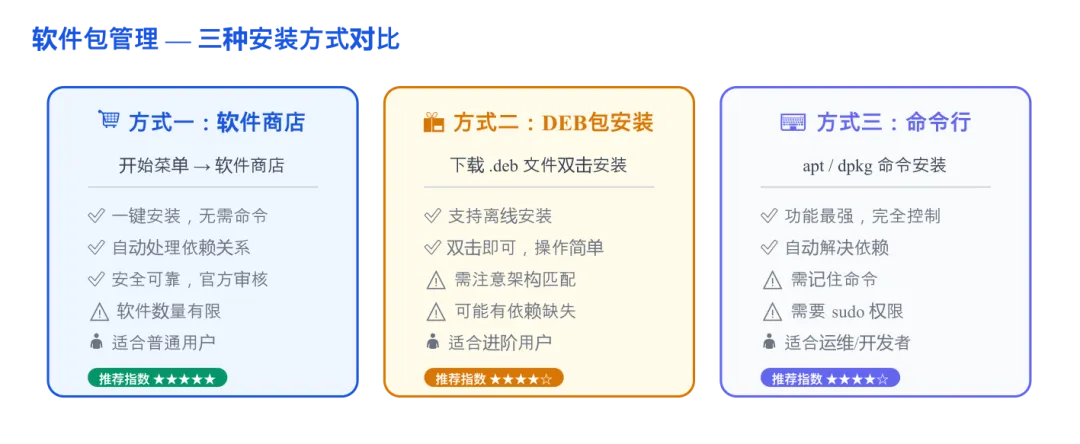
▲ 图 4-1:三种软件安装方式对比 — 软件商店(推荐)、DEB 包安装、命令行
4.1 麒麟应用商店(推荐)
打开方式:开始菜单 →「软件商店」
在搜索框中输入软件名称,点击「安装」即可一键完成。商店内已上架常用国产办公软件:
WPS 国产版 — 文档/表格/演示 企业微信 / 钉钉 — 即时通讯 搜狗输入法 — 中文输入 可信浏览器 — 安全上网 截图工具 — 屏幕截图与标注
💡 提示: 更新软件源:打开软件商店 → 点击右上角标红图标 → 选中需要更新的软件源 → 点击「更新软件源」。
4.2 命令行安装(apt)
银河麒麟基于 Ubuntu,使用 apt 包管理器:
# 更新软件源列表sudo apt update# 升级所有已安装软件包sudo apt upgrade# 安装指定软件sudo apt install 软件包名称# 卸载软件(保留配置文件)sudo apt remove 软件包名称# 彻底卸载软件(含配置文件)sudo apt purge 软件包名称# 搜索软件apt search 关键词# 查看软件信息apt show 软件包名称# 自动清理不再需要的依赖包sudo apt autoremove4.3 DEB 包安装(dpkg)
适用于从官网下载的 .deb 格式离线安装包。注意选择与 CPU 架构匹配的版本:
amd64.deb | |
arm64.deb | |
loongarch64.deb |
# 方式一:双击安装(图形界面)# 直接双击 .deb 文件 → 点击「一键安装」→ 输入密码授权# 方式二:终端命令安装sudo dpkg -i 软件包名.deb# 如果提示依赖缺失,修复依赖sudo apt install -f⚠️ 注意: 银河麒麟不支持安装
.exe格式的 Windows 软件包。如需运行 Windows 程序,可通过虚拟机方案(如 Phyfusion)实现。
4.4 软件源配置
麒麟官方软件源地址(可在软件商店中手动添加):
http://archive.kylinos.cn/kylin/KYLIN-ALL 10.0http://archive.kylinos.cn/kylin/partner juniper
4.5 离线更新
在内网环境中,可使用离线更新包进行系统升级:
从麒麟软件获取离线更新压缩包 解压更新包到本地目录 双击「离线升级管理工具」安装包进行安装 打开工具,选择更新包目录,执行离线更新
第 5 章 · 网络配置
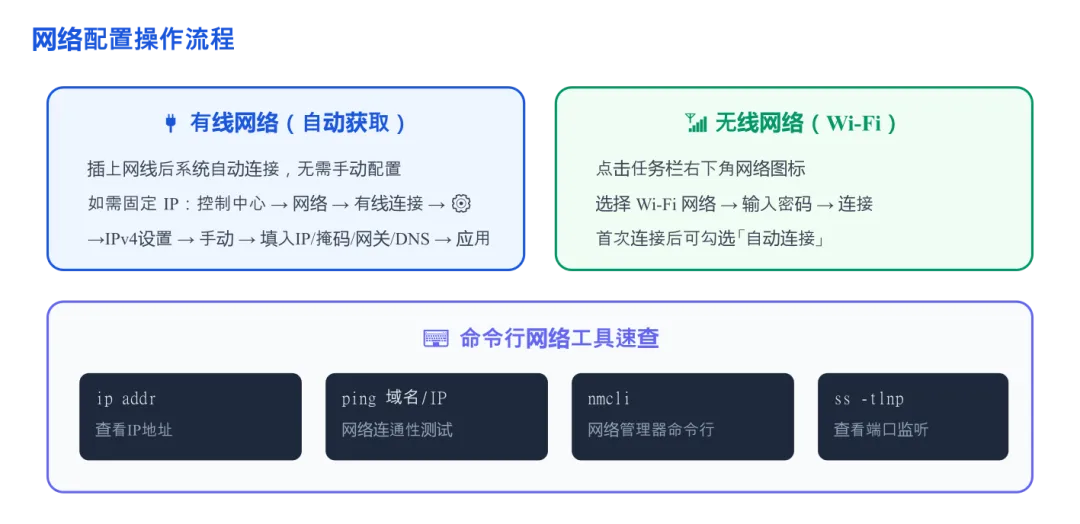
▲ 图 5-1:网络配置概览 — 有线/Wi-Fi 图形化配置与命令行工具
5.1 有线网络
银河麒麟对有线网络支持良好,插上网线后通常自动获取 IP 地址并连接。如需手动配置固定 IP:
打开控制中心 →「网络」 点击「有线连接」旁边的齿轮图标 ⚙️ 进入「IPv4 设置」选项卡 将方式改为「手动」 填入 IP 地址、子网掩码、网关、DNS 服务器 点击「应用」保存设置
5.2 无线网络(Wi-Fi)
点击任务栏右下角网络图标 在 Wi-Fi 列表中选择目标网络 输入 Wi-Fi 密码,点击「连接」 首次连接可勾选「自动连接」,以后开机自动联网
5.3 命令行网络配置
# 查看网络接口信息ip addr show# 或简写ip a# 查看路由表ip route show# 测试网络连通性ping -c 4 www.baidu.com # 发送 4 次测试包ping 192.168.1.1 # 测试内网网关# 查看 DNS 配置cat /etc/resolv.conf# 使用 nmcli 管理网络(NetworkManager 命令行)nmcli device status # 查看网络设备状态nmcli device wifi list # 扫描附近 Wi-Finmcli device wifi connect "WiFi名称" password "密码"# 连接 Wi-Finmcli connection show # 查看所有网络连接# 重启网络服务sudo systemctl restart NetworkManager5.4 USB 热点共享
银河麒麟支持通过 USB 共享网络(如手机 USB 网络共享),插入设备后系统通常自动识别,在控制中心的网络设置中即可看到新增的网络接口。
5.5 常见网络问题排查
ping 127.0.0.1 测本机网卡 ② ping 网关IP 测内网 ③ ping 8.8.8.8 测外网 | |
/etc/resolv.conf,可临时添加 nameserver 114.114.114.114 | |
sudo systemctl restart NetworkManager |
第 6 章 · 用户与权限管理
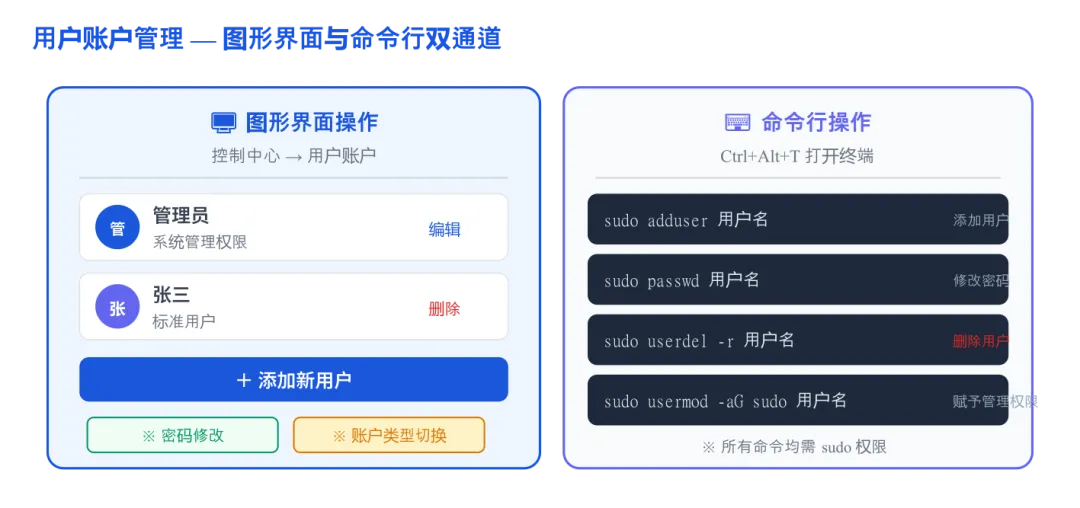
▲ 图 6-1:用户管理双通道 — 控制中心图形界面与终端命令行操作
6.1 用户角色说明
| 标准用户 | ||
| 管理员 | ||
| root 用户 |
⚠️ 安全建议: 日常办公使用标准用户,运维操作使用管理员账户。禁止 root 图形界面登录,降低安全风险。管理员数量应严格控制(建议 1-2 名)。
6.2 用户管理(命令行)
# ====== 添加用户 ======# 方法一:adduser(推荐,自动创建家目录和引导设置密码)sudo adduser zhangsan# 方法二:useradd(自定义参数,适合脚本批量创建)sudo useradd -m -s /bin/bash -c "技术部-王五" wangwusudo passwd wangwu # 为新建用户设置密码# 赋予管理员权限sudo usermod -aG sudo wangwu# ====== 修改密码 ======# 当前用户修改自己的密码passwd# 管理员重置他人密码(无需旧密码验证)sudo passwd zhangsan# ====== 删除用户 ======# 仅删除用户账户(保留家目录)sudo userdel zhangsan# 彻底删除用户(含家目录和邮件)sudo userdel -r zhangsan# ====== 查看用户信息 ======id zhangsan # 查看用户 UID、GID、所属组groups zhangsan # 查看用户所属组cat /etc/passwd | cut -d: -f1 # 列出所有用户名6.3 用户管理(图形界面)
6.4 忘记密码应急处理
如果忘记管理员密码,可通过单用户模式重置:
开机时在 GRUB 引导菜单按 e键进入编辑模式找到 linux开头的行,在行末添加init=/bin/bash按 Ctrl+X启动,进入单用户命令行执行 mount -o remount,rw /以可写方式挂载根目录执行 passwd 用户名重置密码执行 exec /sbin/init正常重启
🚫 警告: 单用户模式必须在物理终端操作,禁止远程执行。操作完成后立即检查,避免留有空密码账户!
6.5 文件权限管理
Linux 系统中每个文件都有 读 (r)、写 (w)、执行 (x) 三种权限,分别对应 所有者、用户组、其他用户 三类角色:
# 查看文件权限ls -l 文件名# 输出示例:-rw-r--r-- 1 user group 4096 May 20 10:00 file.txt# │├所有者┤├用户组┤├其他┤# │ rw- r-- r--# - 表示普通文件(d=目录,l=符号链接)# 修改权限(数字法:r=4, w=2, x=1)chmod 755 文件名 # 所有者 rwx,组 r-x,其他 r-xchmod 644 文件名 # 所有者 rw-,组 r--,其他 r--# 修改所有者sudochown 用户名:组名 文件名# 递归修改整个目录chmod -R 755 目录名sudochown -R 用户名:组名 目录名6.6 账户安全规范
Kylin@2026) | |
附录 · 常用快捷键与命令速查
A.1 系统快捷键
Win | |
Win + D | |
Win + E | |
Win + L | |
Ctrl + Alt + T | |
Ctrl + Alt + Del | |
PrtSc | |
Shift + PrtSc | |
Ctrl + PrtSc | |
F1 | |
F2 | |
Ctrl + C / V / Z | |
Ctrl + S | |
Tab |
A.2 终端命令速查表
sudo apt update | ||
sudo apt upgrade | ||
sudo apt autoremove | ||
uname -a | ||
df -h | ||
free -h | ||
top | ||
ps aux | ||
kill PID | ||
ip a | ||
ping 地址 | ||
nmcli device status | ||
ss -tlnp | ||
sudo shutdown -h now | ||
sudo reboot |
A.3 参考资源
麒麟软件官网: https://www.kylinos.cn系统试用下载: https://www.kylinos.cn/support/trial/download/按 F1键获取系统内置用户手册
本文档仅供学习与参考,内容基于银河麒麟 V10 / V10 SP1 / V11 桌面版。