ARTICLE · 1479107
慧伦智能打印专家操作手册_V1.0
第 1 章 背景介绍
1.1 产品简介
1.2 适用对象与场景
1.3 系统要求
1.4 技术特点
第 2 章 功能概览
模块 | 功能 | 说明 |
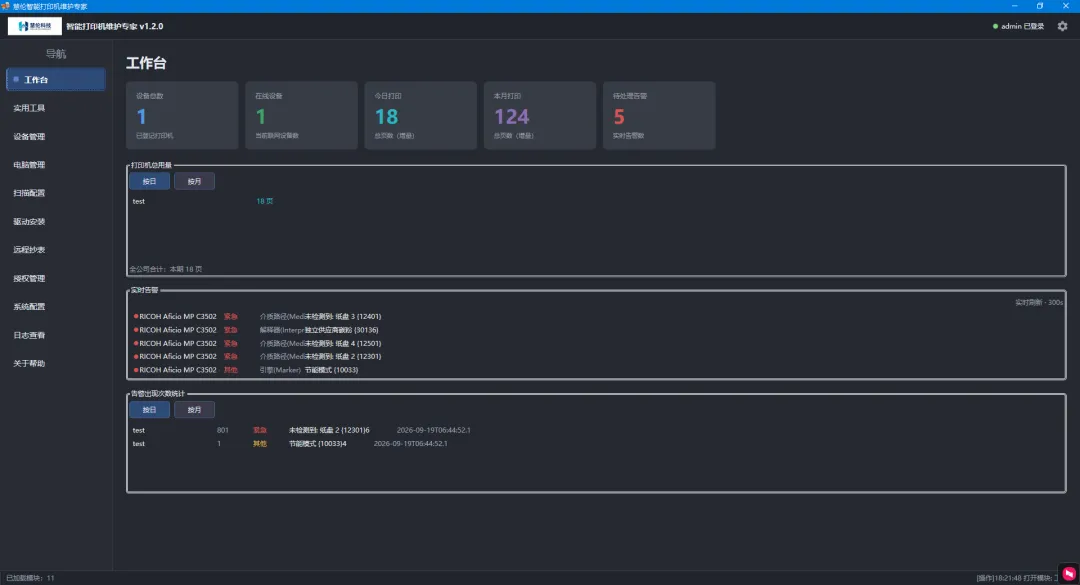
工作台 | 总览 | 设备总数/在线数、打印量、实时告警与告警统计 |
设备管理 | 打印机台账 | 添加/维护打印机,应用配置时同步通讯录到全部打印机 |
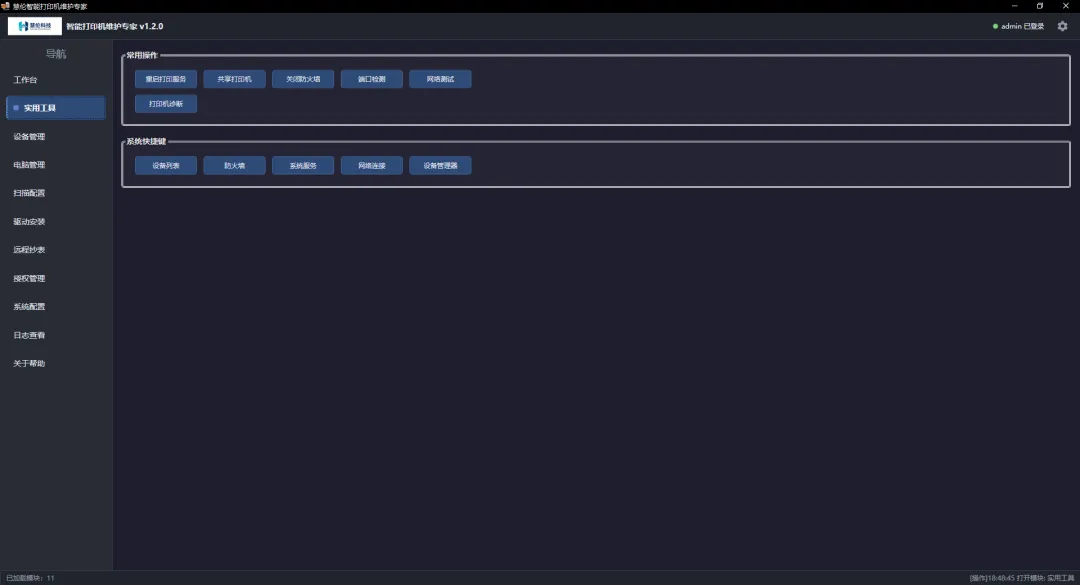
实用工具 | 系统操作 | 重启打印服务、共享打印机、端口/网络检测、诊断 |
电脑管理 | 消费端上报 | 展示电脑上报的扫描账号与同步状态,支持手动同步 |
打印审计 | 打印留痕 | 采集打印作业元数据与内容并归档,支持导出为 PDF。对打印机数据进行统计。有多种内容存储方式,支持本地/SMB/FTP缓存审计文件。支持多种采集方式,共享打印机方式,以及代理采集上报方式。 |
配额控制 | 给每台电脑分配配额,超出部分,限制打印。 | |
扫描配置 | 扫描服务 | 扫描存储目录、服务账号端口,集中同步(代理/重试);可以启动将扫描转换成可以编辑的Word文档; |
驱动安装 | 驱动安装 | 下载指定品牌型号驱动并调用系统安装(需管理员权限) |
远程抄表 | 计数器回收 | 按周期或手动抄表,经邮箱/服务器上报 |
系统配置 | 全局参数 | 运行、邮箱、智能诊断报告、统计、接口服务、游客权限 |
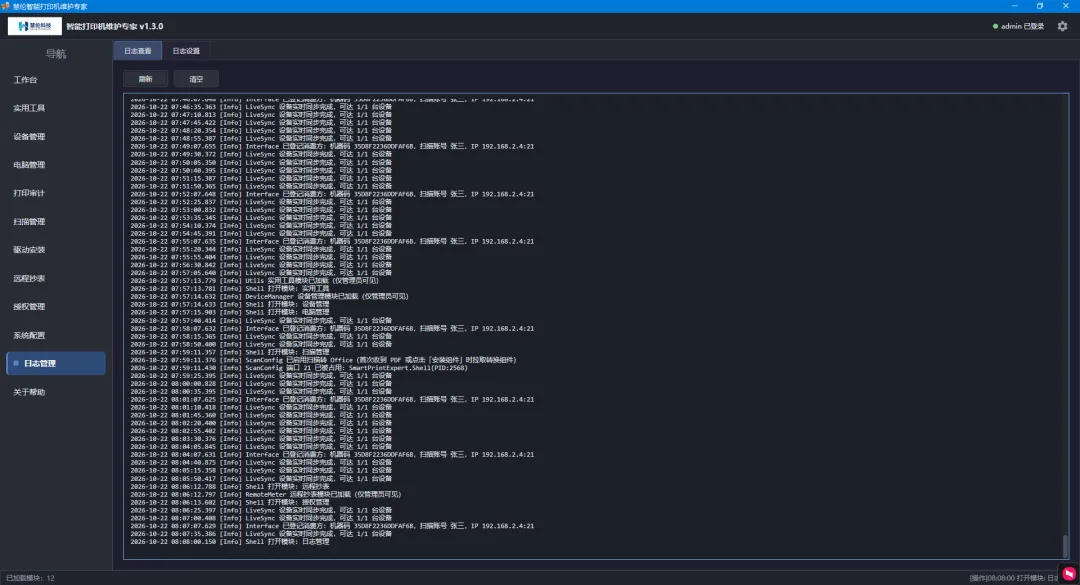
日志 | 运行记录 | 全量运行日志查看与清空 |
关于 | 产品信息 | 功能简介、版权、升级检测、使用手册 |
授权 | 许可管理 | 免费+按需激活,智能诊断订阅计费 |
第 3 章 安装、启动与登录
3.1 安装
3.2 启动
3.3 登录与权限
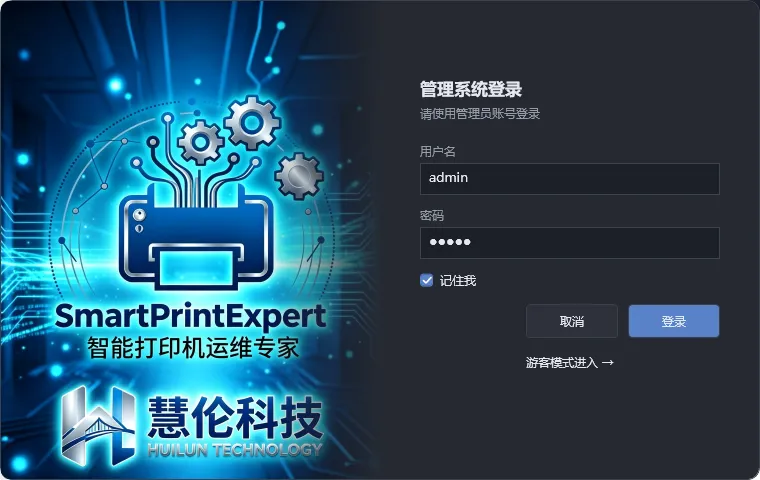
1.账号登录:输入用户名与密码,点击“登录”。账号 admin 视为超级管理员,可访问全部模块。默认密码:admin
2.游客模式:点击“游客进入”,无需密码,仅可访问系统配置中开放的公开模块(默认仅工作台)。
若用户名或密码错误,窗口下方会提示“用户名或密码错误”。
3.4 主界面与导航
第 4 章 各模块操作说明
4.1 实用工具
4.2 设备管理
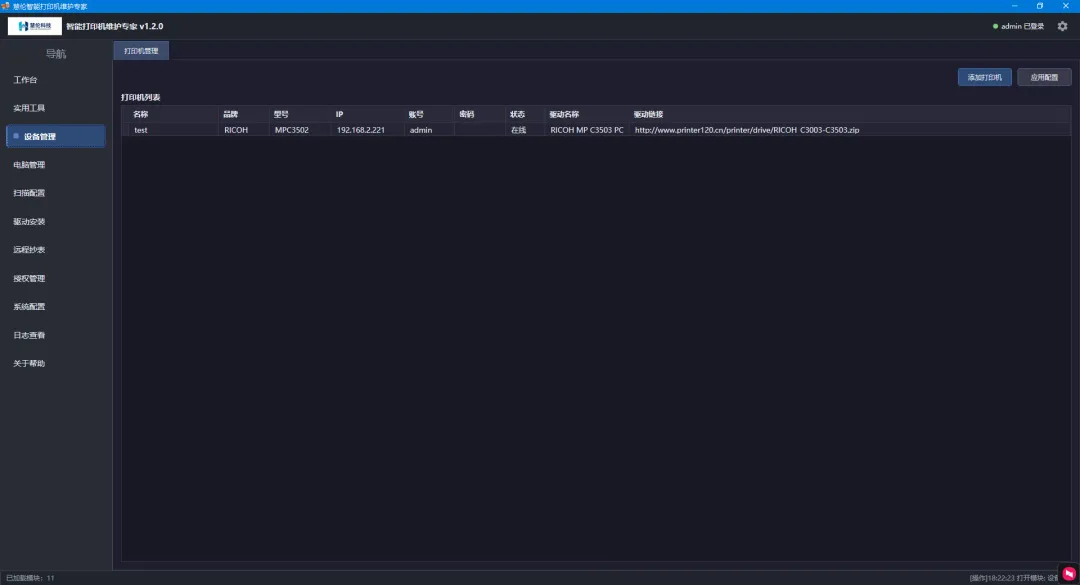
1.添加打印机:点击“添加打印机”,填写名称、品牌、型号、地址(IP)、账号、密码、驱动后确定。
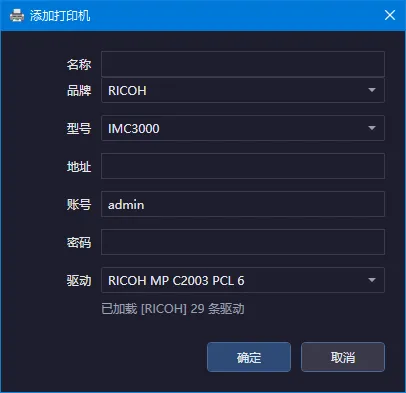
2.应用配置:点击“应用配置”,将本机扫描 FTP 目标(扫描名 + 本机 IP + FTP 端口 + 密码)同步写入所有已添加打印机的通讯录。
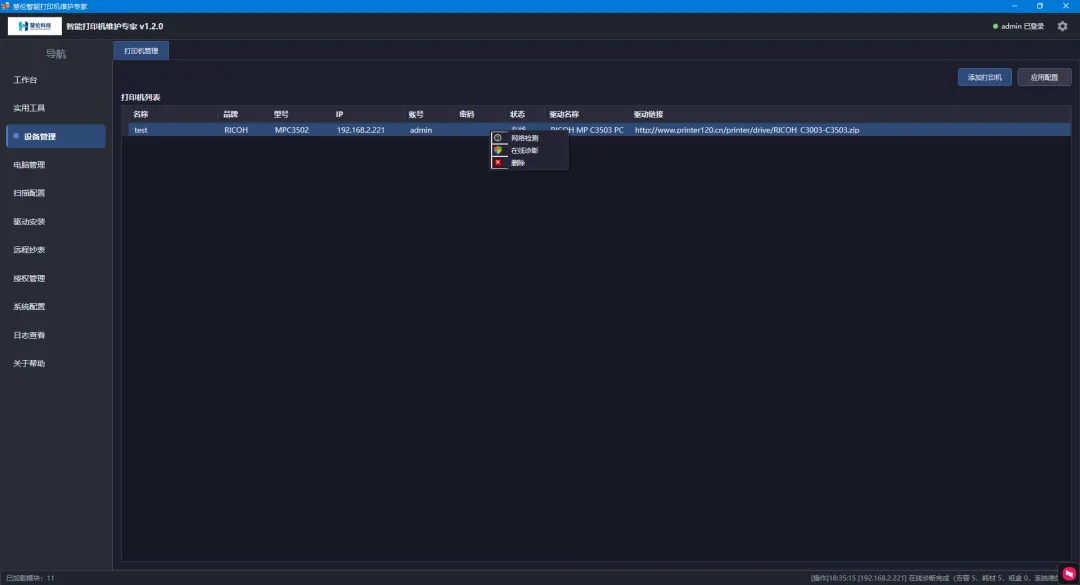
3.右键行操作:在列表行上右键可“网络检测”“在线诊断”或“删除”设备。
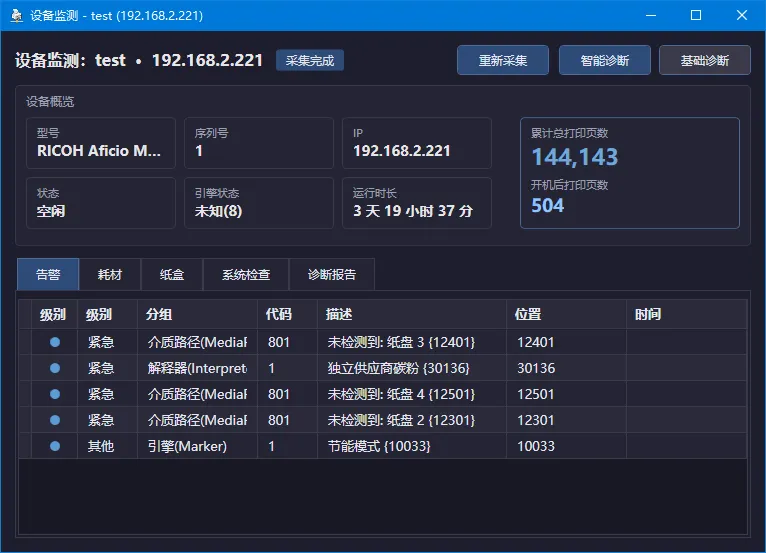
4.在线诊断,可以采集打印机的运行数据,以及本地安装打印机的情况,根据这些数据对打印机环境进行全方位分析,给出详细的分析报告。
4.3 电脑管理
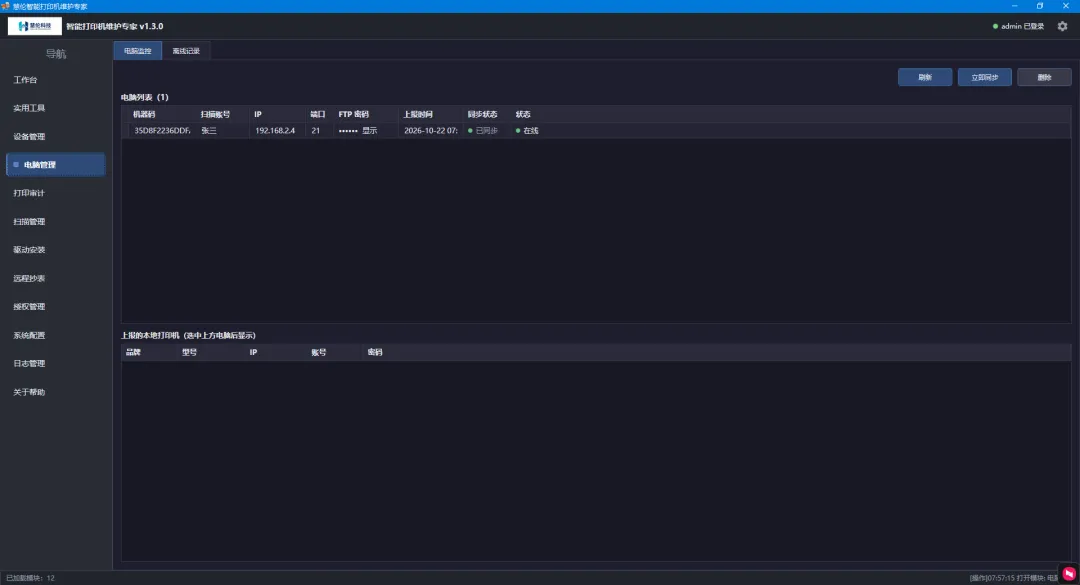
1.刷新:重新读取列表。
2.立即同步:点击后将电脑上报账号重新下发到打印机通讯录。若当前已有其它同步任务在运行(如启动同步、周期重试或上报触发的同步),会先提示“已有同步任务正在进行,本次手动同步已排队,待其完成后将自动执行并刷新”,随后排队等待并执行,完成后弹出“同步完成。待同步电脑:N → M。”
3.删除:删除该电脑记录,并清空其扫描账号目录内容(不影响其它账号与根目录)。
4.4 打印审计
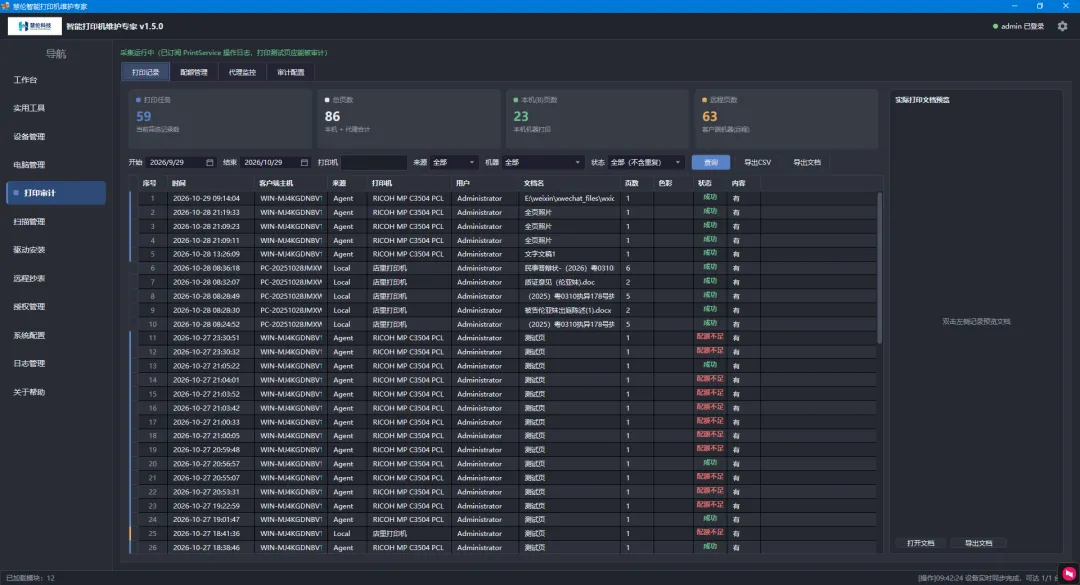
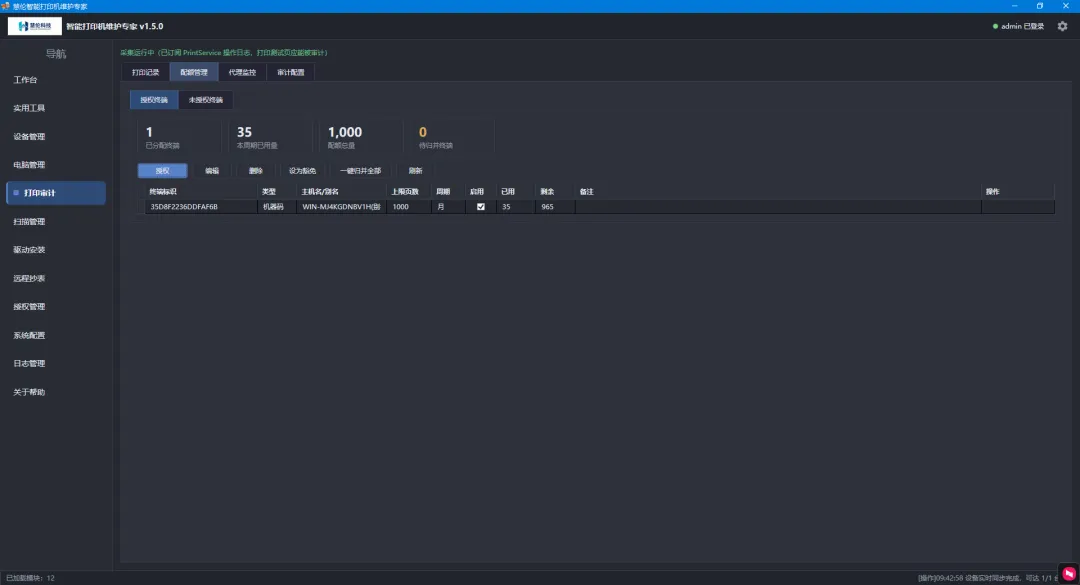
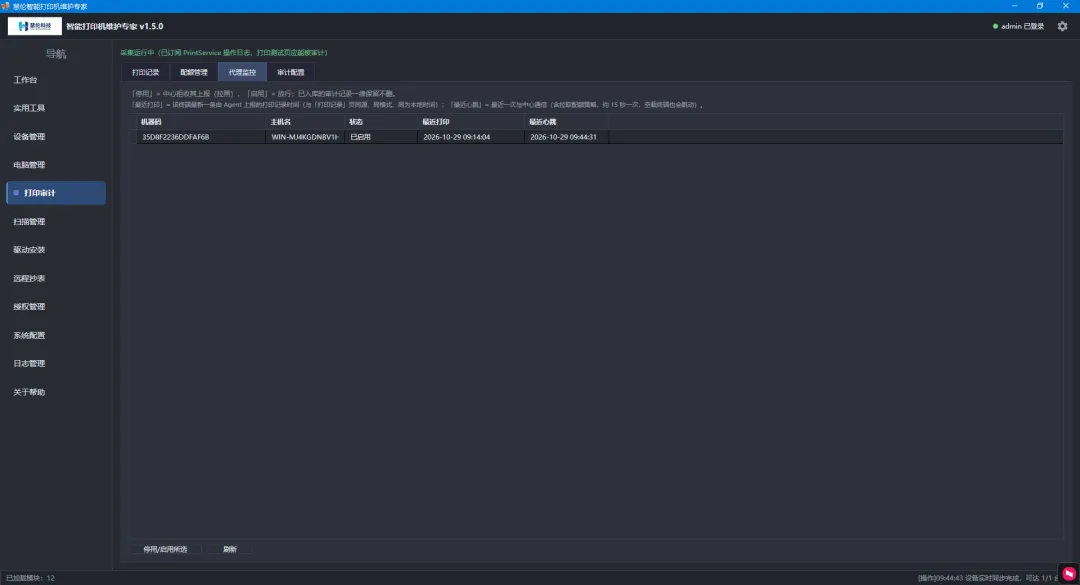
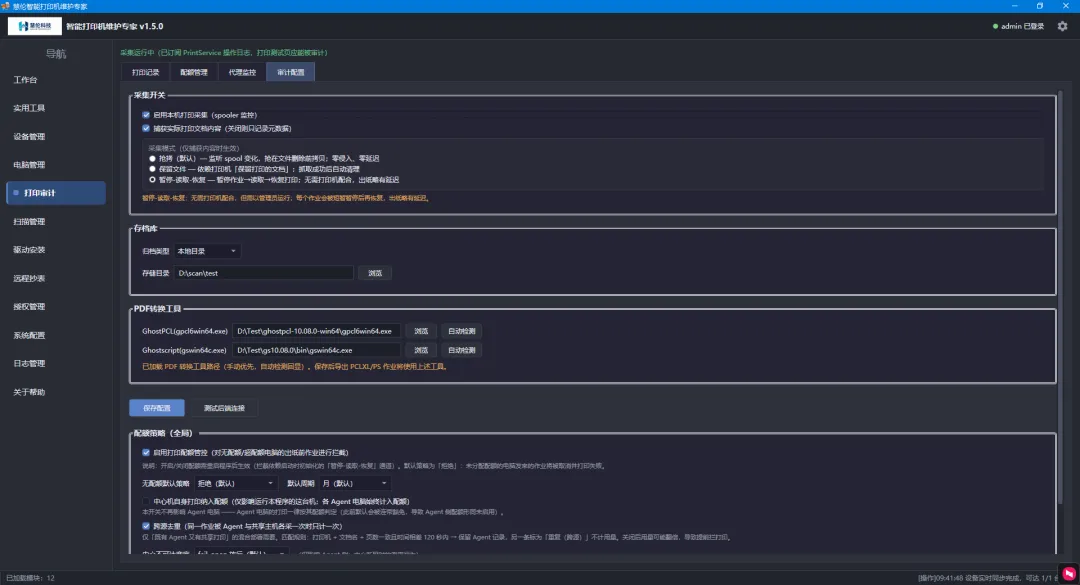
1.导出作业内容:在归档列表中选中作业,点击“导出”即可将内容转换为 PDF 并用默认阅读器打开;未配置工具时自动回退为 .spl 原文件。
2.查看归档:点击“打开”直接以 PDF 形式预览归档的作业内容;缺少转换工具时会提示前往“归档配置”配置 PDF 转换工具。
4.5 扫描配置
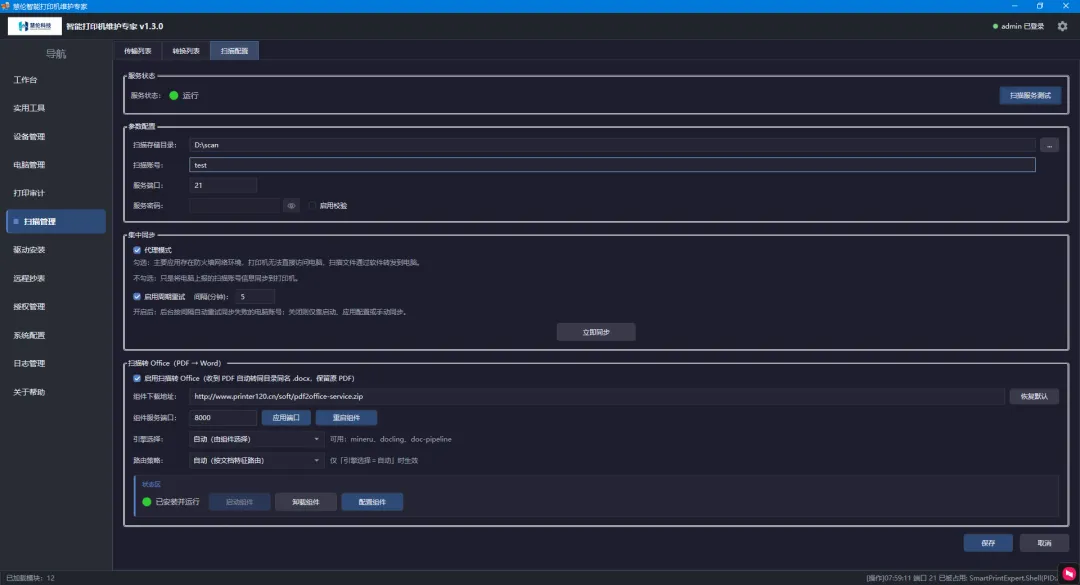
1.代理模式:勾选后适用于防火墙环境——打印机无法直接访问电脑时,扫描文件经本机转发;系统会在扫描存储目录下创建以电脑上报扫描账号命名的子目录(路径与下发到打印机的 ftpPath 一致)。
2.启用周期重试 + 间隔(分钟):开启后后台按间隔自动重试“待同步”的电脑账号;关闭则仅靠启动、应用配置或手动同步触发。
3.立即同步:手动将电脑上报账号下发到打印机。
启动扫描转Office,后续扫描接收到的PDF文件,会自动转成可以编辑的Word文件
对开启集中扫描的,其它电脑终端,会收到PDF和 Word 两个文件。
转换模块完全离线,保证数据安全
说明:对纸质件不是很清晰,或者本身就是图片的,转换可能失败,但是不影响扫描文件。
4.6 驱动安装
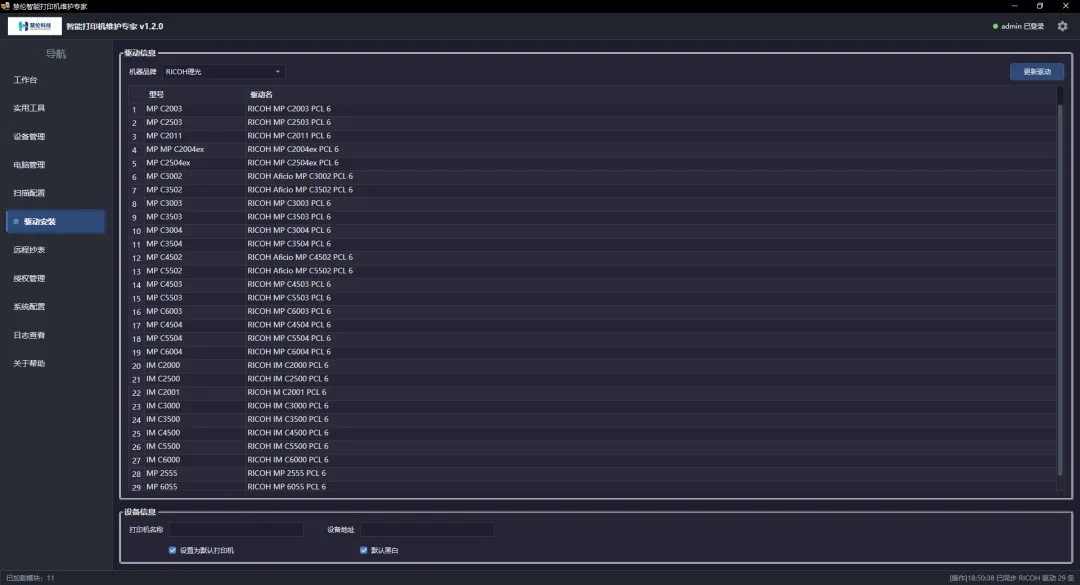
4.机器品牌:下拉选择目标品牌(取自 Conf\printer_brand.xml)。若本地清单为空,点击“更新驱动”从云端获取最新品牌清单;品牌切换后自动同步该品牌的可用驱动列表。
5.驱动列表:展示“型号 / 驱动名”两列,双击任意一行即开始为该电脑下载并安装对应驱动。
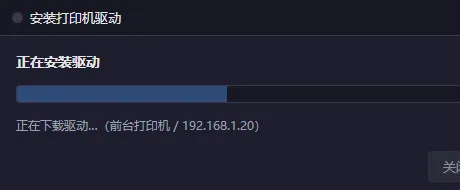
·双击驱动 → 弹出确认框“将为本电脑安装驱动,请确认是否安装驱动?”;确认后开始下载。
·下载完成后校验 MD5,再解压并定位 .inf,调用 script\InstallPrinter.bat 安装;非管理员进程会自动触发 UAC 提权(若拒绝则安装取消)。
·安装成功后会自动打开该打印机的“打印首选项”对话框;安装前请确认打印机网络正常且名称未被占用。
4.7 远程抄表
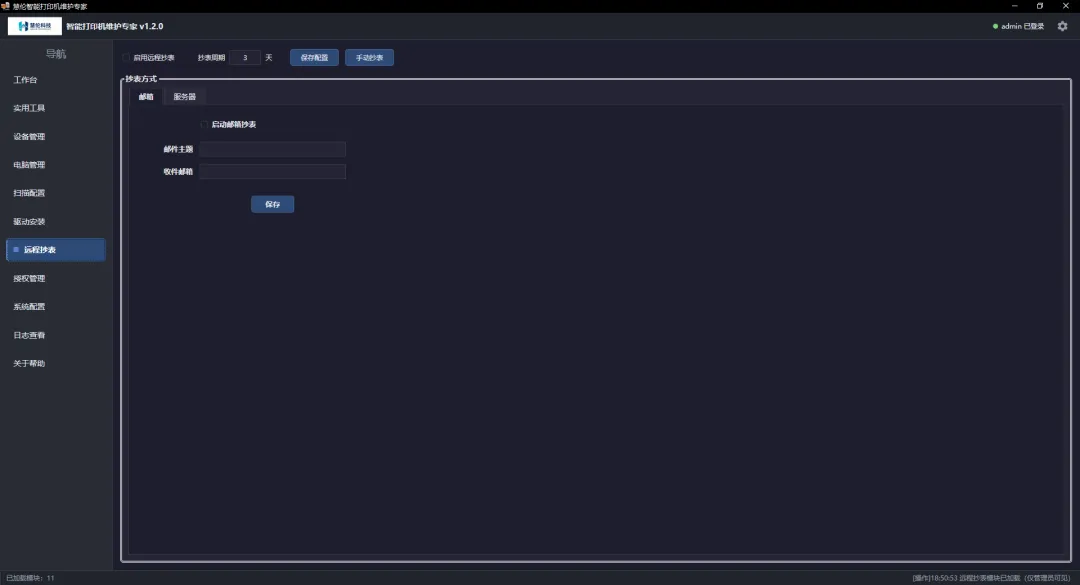
6.在顶部勾选“启用远程抄表”,设置抄表周期(天),点击“保存配置”。
7.“手动抄表”可立即执行一次抄表。
8.抄表方式:选择“邮箱”(填邮件主题、收件邮箱)或“服务器”(填地址、账号、备注)后保存。抄表记录经邮件发送,收件人为抄表收件人(不沿用诊断报告收件人)。
4.8 授权管理
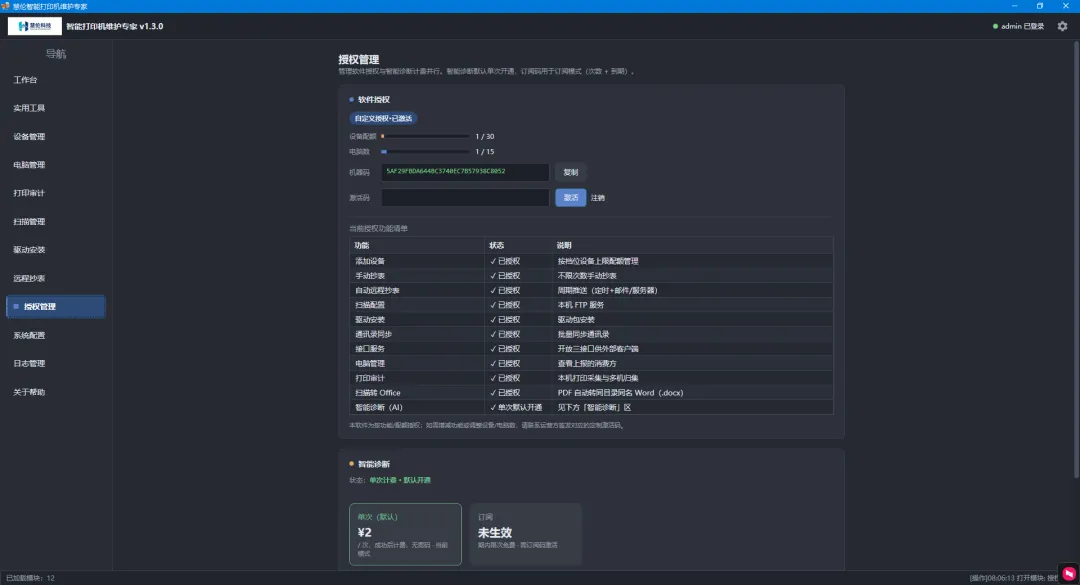
9.当前档位(免费/个人/专业)与设备配额以进度条展示。
10.机器码:本机唯一标识(MAC + 卷序列号生成),点击“复制”获取,用于申请激活码。
11.激活码:粘贴运营方签发的激活码后点击“激活”;“注销”可清除当前授权。
12.功能清单:按当前档位展示各功能开通状态。
13.默认按次模式(任何档位含免费均可“用了再付费”);包月/包年为订阅模式,粘贴订阅码后切换,期内限次免费。
14.状态与统计:展示当前订阅状态、剩余次数与费用说明。
4.9 系统配置
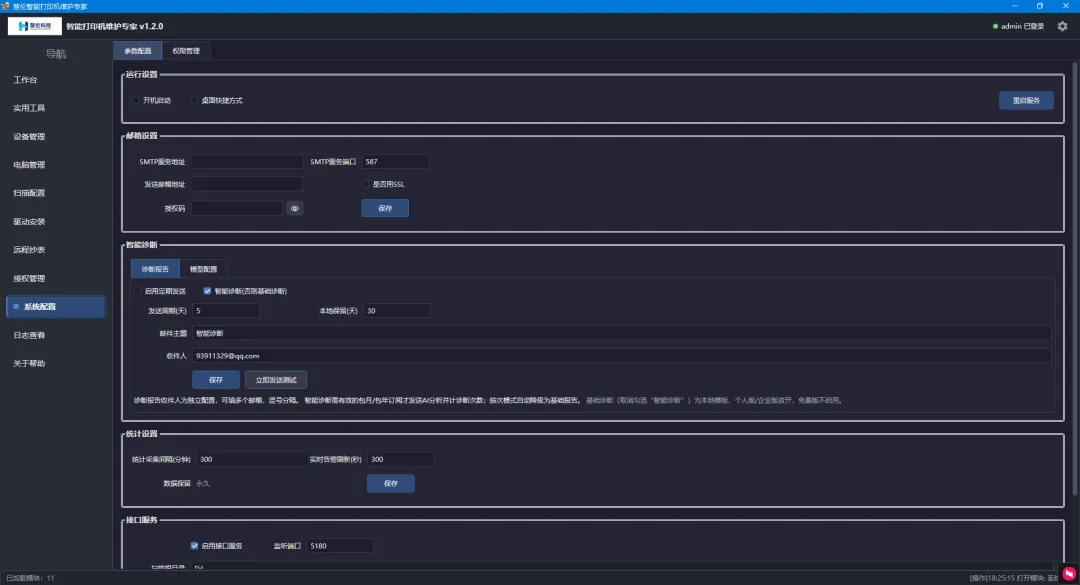
·游客权限白名单:勾选允许游客模式访问的模块;已登录用户的权限由其角色决定,与此列表无关。修改后保存即生效(工作台默认保持勾选)。
·
图 16:系统配置 — 权限配置
4.10 日志查看
4.11 关于
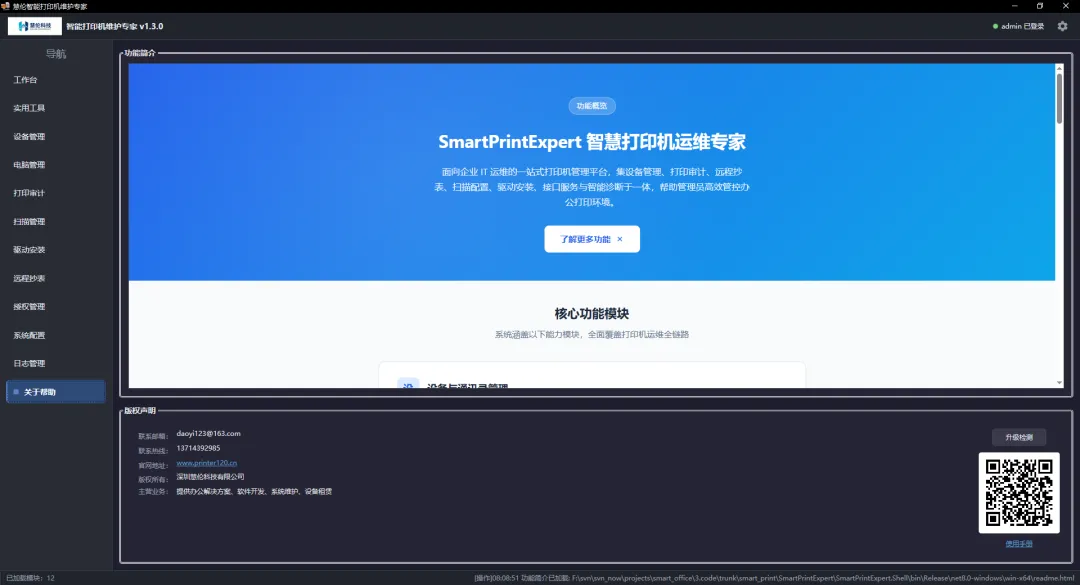
·版权声明:联系邮箱、热线、官网、版权所有(深圳慧伦科技有限公司)、主营业务。
·升级检测:检查新版本;二维码与使用手册:扫码或点击查看在线使用手册。
第 5 章 常见问题(FAQ)
第 六 章 附件
1.支持的设备
品牌 | 型号 | 是否支持抄表 | 备注 |
理光 | MPC3502 | 是 | |
MPC6004ex | 是 | ||
IMC3000 | 是 | ||
IMC6000 | 是 | ||
MPC3501 | 是 | ||
MPC5503 | 是 | ||
MPC5503 | 是 | ||
MP2555 | 是 | ||
SP330SN | 是 | ||
SP325SFNw | 是 | ||
General型号 | 是 | MPC系列型号,可能存在有些没有测试到的型号 | |
IMC型号 | 是 | IMC系列型号, 可能存在有些没有测试到的型号 | |
佳能 | C3320 | 是 | |
C3325 | 是 | ||
C3530 | 是 | ||
C5240 | 是 | ||
C5235 | 是 | ||
C5560 | 是 | ||
C5035 | 是 | ||
施乐 | IVC5570 | 否 | |
VC5576 | 否 | ||
IVC4475 | 否 | ||
VIIC5573 | 是 | ||
夏普 | MXC4081RV | 是 | |
MXC4081DV | 是 | ||
MXM3658N | 是 | ||
MXM5658N | 是 | ||
MXM7508N | 是 | ||
MX3148NC | 是 | ||
MX3114FN | 是 | ||
MX3138NC | 是 | ||
柯尼卡美能达 | C454e | 是 | |
C554e | 是 | ||
C368 | 是 | ||
C458 | 是 | ||
C360i | 是 | ||
C450i | 是 | ||
富士胶片 | C3570 | 否 | |