ARTICLE · 943654
用Excel这个隐藏功能,3秒搞定价格区间统计+月度趋势分析
大家好,我是你们的 Excel 技术专家。
最近有同学问我:“老师,我想统计每个产品在不同价格区间内的销量,该怎么做?难道要手动用 IF 函数一个个判断吗?”
其实完全不用那么麻烦!面对这种区间统计的需求,数据透视表里藏着一个非常实用的“组合”功能,可以一键帮你搞定价格分区,既高效又直观。今天就来手把手教大家这个高效技巧!
一、 数据源准备
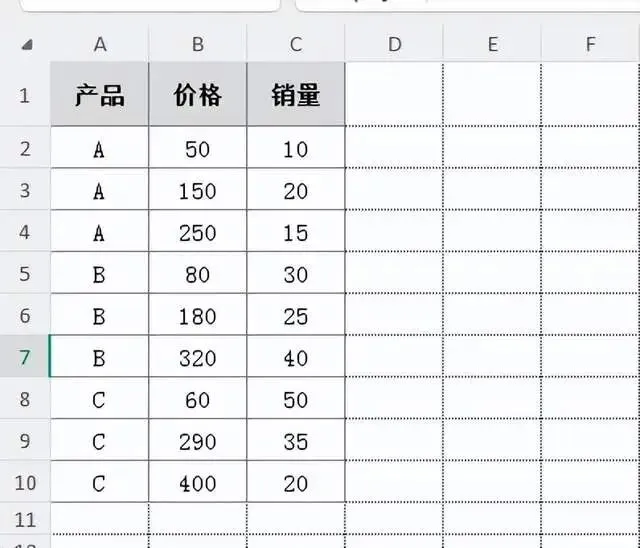
为了方便大家理解,我们构建一份简单的销售记录表。假设我们有 产品、价格、销量 三列数据。
二、 操作步骤详解
第一步:创建数据透视表
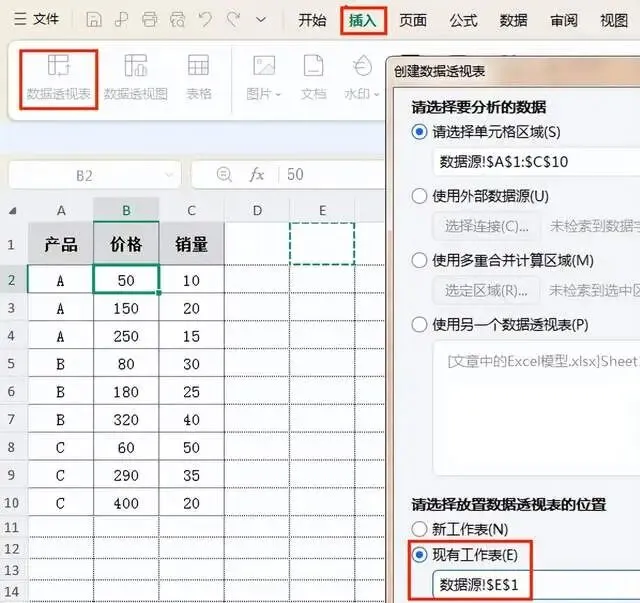
将鼠标点击在数据区域内的任意一个单元格(例如 B2)。
点击顶部菜单栏的 【插入】 选项卡,选择 【数据透视表】。
在弹出的创建对话框中:
通常选择 【现有工作表】,并选取一个空白单元格作为存放位置(确保下方和右侧没有其他数据,以免被覆盖)。
如果数据量非常大,可以选择 【新工作表】。
点击 【确定】,此时屏幕右侧会出现“数据透视表字段”窗格。
第二步:拖拽字段
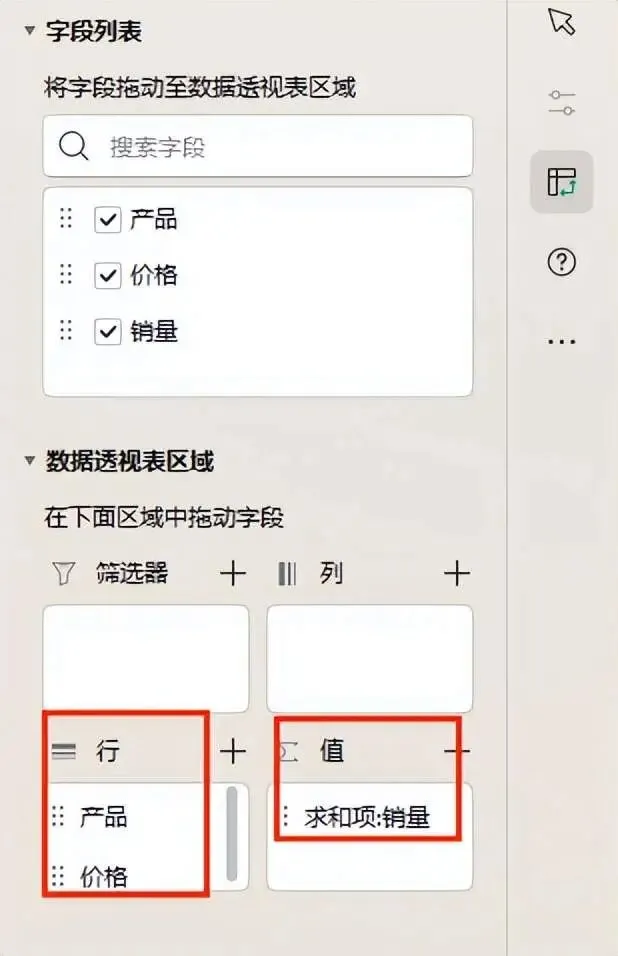
在右侧的字段列表中,按照以下逻辑拖拽字段:
将 【产品】 拖入 【行】 区域。
将 【价格】 也拖入 【行】 区域。
将 【销量】 拖入 【值】 区域。
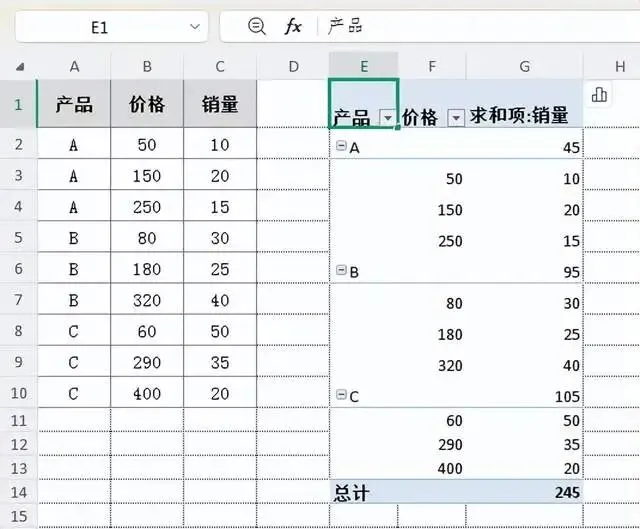
此时,透视表会显示出一长串具体的价格数据,看起来杂乱无章,别急,我们接着优化布局。
第三步:优化报表布局
为了让数据更清晰,我们需要调整显示格式:
点击透视表内的任意单元格,在顶部菜单找到 【设计】 选项卡。
点击 【报表布局】,选择 【以表格形式显示】。此时布局会变成表格样式,便于阅读。
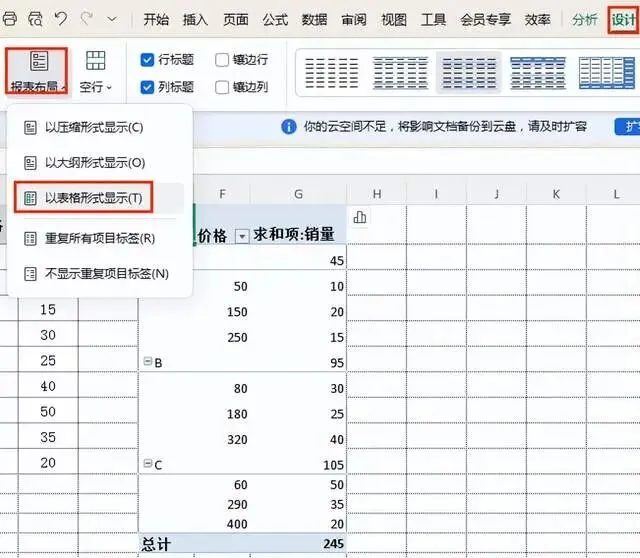
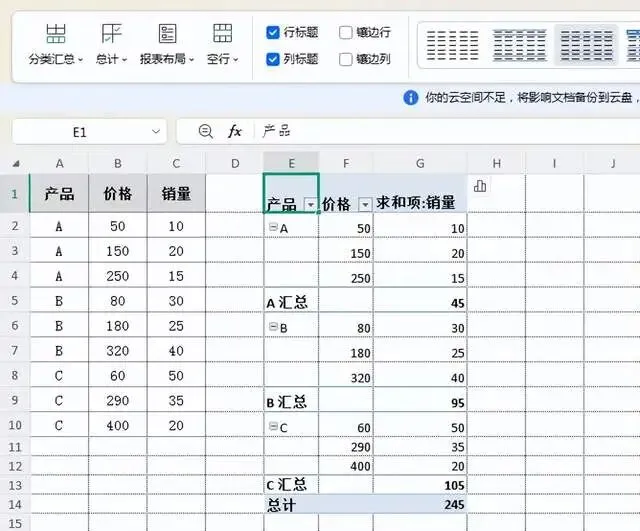
再次点击 【报表布局】,选择 【重复所有项目标签】。这样产品名称(如 A、B、C)就会填充到每一行,而不是合并单元格显示。
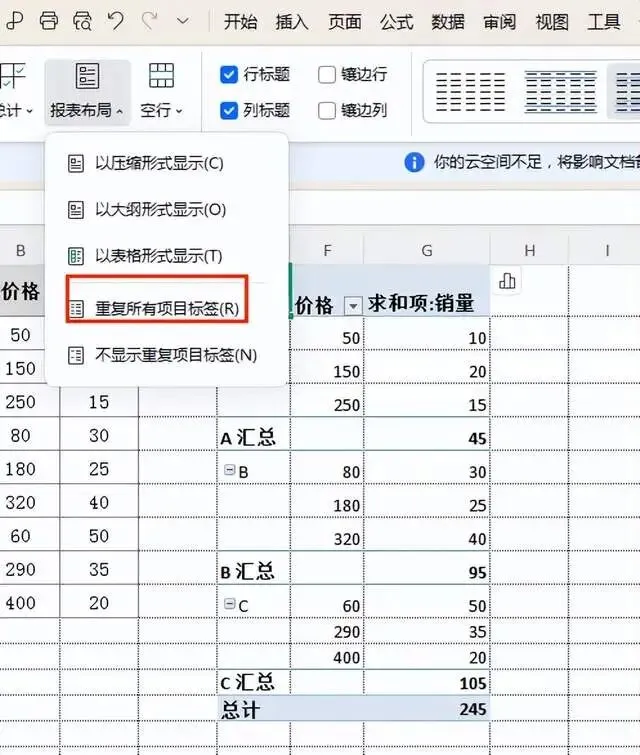
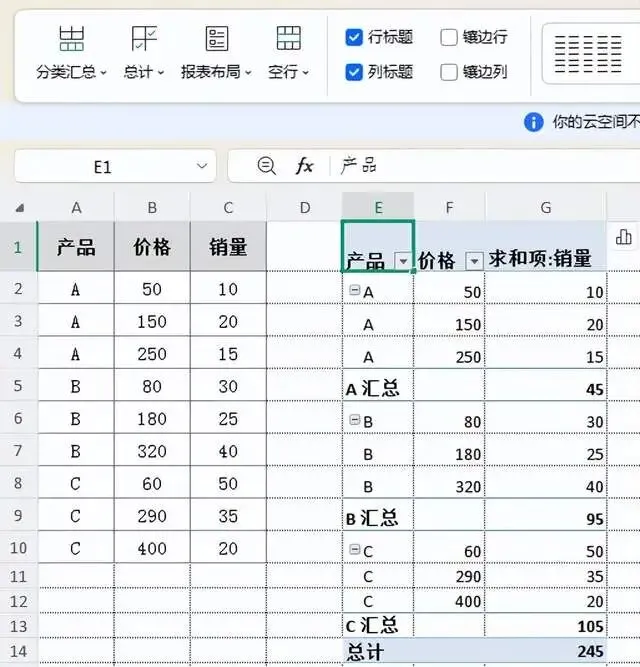
第四步:一键生成价格区间(核心步骤)
这是最关键的一步,我们要把具体价格变成价格区间:
将鼠标点击在 “价格” 列中的任意一个数字单元格上(行标签下方的数字)。
右键单击,在弹出的菜单中选择 【组合】。
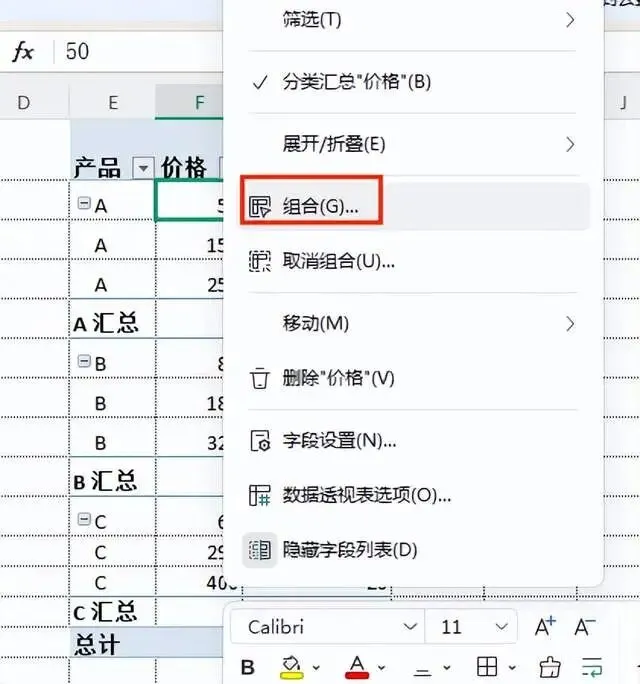
在弹出的“组合”对话框中设置参数:
起始于:手动修改为 0(或者你需要的起始值)。
终止于:系统会自动默认最大值,一般保持默认即可。
步长:输入 100。这代表每隔 100 元作为一个区间(如 0-100, 100-200)。
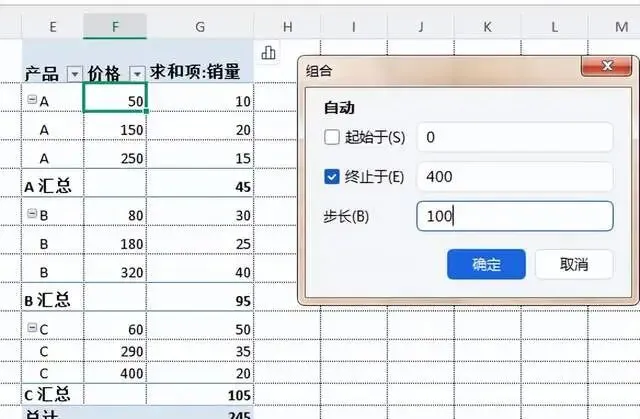
小贴士:如果你的产品单价较高,比如是几千几万的,步长可以设置为 500 或 1000,根据实际业务需求灵活调整即可。
点击 【确定】。
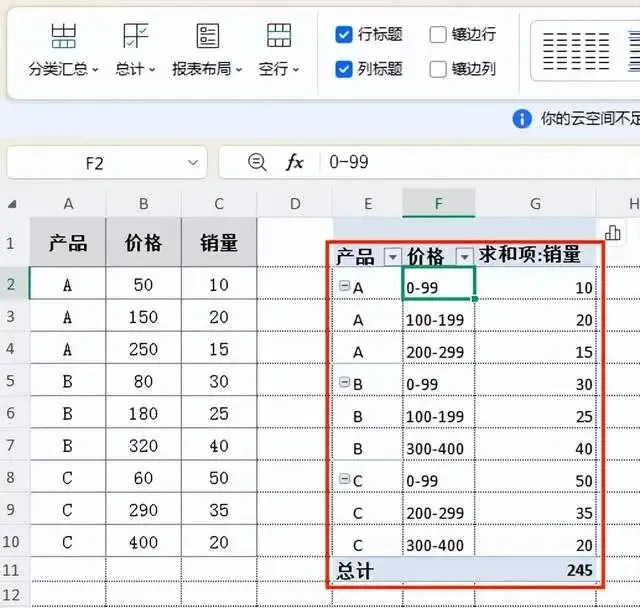
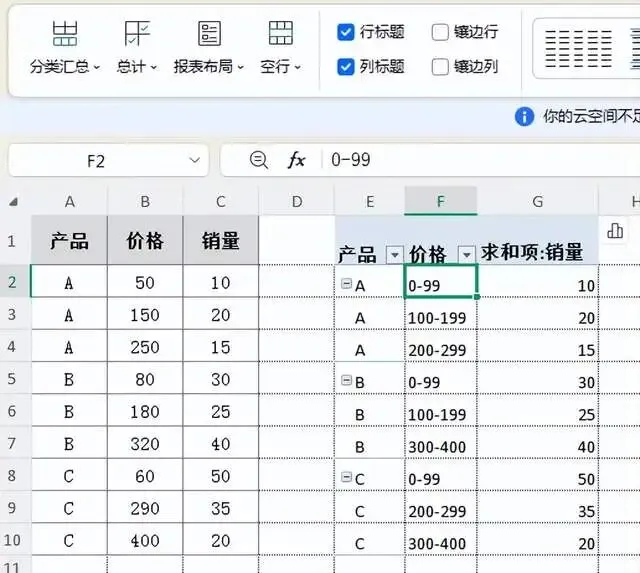
瞬间,原本散乱的价格就变成了整齐的区间:0-100、100-200、200-300... 每个产品在不同区间的销量也一目了然!
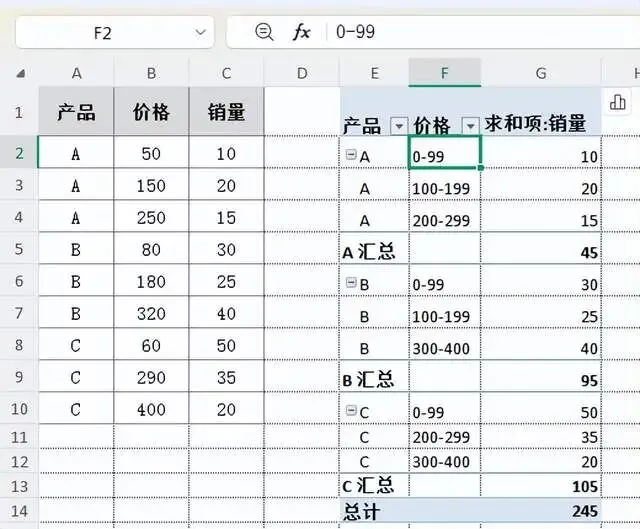
第五步:美化与汇总调整
最后,我们可以根据喜好调整汇总行:
隐藏分类汇总:点击 【设计】 选项卡 -> 【分类汇总】 -> 选择 【不显示分类汇总】。这样表格更清爽。
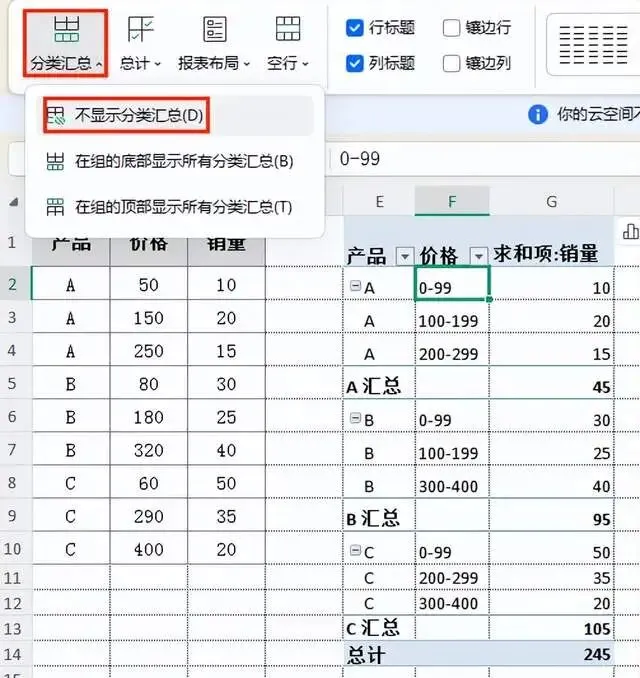
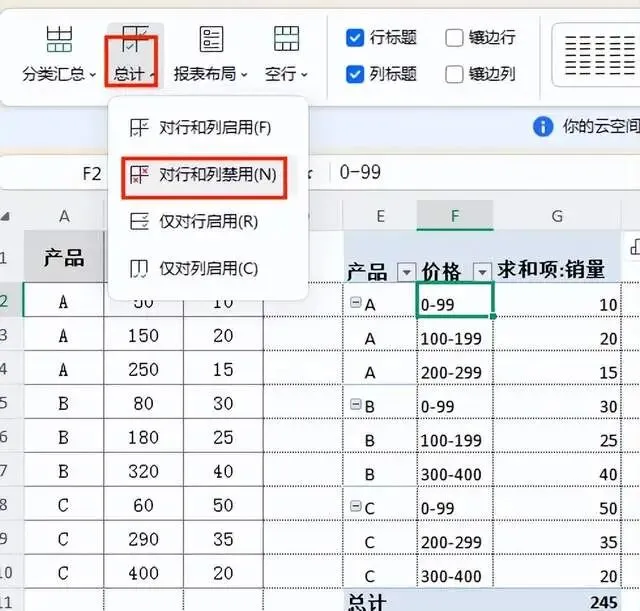
调整总计:点击 【设计】 选项卡 -> 【总计】,根据需要选择开启或关闭行/列总计。
三、 总结
通过数据透视表的 “组合” 功能,我们无需编写任何复杂的公式,就能轻松实现数据的分段统计。这种方法不仅速度快,而且灵活性极高,随时可以调整步长和起止范围。
学会这招,以后再遇到区间统计的问题,直接用透视表,几秒钟就能搞定!
刚刚我们掌握了利用数据透视表的“组合”功能快速统计价格区间销量的技巧。但实际工作中,老板们往往不满足于单一维度的统计。
最近就有同学抛出难题:“老师,我想看不同月份里,不同价格区间的销量变化。是想看高端产品是不是只在年底才卖得好,还是全年走量都平稳?这得怎么做?”
很多同学的第一反应是:先在源数据里用辅助列把月份提取出来,再用 If 函数把价格分区间,最后再做透视表……太累了!
其实,数据透视表的“组合”功能不仅限于单一字段。今天,我就教大家一招“双重组合”神技,无需辅助列,一键构建时间与价格的二维分析矩阵!
一、 案例数据准备
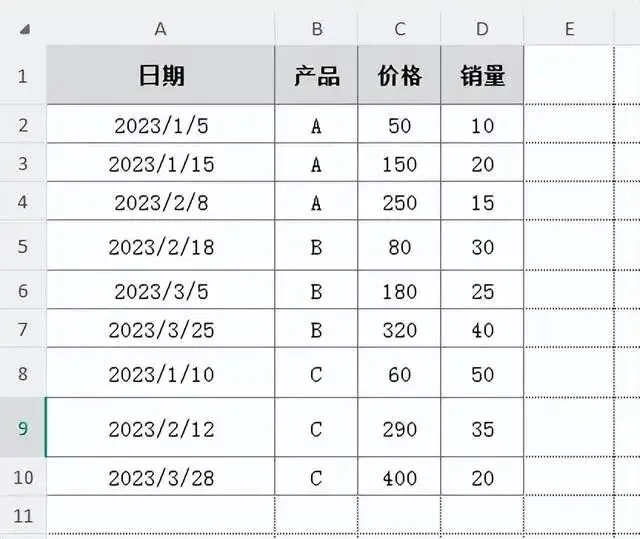
为了方便大家理解逻辑,我们构建一份包含日期、产品、价格、销量的销售记录表。
二、 数据逻辑深度解析
在操作之前,我们先来看看这份数据背后的业务逻辑:
时间维度(A列): 数据分散在 1月、2月、3月。如果不组合,透视表会列出每一天,数据将非常散乱,无法看清月度趋势。
价格维度(C列): 价格从 50 元跨度到 400 元。我们需要将其划分为“100元一档”的区间,分析不同价位产品的表现。
目标矩阵: 我们需要一个报表,行标签是“月份”,列标签是“价格区间”,交叉点是对应的销量总和。
三、 “双重组合”实操步骤详解
第一步:创建基础透视表
点击数据源区域内的任意单元格(例如 A2)。
点击 【插入】 -> 【数据透视表】,选择放置在现有工作表的 E1 单元格(确保右侧空间充足)。
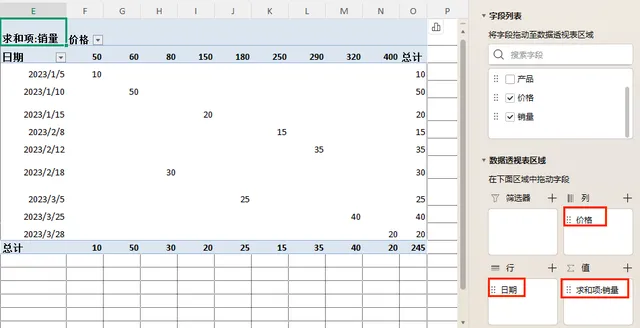
在右侧字段列表中,按以下逻辑拖拽:
将 【日期】 拖入 【行】 区域。
将 【价格】 拖入 【列】 区域。
将 【销量】 拖入 【值】 区域。
此时,你的透视表可能看起来非常杂乱:行标签是一堆具体的日期,列标签是一堆具体的价格数字。
第二步:组合时间维度(行标签)
我们要把散乱的日期变成“月”:
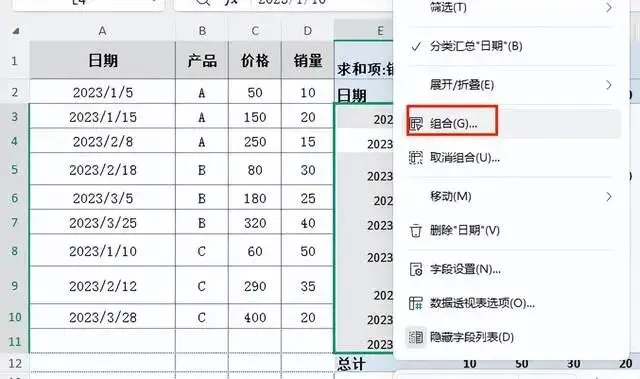
点击透视表中“行标签”下方的任意一个日期单元格(例如 E4 或 E5)。
右键单击,选择 【组合】。
在弹出的对话框中:
步长:取消勾选“日”,勾选 “月”(如果是跨年数据,记得勾选“年”)。
起始于/终止于:保持默认即可。
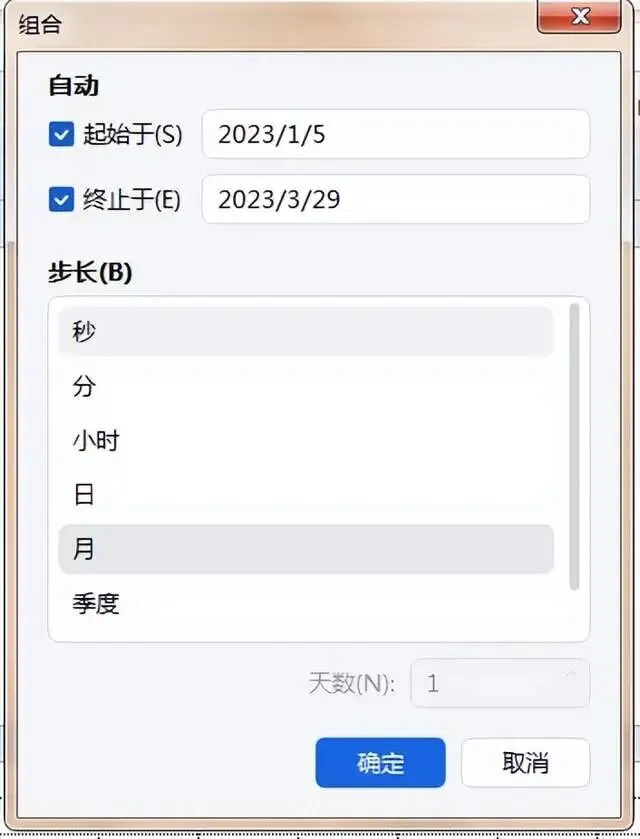
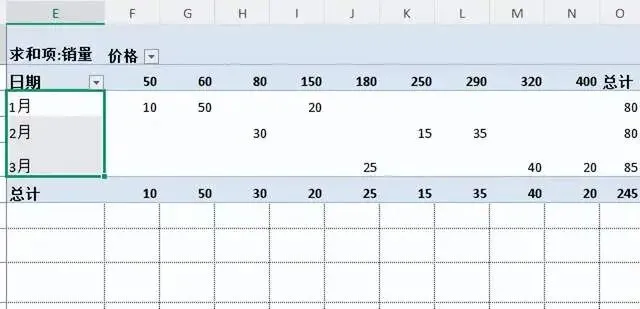
点击 【确定】。
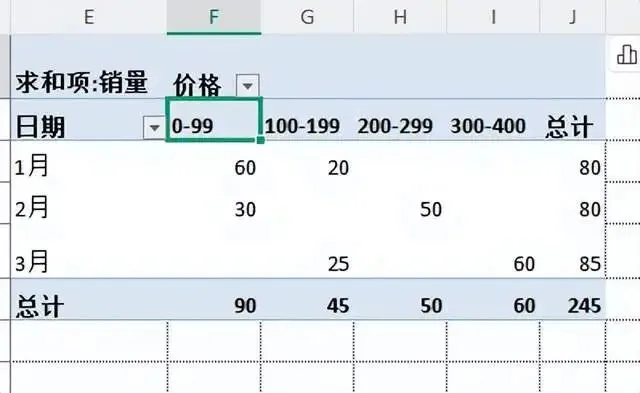
瞬间,原本凌乱的日期就变成了整齐的 “1月”、“2月”、“3月”。
第三步:组合价格维度(列标签)
接下来处理列方向的价格:
点击透视表中“列标签”下方的任意一个价格单元格(例如 F3 或 G3)。
右键单击,选择 【组合】。
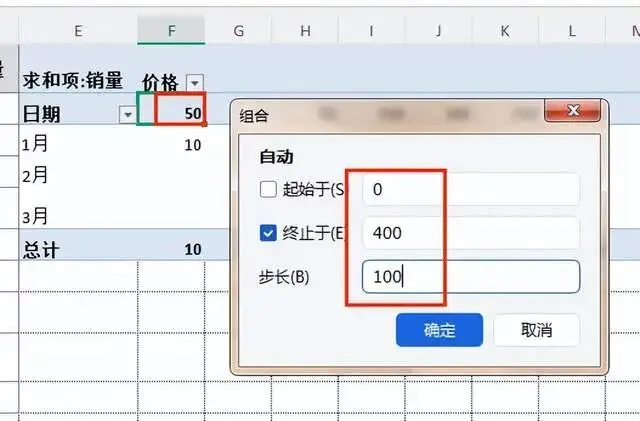
在弹出的对话框中:
起始于:输入 0。
终止于:保持默认(如 400)。
步长:输入 100。
点击 【确定】。
第四步:深度解读分析结果
完成上述两步后,一张完美的“双重组合”矩阵表就诞生了。我们来分析一下这张表透露出的业务洞察:
(假设生成的透视表区域在 E1 开始,E列为月份,F列为价格区间)
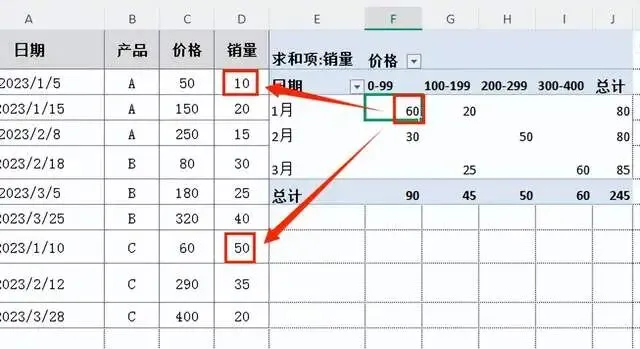
低价区(0-100)分析:
查看 F3 单元格(对应 1月,0-100 价格区间),销量为 60(由 A产品的10和C产品的50汇总而来)。这说明 1 月低价产品销量强劲。
高价区(300-400)分析:
查看 i5 单元格(对应 3月,300-400 价格区间),销量为 60(由 B产品的40和C产品的20汇总)。
对比 F5 单元格(1月该区间为空),这清晰地告诉我们:高端产品(300元以上)主要集中在 3 月份销售。
四、 总结
通过“双重组合”功能,我们没有使用任何一个辅助列公式,就在几秒钟内完成了复杂的二维统计。
行方向组合:解决时间序列问题,看清趋势。
列方向组合:解决数值分布问题,看清结构。
下次做月度汇报时,试着用这个技巧,把杂乱的数据变成清晰的决策依据,老板一定会对你的数据敏感度刮目相看!
我们又学会了如何用数据透视表快速统计“各价格区间的总销量”。但最近有位做运营的同学找我诉苦:“老师,光看销量总和有局限性啊!比如 0-100 元这个区间,销量虽高,可能是很多人每个人只买 1 件;而 300-400 元区间,销量虽低,可能全是团购大单。我该怎么区分?”
这就触及到了数据分析的核心:不仅要看“总量”,更要看“频次”和“金额”。
今天,我们就来深入挖掘透视表的高级统计玩法,不仅统计销量,还要算出“订单笔数”和“销售金额”,甚至无需在源数据中添加辅助列!
一、 案例数据准备
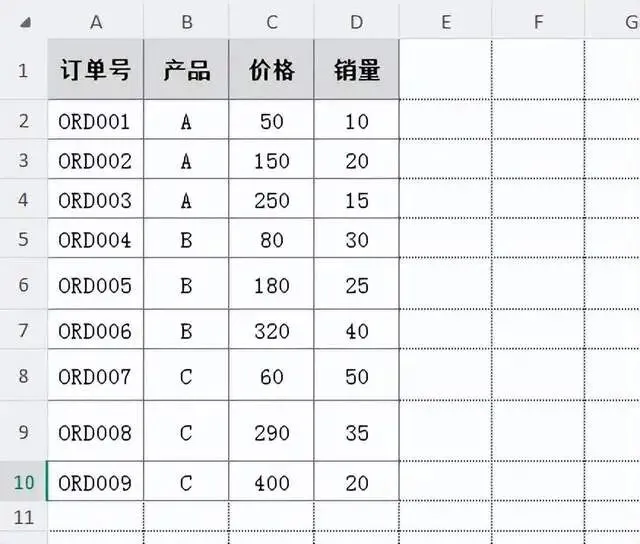
为了方便演示这三种不同的统计逻辑(销量、订单数、销售额),我们构建一份包含订单号、产品、价格、销量的销售记录表。
二、 深度逻辑解析:三种统计维度的差异
在操作之前,我们先明确一下数据背后的业务逻辑,对照 A1:E10 区域的数据:
销量(数量维度):即 D 列数据。单纯看卖出了多少件商品。
例如 ORD001 订单,销量是 10 件。
订单数(频次维度):即 A 列数据。我们要看的是“发生了多少笔交易”。
无论 ORD001 订单卖了 10 件还是 1 件,它在统计眼里都只算 1 笔订单。
这能帮我们判断价格区间是“走量”还是“走价”。
销售额(金额维度):原数据中没有这一列。逻辑是 价格 * 销量。
例如 ORD001 订单,销售额应为 50 * 10 = 500 元。
这是老板最关心的“钱景”。
三、 实战操作步骤
第一步:建立基础透视表并划分区间
点击数据源任意单元格(如 A2),插入数据透视表,放置在现有工作表的 G1 单元格。
将 【价格】 拖入 【行】 区域。
右键点击行标签下的价格数据,选择 【组合】,设置起始于 0,终止于 400,步长 100。
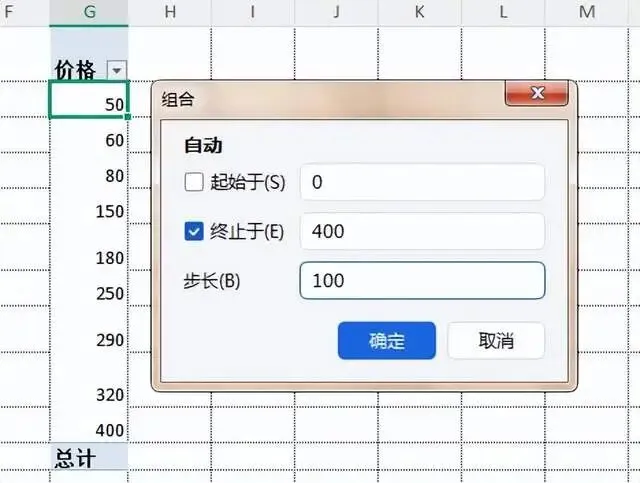
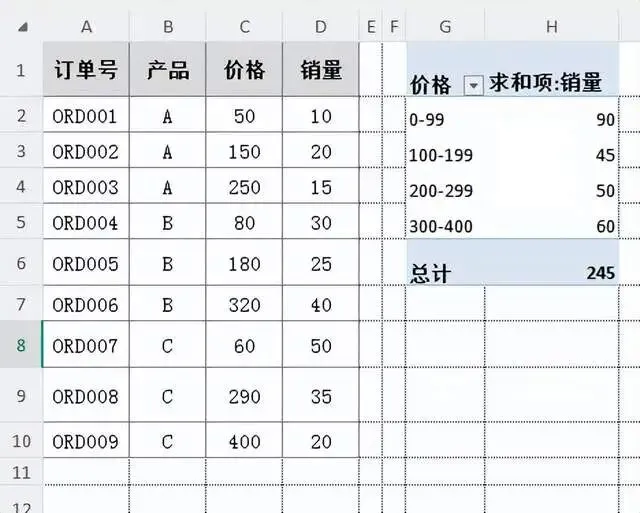
将 【销量】 拖入 【值】 区域。此时统计的是“各区间总销量”。
第二步:进阶统计——“订单笔数”(计数)
现在我们要看每个价格区间有多少笔订单:
将 【订单号】 字段拖入 【值】 区域。
此时你会发现,透视表新增了一列,显示的可能还是数字。因为 Excel 默认对文本字段进行计数。
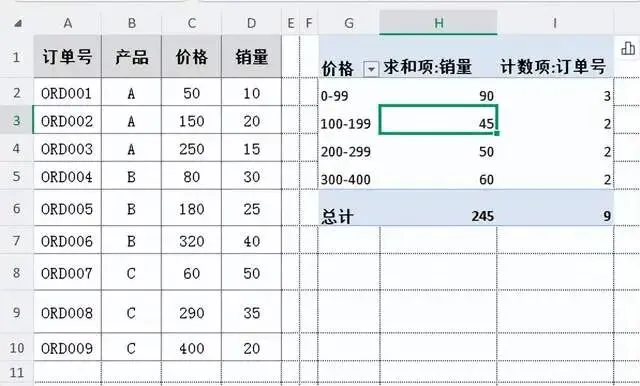
如果显示不对,右键点击值区域 -> 【值汇总依据】 -> 选择 【计数】。
分析解读:查看结果,你会发现 0-100 区间有 3 笔订单(对应 ORD001、ORD004、ORD007),而 300-400 区间只有 2 笔订单。结合销量,你就能算出“客单价”了。
下次做汇报时,别只甩给老板一列冷冰冰的销量,把这三列数据摆在一起,你就是那个最懂业务逻辑的分析师!
觉得有收获?别忘了点赞支持,我们下期见!