ARTICLE · 946485
英文PDF看不懂?AI 3步出中文重点
英文PDF看不懂?AI 3步出中文重点
#AI翻译 #沉浸式翻译 #豆包 #通义千问 #英文资料 #打工人神器
📦 4 Parts
👉 滑动
PART 01
你还在硬啃英文资料?
PART 02
沉浸式翻译:双语对照
PART 03
豆包/通义:一键总结
PART 04
避坑+选工具+行动清单
工作中是不是经常被这些场景卡住? 领导丢来一份几十页的英文技术手册,让你明天总结出重点;打开一个外文行业网站,满屏专业术语,看一段查三次词典;邮箱里躺着英文合同/标书,Deadline 快到了,你还在第一段较劲。 传统做法是:复制段落→打开翻译网页→粘贴→来回切换。读完一份资料,一半时间耗在操作上,另一半在猜翻译得准不准。 其实 2026 年的今天,用两个免费 AI 工具组合,就能把「读外文资料」变成:双语对照浏览 + 一键提炼要点。不用逐字硬啃,也能 10 分钟抓住核心。
01
PART
你还在硬啃英文资料?
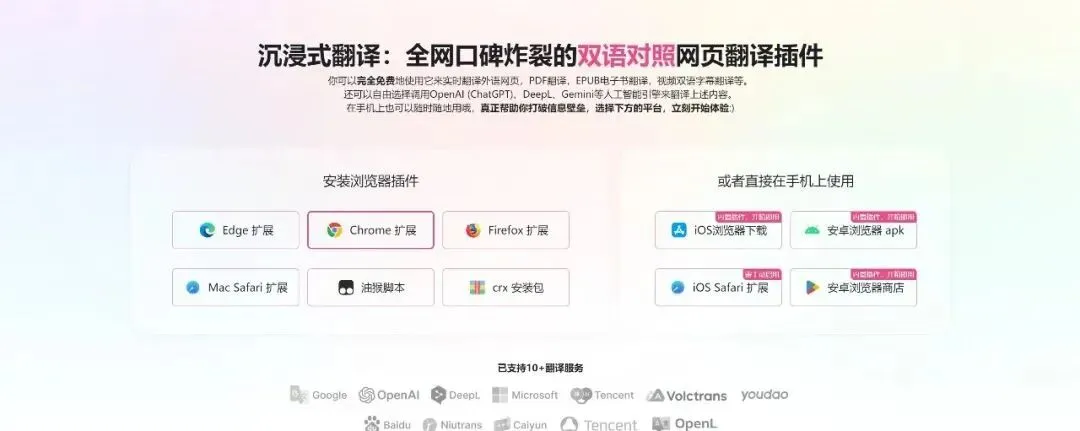
沉浸式翻译官网:支持 Chrome/Edge/Firefox/Safari 及手机浏览器,核心功能免费
三个最扎心的痛点痛点一:翻译工具吃掉原文。 传统网页翻译把整个页面替换成中文,想看原文核对时只能反复切换,专业术语一错就错。 痛点二:PDF/EPUB 像块砖头。 网页翻译对本地 PDF、电子书基本没用,只能一段段复制,格式一粘就乱。 痛点三:读完记不住重点。 好不容易翻完,发现只是「看懂了字」,没能提炼出结论、数据、待办,还得自己再整理一遍。
02
PART
沉浸式翻译:双语对照
工具:沉浸式翻译(Immersive Translate)官网: https://immersivetranslate.com/zh-Hans/ 费用: 网页翻译、PDF/EPUB 翻译、视频双语字幕等核心功能免费;DeepL/OpenAI/Gemini 等顶级引擎需 Pro 或自备 API。 平台: Chrome / Edge / Firefox / Safari / 油猴脚本 / iOS Safari 扩展 / 安卓浏览器。 核心能力: ① 网页段落级双语对照 ② PDF/EPUB 保留排版翻译 ③ YouTube/Netflix 双语字幕 ④ 鼠标悬停+Ctrl 快速翻译单段 ⑤ 输入框实时翻译
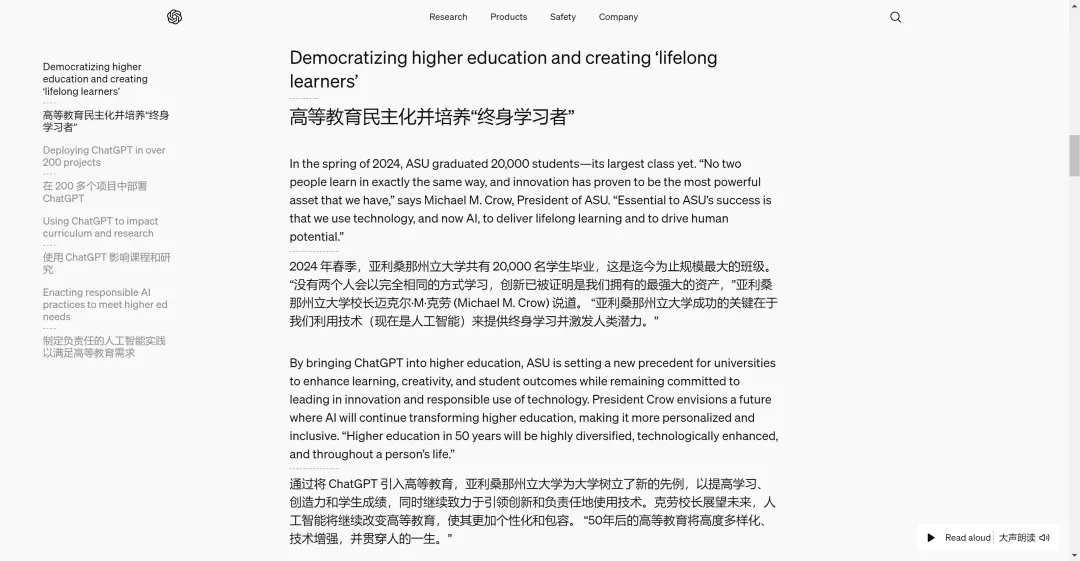
双语对照效果:原文在上、译文在下,保留排版,方便核对专业术语
第一步:安装插件(30 秒)① 用 Edge 浏览器访问 https://immersivetranslate.com/zh-Hans/,点击「Edge 扩展」跳转商店,点「获取」→「添加扩展」。 ② 若用 Chrome,需先登录 Chrome 网上应用店(需科学上网),搜索「沉浸式翻译」安装;无法访问商店的话,官网提供「crx 安装包」手动加载。 ③ 安装后浏览器右上角会出现一个粉红色的小图标,点击即可唤醒翻译面板。
第二步:一键双语翻译网页(1 分钟)① 打开任意英文网页,点击右上角沉浸式翻译图标,或按快捷键 Alt+A(可在设置里自定义)。 ② 插件会智能识别页面正文,在每段英文下方插入中文译文,原文不会被覆盖。 ③ 点击译文可收起/展开;鼠标悬停在任意段落上,按 Ctrl 可只翻译这一段,松开后译文自动消失。 ④ 在设置里可以指定「总是翻译该网站」或「仅翻译某几种语言」,之后自动生效。
第三步:翻译本地 PDF/EPUB(2 分钟)① 在插件面板点击 PDF/ePub,选择本地英文 PDF 文件。 ② 选择翻译服务:普通用户选「微软翻译」或「谷歌翻译」即可免费使用;翻译完成后页面会左右/上下并排显示原文和译文。 ③ 点击「下载」可选择 双语 PDF 或 仅译文 PDF,方便存档或发给同事。 注意: 扫描版 PDF(图片文字)需先 OCR 成可复制文字,否则翻译工具识别不出。
适合什么场景?沉浸式翻译最适合浏览器阅读场景:外文新闻、行业博客、技术文档、英文论文、英文邮件网页版。它的核心价值是「保留原文+双语对照」,让你既能快速理解,又能随时核对关键术语。
03
PART
豆包/通义:一键总结
工具 A:豆包文档解读(移动端/应急)入口: 豆包 App 或 https://www.doubao.com/chat 费用: 文档解读功能免费,每日/每月有固定额度,日常轻量够用。 格式: 支持 PDF、Word、Excel、PPT、TXT 等常见格式。 核心能力: ① 上传后自动生成摘要 ② 可针对文档连续追问 ③ 支持导入微信聊天记录整理
工具 B:通义千问文档解析(电脑端/深度)入口: https://www.qianwen.com(电脑网页版) 费用: 文档解析、长文本总结目前免费开放,可同时解析多份文档。 核心能力: ① 单份超长文档(可超万页)解析 ② 100 份文档批量速读 ③ 粘贴网页链接即可总结 ④ 支持中文/英文/多语言混合文档
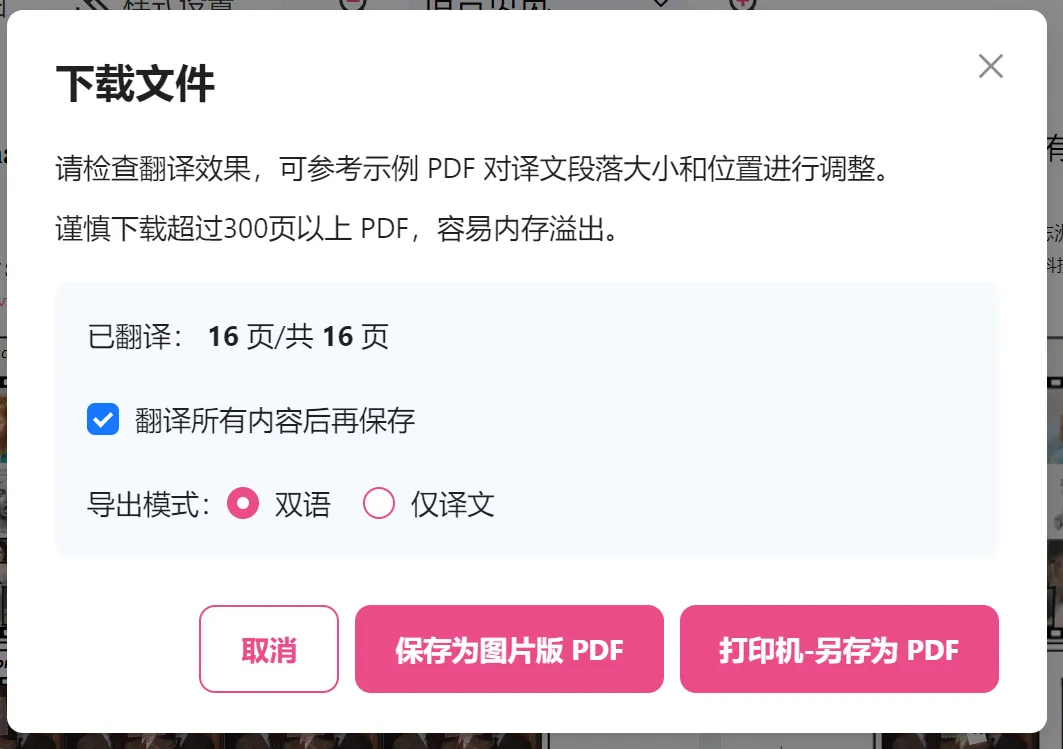
翻译完成后可导出「双语 PDF」或「仅译文 PDF」,方便存档和汇报
第一步:上传文档(30 秒)电脑端打开通义千问网页版,在对话框下方点击「文档解析」或「+」按钮,选择本地英文 PDF/Word;手机端打开豆包 App,点击底部「工具」→「文档解读」→「上传文档」。
第二步:发送总结指令(1 分钟)不要只说「总结一下」,而是给出明确结构。以下提示词可以直接复制使用: • 「请用 300 字以内总结这份文档的核心结论、关键数据和待办事项,用 bullet 列表输出。」 • 「这份合同里,付款周期、违约责任、交付标准分别是怎么约定的?请逐条列出原文位置。」 • 「把这份英文论文翻译成中文摘要,包含研究背景、方法、结果、结论四部分。」 • 「列出文档中所有带『万元』『%』的数值,并说明上下文。」
第三步:追问+导出(2 分钟)① 如果摘要遗漏了你关心的点,直接追问:「请补充第 3 章关于风险管控的内容。」 ② 对关键结论,要求 AI 标注原文位置,方便你回到原文件核对。 ③ 电脑端结果可复制到 Word/飞书/Notion;豆包端支持导出为图片或文本,方便微信转发。
适合什么场景?豆包/通义最适合「已经拿到文件,需要快速榨出重点」的场景:英文合同审查、技术手册学习、行业报告精读、论文综述、会议纪要整理。把「翻译+总结」串起来,原本 2 小时的阅读工作,20 分钟就能出一份中文要点清单。
04
PART
避坑+选工具+行动清单
4 个避坑提醒坑一:AI 会漏掉否定词和数字。 翻译/总结时,「not」「unless」「≤」这类细节最容易出错。合同、标书里的数字、比例、日期必须逐条核对原文。 坑二:扫描版 PDF 不能直接翻译。 图片型 PDF 需先用 WPS/Adobe Acrobat 的 OCR 功能转成可复制文字,再上传 AI 总结。 坑三:涉密文件别往云端传。 项目成本、合同金额、客户隐私、未公开数据,建议先用脱敏样稿测试,或只用本地工具处理。 坑四:免费额度会变动。 各厂商免费策略经常调整,使用前先看当前额度提示,别把正式汇报压在「可能已用完」的免费功能上。
按场景选工具(一表看懂)| 你的需求 | 推荐工具 | 理由 | |---|---|---| | 外文网页双语对照阅读 | 沉浸式翻译 | 不覆盖原文,免费核心功能全 | | 本地 PDF/EPUB 翻译 | 沉浸式翻译 | 保留排版,可导出双语 PDF | | 英文长文档提炼重点 | 通义千问 | 电脑端、超长文档、免费 | | 手机应急读文档 | 豆包 | App 即用,支持微信聊天记录导入 | | 视频/会议实时双语字幕 | 沉浸式翻译 | 支持 YouTube/Netflix/Zoom/Teams | | 代码/论文深度解读 | DeepSeek | 长上下文、免费、逻辑清晰 |
行动清单:今天就能试① 装好插件(2 分钟)。 用 Edge 安装沉浸式翻译,打开一个英文网页按 Alt+A 体验双语对照。 ② 拿一份旧文档练手(5 分钟)。 找一份之前读过的英文 PDF,上传到通义千问,对比 AI 总结和你自己的理解差异。 ③ 下次遇到外文资料,先用 AI 出初稿,再人工核对。 把「翻译+提炼」交给工具,你负责判断结论、核对数字、补充业务背景。
资源汇总(可直接复制使用)沉浸式翻译(双语对照网页/PDF/视频字幕) • 官网:https://immersivetranslate.com/zh-Hans/ • 费用:核心功能免费,Pro 可解锁 DeepL/OpenAI/Gemini • 平台:Chrome/Edge/Firefox/Safari/油猴/iOS/安卓 通义千问文档解析(电脑端长文档总结) • 入口:https://www.qianwen.com • 费用:文档解析、长文本总结目前免费 • 优势:超长文档、多文档批量、网页链接总结 豆包文档解读(移动端/应急) • 入口:豆包 App / https://www.doubao.com/chat • 费用:免费,每日/每月有固定额度 • 优势:App 即用,可导入微信聊天记录 DeepSeek(代码/论文深度解读) • 入口:DeepSeek App / 网页版 • 费用:基础功能免费 • 优势:长上下文、推理过程清晰
///
LAST
写在最后
INSIGHT · 结语
AI 不是让你放弃学英语,而是把「读资料」从体力活变成脑力活。 真正值钱的部分——对业务的判断、对数字的敏感、对结论的质疑—— still 需要你来完成。 所以下次再遇到英文 PDF 或外文网页,别急着逐字查词典。先让 AI 帮你双语对照、提炼要点,你把省下来的时间用来核对关键信息、形成自己的判断。 你会发现:原来读外文资料,也可以这么快。
关注深夜搞机,每周一个普通人能上手的 AI 实用技巧,让加班少一点、效率高一点。 觉得有用就转发给那位每次遇到英文资料都要硬啃的同事。