ARTICLE · 947713
HermesAgent:比openclaw更强大的桌面agent
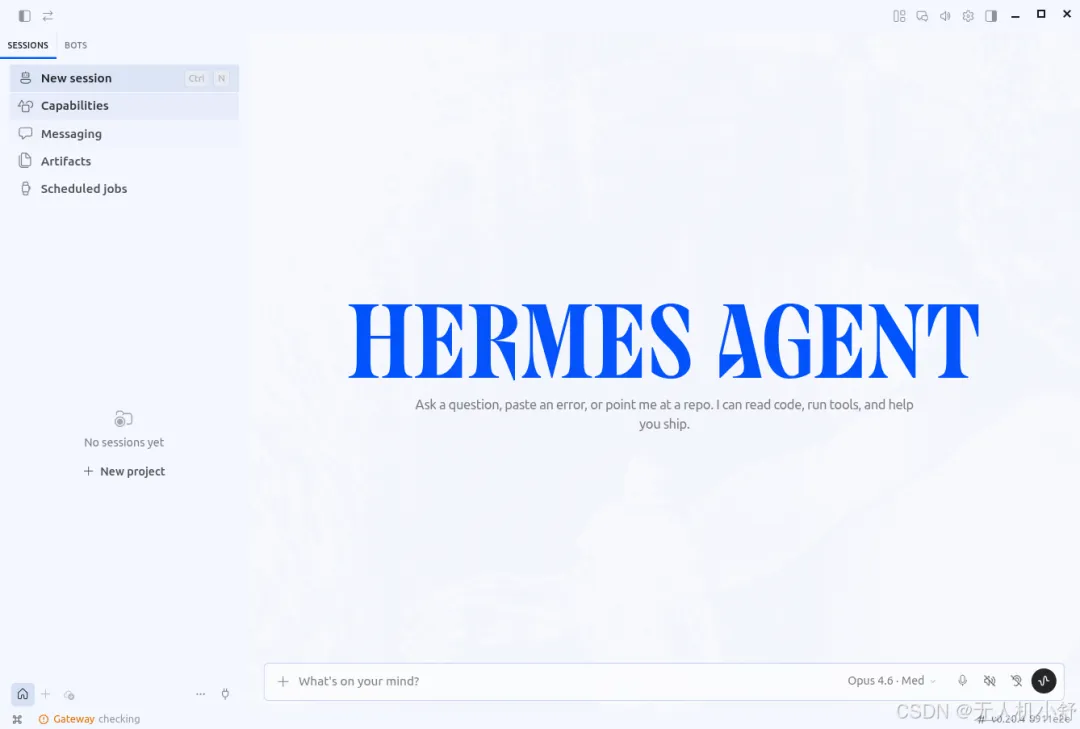
1. Hermes Agent 的由来
Hermes Agent 是由 Nous Research 2026年紧随openclaw推出的开源智能体框架,其设计初衷源于一个核心观察:大多数工具在当下表现出色,却难以随时间持续演进("Most tools are excellent in the moment and weak over time")。
传统工具往往针对特定时刻、特定任务被固化下来,一旦环境变化、需求升级,就需要人工重新适配。Hermes Agent 希望打破这种局限,让智能体具备更强的适应性与长期可用性,能够随着使用不断沉淀经验、优化行为,而不是在发布那一刻就"定型"。
这一理念贯穿于 Hermes Agent 的架构设计:它强调可扩展、可组合、可演进,让开发者能够基于它构建出真正"越用越聪明"的智能体应用。
2. Hermes Agent 的核心优势
与同类产品相比,Hermes Agent 的差异化定位主要体现在以下几个方面:
| 支持 | 支持 | ||||
| 支持 | 支持 | ||||
| 支持(10+ 平台) | 支持(15+ 平台) | ||||
| 支持 | 支持 | ||||
| 支持 | |||||
| 支持 | |||||
| 支持 | 支持 | 支持 | 支持 | ||
| 支持 | 支持(MIT) | 支持 | 支持 |
结合上表,可以更清晰地看到 Hermes Agent 的两类差异化优势:
一是相比 OpenClaw 的优势。OpenClaw和Hermes都是一类可以长期运行在服务器或电脑上的agent,但OpenClaw没有Hermes的自我总结和改进skills的功能,而且图形界面更差。如果你用过openclaw,就知道让他形成一个稳定的skill有多麻烦。此外,hermes还有独特的多agent功能,可以设置多个独立的agent并打包分发,相比之下openclaw这方面的能力差很多。
二是相比 Claude Code、Codex CLI、OpenCode 这类 Coding Agent 的优势。这三者更聚焦于代码编写与工程任务,在持久记忆、定时任务、消息应用接入等维度普遍缺失或仅部分支持,且 Claude Code 还绑定在单一模型供应商上。hermes和openclaw都是可以用来调用codex或claude code长期干活的,而codex或claude code一般只胜任一次对话任务。
总体来看,Hermes Agent 更关注智能体在真实环境中的长期可用性与持续进化能力,这也是它与多数“一次性”工具的核心区别。
3. Linux 环境准备:安装 Node.js 26
在安装 Hermes Agent 之前,建议先手动安装 Node.js 26 版本,以避免依赖版本不匹配带来的问题。以下是在 Ubuntu 系统下的安装步骤:
# 更新软件源sudo apt update# 安装 curl(如未安装)sudo apt install -y curl# 添加 NodeSource 仓库(Node.js 26)curl -fsSL https://deb.nodesource.com/setup_26.x | sudo -E bash -#安装 Node.js 26sudo apt install -y nodejs# 验证安装node -vnpm -v
安装完成后,建议将 npm 源切换为国内镜像源,以加快依赖下载速度:
# 设置 npm 镜像源为淘宝镜像npm config set registry https://registry.npmmirror.com# 验证配置npm config get registry
4. 安装 Hermes Agent
完成环境准备后,按照官方文档执行安装命令。以下为 Linux 下的典型安装流程:
# 安装 Hermes Agent CLI(以官方文档为准)curl -fsSL https://hermes-agent.nousresearch.com/install.sh | bash# 建议跳过 Playwright/Chromium 的自动安装,可加 --skip-browser 参数curl -fsSL https://hermes-agent.nousresearch.com/install.sh | bash -s -- --skip-browser
安装完成后,可以通过以下命令验证是否安装成功:
hermes --versionhermes desktop # 安装并打开桌面版hermes setup # 设置
更详细的安装选项与系统要求,请参考官方文档:Hermes Agent 安装指南。
5. 常见报错与解决方案
5.1 Hermes Desktop 图标无法打开
在 Linux 桌面环境中,有时点击 Hermes Desktop 图标没有反应。这通常是因为启动脚本中直接调用了系统的 python CLI,而没有使用虚拟环境(venv)中的 Python,导致依赖缺失或版本不匹配。
解决方法:手动创建一个修正后的桌面启动项。首先编辑桌面配置文件:
gedit .local/share/applications/hermes_fix.desktop在打开的文件中填入以下内容并保存,记得替换你的home文件夹:
[Desktop Entry]Type=ApplicationName=Hermes FixGenericName=Hermes DesktopComment=Launch Hermes DesktopExec=你的home文件夹/.local/bin/hermes desktopIcon=你的home文件夹/.hermes/hermes-agent/apps/desktop/assets/icon.pngTerminal=falseCategories=Utility;StartupNotify=trueStartupWMClass=Hermes
保存后,在应用菜单中即可看到名为 "Hermes Fix" 的新图标,使用该图标即可正常启动 Hermes Desktop。如果应用菜单中没有立即出现该图标,可以执行以下命令刷新桌面数据库,让新图标马上生效:
# 刷新桌面数据库,让新图标立即生效sudo update-desktop-database ~/.local/share/applications# 如果图标仍未出现,可重启桌面环境(GNOME 下按 Alt+F2 输入 r 回车)
5.2 指定 Chrome 浏览器
Hermes Agent 官方安装脚本现在支持直接跳过 Playwright/Chromium 的自动安装。如果你不需要浏览器自动化功能,或者希望稍后自行指定浏览器,可以在安装时加上 --skip-browser 参数:
curl -fsSL https://hermes-agent.nousresearch.com/install.sh | bash -s -- --skip-browser这样安装过程会更快,也不会因为下载 Chromium 失败而导致安装中断。后续如果需要浏览器能力,可以再通过 AGENT_BROWSER_EXECUTABLE_PATH 环境变量指定自己安装的 Chrome。
Hermes Agent 的 agent-browser 默认会尝试自动查找系统中的浏览器,但有时可能找不到,或者你想指定使用自己安装的 Chrome。此时可以通过环境变量 AGENT_BROWSER_EXECUTABLE_PATH 来手动指定 Chrome 的可执行文件路径。
首先确认你的 Chrome 安装位置。在 Linux 下,Chrome 通常位于 /usr/bin/google-chrome,可以先执行以下命令验证:
/usr/bin/google-chrome --version确认路径无误后,在终端中导出环境变量,再启动 Hermes:
export AGENT_BROWSER_EXECUTABLE_PATH=/usr/bin/google-chromehermes
如果希望永久生效,可以将该环境变量写入 Hermes 的 .env 配置文件,Hermes 启动时会自动读取 ~/.hermes/.env:
echo 'AGENT_BROWSER_EXECUTABLE_PATH=/usr/bin/google-chrome' >> ~/.hermes/.env这样配置后,Hermes 的 agent-browser 就会始终使用你指定的 Chrome,而不再依赖自动探测结果。
后面,我将实测Hermes agent使用效果。